Outlookの署名をアカウント別に設定する:新規・返信と文字形式を点検する
新しいOutlookとClassic Outlookの入口を分け、仕事用と私用の署名をアカウント別に設定する。新規メールと返信の既定値、二重挿入、画像に依存しない連絡先を送信前の下書きで点検します。
公開 · 更新 · FaultNote 編集方針
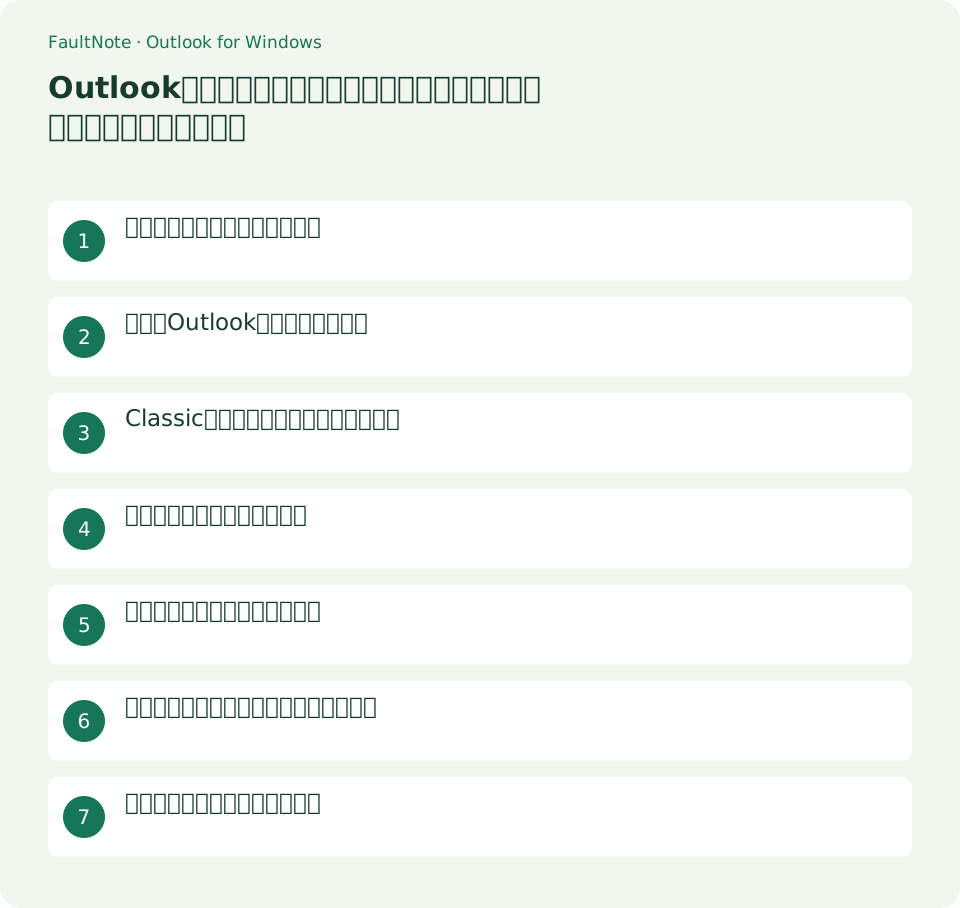
この記事が役立つ人・作業前の準備
- 複数アカウントの署名取り違えを防ぎたい人
用意するもの
- 署名に載せてよい氏名・所属・電話番号と、既存署名の控えを用意する。
送信元と署名の対応を設計する
仕事用には所属と業務連絡先、私用には必要最小限の個人連絡先を使う。見た目が同じ表示名でもメールアドレスは異なるため、署名名にも「仕事」「私用」のような区別を付ける。社内指定の書式や免責文がある場合はそれを優先し、他人の署名画像をそのまま使わない。
新しいOutlookで署名を保存する
[設定]→[アカウント]→[署名]を開き、画面で対象アカウントを選べる場合は仕事用を選ぶ。新しい署名を作成し、名前と本文を入力して保存する。自動追加の新規メールと返信・転送の選択を別々に確認する。画面の項目が一致しない場合は、Classic版の[ファイル]タブがあるかを先に調べる。
Classic版ではアカウントと既定を選ぶ
新しいメールを開き、[メッセージ]→[署名]→[署名]へ進む。[電子メールアカウント]で設定対象を選び、[新規作成]で署名を登録する。[新しいメッセージ]と[返信/転送]の既定値を設定して保存する。設定画面を開くために作った元のメールには新署名が自動追加されない場合があるため、新規下書きを作り直して確認する。
画像だけに連絡先を入れない
氏名と連絡先は本文の文字として入力し、画像やロゴが非表示でも読む順序を保つ。長い横並びの表や巨大なロゴはスマートフォンで読みにくくなるので、まず簡単な数行の署名で作る。プレーンテキストのメールでは色や画像を前提にできないため、改行と文字だけで意味が伝わる形も確認する。
新規と返信を下書きで比較する
仕事用の新規下書きを開き、差出人と署名が対応するか見る。私用アカウントへ切り替える場合は切替後の署名を読み直し、自動で正しく替わると決めつけない。既存メールへの返信も下書きとして開き、新しい署名が引用のどこへ入るか確認する。送信せず保存または破棄し、下書きのまま新規と返信の違いを比べる。
二重署名とアカウント違いを切り分ける
二重に見える場合は自動追加したものと手動挿入したものが重なっていないか、引用された過去署名を見ているだけかを調べる。別PCやWeb版で署名がない場合は、保存方法と利用版を確認する。Classic版のローカル署名を別の端末へ必ず同期するとは案内せず、その環境で署名設定を開いて確認する。
表は横にスクロールできます →
| 症状 | 確認 |
|---|---|
| 作成中のメールだけ署名なし | 保存後の新規下書きで比較 |
| 返信だけ違う | 返信/転送の既定値 |
| 二つの署名がある | 手動追加と引用文の位置 |
公開する情報を最後に確認する
本文に住所や個人携帯番号が不要なら署名から外す。宛先ごとに公開範囲が違う仕事では、短い外部向け署名と社内向け署名を分ける。既定を変えた後も、送信元、電話番号、URL、引用された署名を一度読む。作成済み下書きは古い情報を持つことがあるので、既定変更だけで全下書きの更新を保証しない。
注意点・利用条件
- 署名設定の確認に外部メール送信は不要です。実際の配信結果は別の承認済み確認で扱います。
よくある質問
作成時に開いたメールへ署名が入りません
Classic版では保存直後の元メッセージへ自動反映されない場合があります。新規下書きで確認します。
手動挿入したら二重になりました
自動追加済みの署名がないか先に見ます。引用メール内の署名とも区別します。
プレーンテキストでもロゴは同じですか?
画像や色に依存しません。連絡先を文字として残し、意味が分かる改行で確認します。
出典・確認日
情報確認日:。仕様・操作方法・価格などの確認に使用した出典を掲載しています。適用条件や現在の情報は各リンク先で確認してください。