PowerPointの全画像を圧縮してファイル容量を減らす
PowerPointデスクトップ版の機能で、Microsoft 365 for the webでは利用できません。全画像を150ppiへ圧縮する例で、容量と見た目を比較します。
公開 · 更新 · FaultNote 編集方針
この記事が役立つ人・作業前の準備
- 画像の多いpptxをメールや共有用に軽くしたい人
用意するもの
- 元ファイルを original.pptx として残し、圧縮前の容量を確認する
写真中心と図面中心で出力を分ける
旅行写真中心のスライドと、細かい操作説明のスクリーンショット中心のスライドでは、圧縮の影響が違います。まず細字が最も多いスライドを1枚選び、画像の文字が読める基準を決めます。全画像へ圧縮を適用する前に、そのスライドを含むコピーで試し、写真が見えるだけで合格にしないようにします。プロジェクターで使う場合は普段の表示倍率で確認します。
例えばメール添付用と印刷配布用を別名にすれば、軽い版の設定を編集用の原本へ持ち込まずに済みます。圧縮の対象が選択画像だけになっていないか確認し、全画像を対象にしたい場合は該当する限定設定を解除します。一度の保存後に容量を比較し、読めなくなった画像があるなら、さらに圧縮する前に元画像へ戻します。
容量がほとんど変わらない場合は、挿入動画、録音音声、埋め込みオブジェクトを確認します。配布に不要な素材ならコピー上で削除を検討しますが、授業やプレゼンで必要な再生を先に確認します。単にファイルが小さくなったという結果だけで、必要な音声や動画が消えていないことまでは分かりません。
圧縮を行うタイミングは、画像の位置とトリミングがほぼ確定した後にします。途中段階で素材の細部を削ると、後で拡大する場面で元画像へ戻る手間が生じます。編集版には必要な素材を残し、メール送付版や提出版で軽量化します。ファイル名へ用途を含めると、画質を保った版と容量を減らした版を選びやすくなります。
配布先がPDFだけを必要とする場合も、PowerPointの圧縮結果とPDFの容量や画質は別に確認します。スライドでは読めてもPDF書き出しで文字や図が小さくなることがあります。PDFを開き、説明図と印刷したいページを確認します。相手が編集する用途なら.pptxも必要かを確認し、PDFへ変換したことを編集元の代替としません。
- 最も細字の多いスライドを選ぶ
- 用途別にコピーを作る
- 圧縮対象と画質を比較する
- 動画・音声の再生も確認する
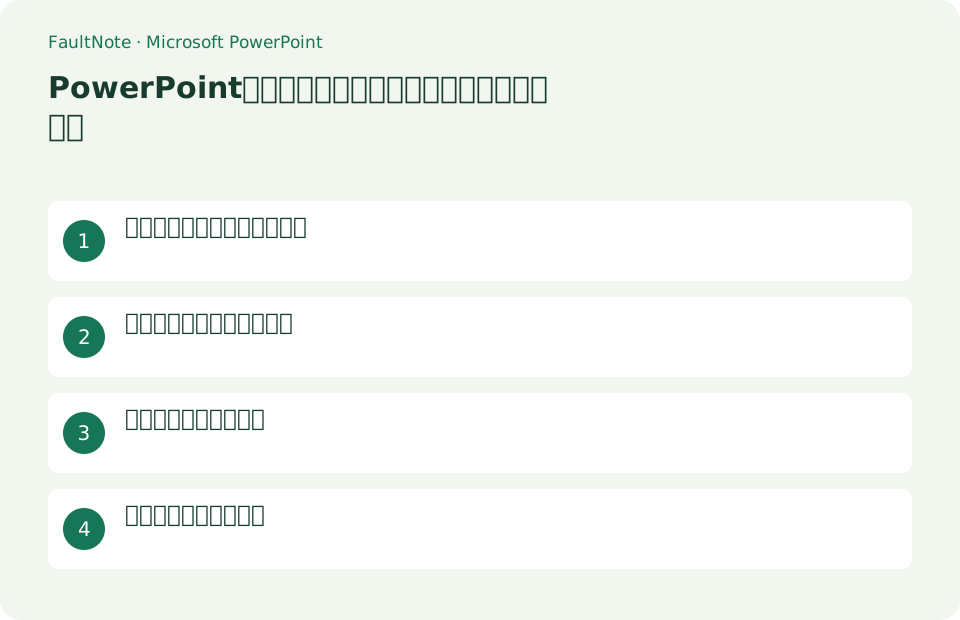
対象画像から圧縮画面を開く
スライド上の写真を1枚選び、[図の形式]>[図の圧縮]を選びます。ボタンが見えない場合は画像をダブルクリックし、[調整]グループのアイコンを探します。Web版では表示されないためデスクトップアプリで開きます。
- 写真を選択する
- 図の形式を開く
- 図の圧縮を選ぶ
全画像と解像度を指定する
[この画像だけに適用する]をオフにし、全画像へ適用します。画面共有中心なら150ppiを選びます。[図のトリミング部分を削除する]は容量を減らせますが、切り取った部分を後で戻せなくなります。
- この画像だけをオフにする
- 150ppiを選ぶ
- トリミング削除の要否を決める
別名保存して比較する
[OK]後に[ファイル]>[名前を付けて保存]で compressed.pptx として保存します。エクスプローラーで元との容量を比較し、全スライドショーで写真、細い文字、図表がぼやけていないか確認します。
- 別名で保存する
- ファイル容量を比較する
- スライドショーで画質を確認する
品質不足なら元へ戻る
直後ならCtrl+Z、保存後なら original.pptx を開き、220ppiなど高い解像度でやり直します。トリミング部分や編集データを削除して保存した後は復元できないため、元ファイルから再作成します。
- 元ファイルを開く
- 高い解像度で再圧縮する
- 用途先の画面で確認する
容量と画質を同じスライドで比較する
圧縮前後のファイルを別名で保存し、エクスプローラーで容量を比較します。差が小さい場合は画像以外の動画・音声・埋め込みデータが大きい可能性があります。画像圧縮を繰り返しても他の要素は小さくならないため、内容を確認します。
画質は、写真だけでなく画面キャプチャや図の細字をスライドショーで確認します。投影用と印刷配布用で必要な解像度は異なるので、読める品質を保つ出力を採用します。
- 圧縮前後の容量を記録する
- 同じスライドを全画面で比べる
- 画像以外の大きな素材を確認する
トリミング削除を取り消せない場合
トリミング部分を削除すると、後から画像を広げて元の範囲を出せなくなる場合があります。完成版のコピーだけで削除し、再編集用のプレゼンテーションと元画像を残します。人物の位置を動かす予定があるスライドでは特に重要です。
一部の画像だけ画質が悪い場合、さらに全体を圧縮せず、元画像へ差し替えてその画像のサイズと表示を確認します。容量削減に成功しても、細字が読めない提出版は採用しません。
- 編集用コピーと元画像を残す
- 完成版だけでトリミング部分を削除する
- 悪化した画像は元画像から差し替える
結果から次の操作を選ぶ
表は横にスクロールできます →
| 状態 | 判断 | 次の確認 |
|---|---|---|
| 写真中心 | 見た目と容量を比較 | 人物や暗部の荒れを確認 |
| 説明図中心 | 細字を最優先 | 操作名や注釈が読めるか確認 |
| 動画中心 | 画像圧縮では効果が限定的 | 埋め込み媒体を別に点検 |
注意点・利用条件
- 圧縮は細部を失う場合があり、削除したトリミング部分は元ファイルなしでは戻せません
よくある質問
圧縮ボタンがありません。
Web版では使えません。デスクトップ版で画像を選択し[図の形式]を表示します。
容量があまり減りません。
動画・音声や埋め込みフォントが主因の場合があります。[ファイル]>[情報]のメディア圧縮などを別途確認します。
圧縮後に戻せるとは限りませんか?
低解像度化やトリミング部分の削除を保存すると、元の画質や範囲が失われる場合があります。編集元と素材を保管してコピーで作業します。
選択画像だけ変わりました
圧縮ダイアログで選択画像に限定する設定を確認します。全画像へ適用する前に、原本コピーと細字の確認用スライドを用意します。
出典・確認日
情報確認日:。仕様・操作方法・価格などの確認に使用した出典を掲載しています。適用条件や現在の情報は各リンク先で確認してください。