PeaZipで暗号化書庫を作成する
複数ファイルを強力な暗号化付き書庫へまとめ、別フォルダーへのテスト展開でパスワードと内容を確認します。
公開 · 更新 · FaultNote 編集方針
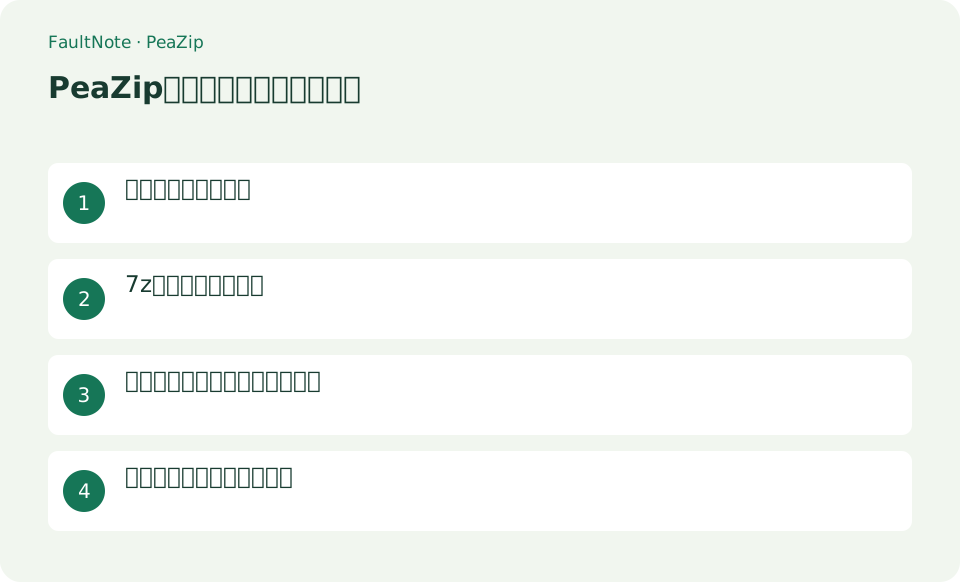
この記事が役立つ人・作業前の準備
- ファイルをパスワード付きでまとめたい人
- Windows、macOS、Linuxで無料の書庫管理を使いたい人
用意するもの
- 元ファイルをバックアップする
- 受取人が7zまたはAES対応ZIPを開けるか確認する
公式版と形式を選ぶ
PeaZipはLGPLv3の無料オープンソース書庫管理ソフトで、個人、業務、政府用途でも無料と案内されています。Windows、Linux、macOS向けとPortable版があり、公式peazip.github.ioから取得します。暗号化には7zのAES-256、WinZip AES方式のZIP、認証付き暗号化を備える独自PEAなどがあります。互換性が必要なら受取側の対応形式を先に確認します。
二つの書類を名前も隠して渡す
二つのPDFを7Zへまとめる例です。受取側のソフトで開けることと、パスワード前に名前が見えないことを別々に確認します。作成した書庫だけが暗号化対象で、元PDFや解凍したコピーは別です。試作用と配布用の名前を区別し、検証が終わるまで原本を安全な場所に残します。
- 対象の二つだけを作業フォルダーに置きAddを押します。余分なファイルと既存書庫が混ざらないか一覧で確認します。
- Formatを7Zにし原本と別の出力名を指定します。南京錠からパスフレーズを設定しEncrypt also file namesを有効にします。
- PeaZipはパスワードをセッションに保持する場合があります。アプリを終了して再起動するか保持したパスワードを解除し、書庫を開いてパスワードなしの名前の見え方を確認します。
- 空のフォルダーへExtractし、名前、数、PDF本文を確認します。Testの正常終了だけで相手環境の解凍を保証しません。
- 書庫を送る前に相手の小さな試作で確認します。パスワードは別経路で伝え、必要な期間は元書類を保管します。
7z暗号化書庫を作る
PeaZipで対象ファイルを選び[Add]を押します。Formatを7Z、出力先を原本とは別の場所にし、出力欄の下にある南京錠アイコンを押します。長く固有のパスフレーズを2回入力し、ファイル名も隠す場合は[Encrypt also file names]を有効にします。設定を確定して[OK]で作成し、元ファイルが残っていることを確認します。
- 対象を選び[Add]を押す
- Formatを7Z、出力名を指定する
- 南京錠アイコンからパスフレーズを2回入力する
- 必要なら[Encrypt also file names]を有効にして作成する
別フォルダーへテスト展開する
名前の表示や間違ったパスワードを試す前に、PeaZipを終了して再起動するかセッションに保持されたパスワードを解除します。[Keep password for current session]の保持状態にも注意してください。空のテストフォルダーへ[Extract]し、正しいパスワードで全ファイルが開けること、名前と内容が元と一致することを確認します。ZIPのZipCryptoは機密保護には弱いため、必要な保護と受取側のAES対応を確認します。
結果から次の操作を選ぶ
表は横にスクロールできます →
| 結果・症状 | 判断と次の操作 |
|---|---|
| 名前が隠れる | 内容を実際に解凍して見ます。名前を隠せたことだけで選択ファイルが正しいとは限りません。 |
| 名前が見える | 7Zの形式と名前暗号化を確認します。拡張子を変えるだけで保護を追加せず作り直します。 |
| 相手が解凍できない | 形式とAES対応を照合します。ZipCryptoへ安易に変更せず必要な互換性を確認します。 |
| パスフレーズを忘れた | 保管した管理情報を確認します。復旧が保証されると考えず、残した元書類から作り直せるか見ます。 |
やり直しとパスワード管理
設定を変える場合は元ファイルから別名の書庫を作り直します。暗号化書庫のパスワードを失うとPeaZipが復旧してくれるわけではありません。パスワード管理ツールへ記録し、書庫と同じメールやチャットでは送らない運用にします。確認後も必要な期間は原本を安全な場所に残し、不要な試作書庫だけを削除します。
注意点・利用条件
- PeaZip公式は配布パッケージがコード署名されていない旨とSHA-256値を案内しているため、公式配布元とハッシュを確認する
- パスワード紛失に備え、安全なパスワード管理手段を用意する
よくある質問
7zとZIPのどちらを選べばよいですか?
ファイル名も隠しやすく強い暗号化を使うなら7zが扱いやすい選択です。受取側がZIPしか使えない場合はAES対応状況を確認し、弱いZipCryptoを機密用途へ選ばないようにします。
会社でも無料で使えますか?
公式説明ではPeaZipはLGPLv3で、個人・業務・政府用途を含め無料です。ただし組織のソフト導入規則や暗号化ファイルの扱いも確認してください。
原本を自動で消すべきですか?
受領と解凍を確かめるまでは残します。書庫だけを唯一の保管にするなら、パスワードを失う危険と独立したバックアップの必要も確認します。
ZIPなら全員が開けますか?
ZIPの暗号化方式によって受取側の対応が違います。拡張子だけで互換性を判断せず、秘密を含まない小さな試作で実際に確かめます。
出典・確認日
情報確認日:。仕様・操作方法・価格などの確認に使用した出典を掲載しています。適用条件や現在の情報は各リンク先で確認してください。