Windows 11:スタートアップ アプリを整理してサインインを軽くする
スタートアップ アプリを整理してサインインを軽くする。[設定]>[アプリ]>[スタートアップ]を開き、オンのアプリと[影響]を記録する。詳細比較はスタート右クリック>[タスク マネージャー]>[スタートアップ アプリ]で行う。Windowsを再起動し、サインイン後の時間と必要アプリの手動起動を確認する。無効化したアプリ自体が削除されていないことも確認する。
公開 · 更新 · FaultNote 編集方針
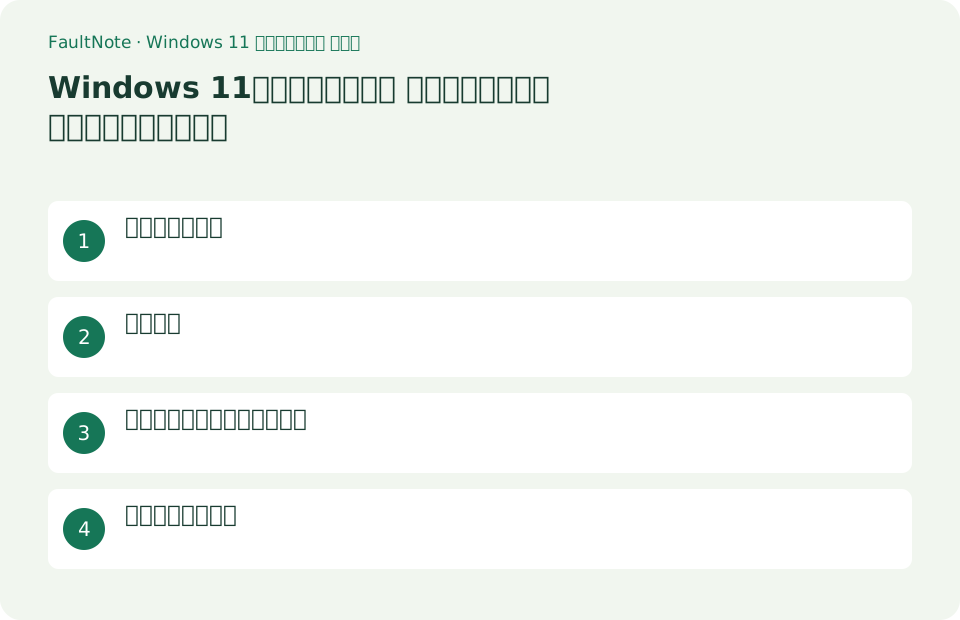
この記事が役立つ人・作業前の準備
- Windows 11で日常操作を効率化したい利用者
- 設定を元へ戻せる形で機能を試したい利用者
用意するもの
- 作業中のファイルを保存し、個人情報を含まないテスト用データで試す
- [高]は起動時CPU/ディスク使用量の指標で安全性の評価ではない。レジストリを直接一括削除しない
目的に合う進め方を選ぶ
毎回は使わないチャットアプリを、必要な時だけ開く運用へ変える例です。変更前に一覧の名前とオン・オフ状態をスクリーンショットやメモで残します。複数の項目をまとめてオフにすると、必要な同期や周辺機器の動作が失われた時に原因を追いにくくなります。用途が分かる1項目から始め、次のサインインで実際の動作を確認します。
設定する
- [設定]>[アプリ]>[スタートアップ]を開き、オンのアプリと[影響]を記録する。詳細比較はスタート右クリック>[タスク マネージャー]>[スタートアップ アプリ]で行う
例:自動起動するチャットアプリを手動起動へ変える
- 設定→アプリ→スタートアップを開き、対象アプリを探す。似た名前の更新プログラムや周辺機器の補助アプリと取り違えないように発行元や説明も確認する。
- 対象をオフにし、作業を保存してから次のサインインまたは再起動で確認する。設定を変えた直後に既に動いているアプリが終了するとは考えない。
- サインイン後に対象の窓や通知領域を確認する。必要な時はスタートから手動で起動し、ログインや通知が通常どおり使えるか見る。
- 不都合があれば同じ項目をオンに戻す。再び勝手に有効になる場合は、アプリ内のWindows起動時に開く設定も確認して揃える。
実際に試して結果を確認する
自動開始が不要で正体を確認できるアプリだけをオフまたは[無効化]する。セキュリティ、入力、同期、業務管理アプリは所有者へ確認する。 Windowsを再起動し、サインイン後の時間と必要アプリの手動起動を確認する。無効化したアプリ自体が削除されていないことも確認する。
[設定]の一覧では、毎回使うアプリと必要なときだけ開けばよいアプリを分けます。たとえば会議アプリを自動起動から外しても、会議前にスタートから開くことはできます。一方、同期アプリを止めると自動同期が始まらない場合があります。変更後は再起動ではなくサインイン後の状態を確認し、必要な機能が始まっているかを見ます。
同じ条件で1項目ずつ比較する
現在の一覧を記録し、用途が分かるアプリを1つだけオフにします。次のサインインで、そのアプリが自動起動しなくなったことと、必要な周辺機器や同期が使えることを確認します。速さを評価するなら同じ条件で比較し、表示の負荷区分を実測秒数と混同しません。
変更前後の比較は、同じサインイン方法と同じ状態で行います。更新直後の再起動と普段の起動を比較すると、スタートアップの効果以外が混ざります。体感だけで決める場合も、デスクトップが出るまで、必要なアプリが使えるまでなど確認する地点を揃えます。負荷表示は参考情報として使い、低い項目を多数残した時の合計や、自分に必要な機能まで説明する値とは考えません。
アプリの用途と停止の影響を確かめる
スタートアップをオフにしても、通常はアプリを必要な時に手動で開けます。アンインストールやサービス停止とは別です。通知だけを減らしたい場合は通知設定も検討し、常駐が必要な同期アプリを目的なく止めません。
項目の名前から用途が分からない場合は、タスク マネージャーのスタートアップ アプリで発行元やファイルの場所を確認する方法があります。場所を開いても、その場で実行ファイルを削除しないでください。ドライバーに付属する管理画面、音声機器の補助、クラウド同期などは利用目的に関係する場合があります。不明な項目を停止する前に、インストールした製品の公式説明と照合します。
再有効化と連絡・同期の運用を見直す
更新後やアプリ起動後に再びオンになる場合は、そのアプリ内の起動時設定も確認します。名前が不明な項目は発行元とファイルの場所を調べてから判断します。問題が出たら変更した項目をオンに戻して再サインインし、復旧を確認します。
チャットアプリを手動起動にした後は、連絡の受け取り方も変わる可能性があります。PCで起動していない時間はスマートフォンで通知を受けるなど、必要な運用を決めます。バックアップや同期アプリを停止した場合は、ファイルの更新が他の端末へ届かない時間が生じないかを確認します。不要な自動起動を減らすことと、必要な連絡や保存を止めることを混同しないようにします。
スタートアップと常駐処理の違いを確認する
表は横にスクロールできます →
| 見えた結果 | 先に確認すること | 次の判断 |
|---|---|---|
| オフにした直後も窓が開いている | 現在のアプリを必要に応じて閉じる | 起動設定の変更と、今動いているアプリの終了は別。 |
| 次のサインインでも開く | アプリ内部の起動設定を確認する | 別の起動経路がないかを調べ、必要な動作か判断する。 |
| 同期や機器が使いにくくなった | 変更した項目を元へ戻す | 必要な補助機能があった可能性を確認し、別の項目を見直す。 |
停止して元へ戻す
同じ画面で対象をオン/[有効化]へ戻す。スタートアップ フォルダー内のショートカットを扱う場合も本体ファイルを削除しない。
注意点・利用条件
- [高]は起動時CPU/ディスク使用量の指標で安全性の評価ではない。レジストリを直接一括削除しない
- 組織管理PCで設定が固定されている場合は、非公式な方法でポリシーを回避せず管理者へ確認する。
よくある質問
オフにするとアプリは削除されますか?
サインイン時の自動起動を止めるだけで、アンインストールではありません。スタートから手動で開けます。
すべてオフにすると速くなりますか?
必要な同期や常駐機能まで止まる可能性があります。使用頻度と役割を確認して個別に判断します。
スタートアップの負荷が低なら残してよいですか?
表示される負荷区分は、そのアプリが自分に必要かどうかを決める情報ではありません。低負荷でも不要なら手動起動にでき、高負荷でも必要な同期なら残す判断があります。
サインインが遅い原因は全部スタートアップですか?
そうとは限りません。更新、ストレージ、ネットワークなど他の条件もあります。同じ条件で変更前後を比較し、変化がないなら無関係な項目を大量に止めず別の原因を確認します。
出典・確認日
情報確認日:。仕様・操作方法・価格などの確認に使用した出典を掲載しています。適用条件や現在の情報は各リンク先で確認してください。
関連する活用ガイド
- メモリ16GBと32GBはどちらを選ぶ?Windowsの用途と使用量で判断
- スマート アプリ コントロールでアプリが起動できないとき:個別の例外は用意されていない
- Windowsの起動は3種類ある:高速スタートアップが実際に読み込んでいるもの
- クイック マシン リカバリーは自分のPCで有効か:既定値と、実際に動くネットワークの条件
- キーボードの光り方をWindows側で決める:25H2の標準制御と自動調光
- 「デバイスの暗号化」が設定に出てこない理由を、システム情報で確かめる