記憶域スペースの回復性はどれを選ぶ?必要なドライブ台数と、買う前に確認すること
HDDを複数台買って、1台壊れてもデータが残るようにしたい。Windowsの記憶域スペースでできると聞いたが、何台必要なのか。購入判断としてはここが最大の論点で、答えは回復性の種類ごとに決まっています。Microsoftの案内は、双方向ミラーには少なくとも2台、3方向ミラーには少なくとも5台、パリティは1台故障への対応に少なくとも3台、2台故障への対応には少なくとも7台が必要だとしています。もう一つ、買い物の段階で効いてくるのが物理ディスクの適格性です。エクスプローラーで普通に使えている外付けUSBドライブが、記憶域スペースの一覧には出てこないことがあり、Microsoftはこれを設計上の除外であって不具合ではないと明記しています。この記事はWindows 11/Windows 10向けの案内を軸に台数と条件を整理し、検索で出てきやすいWindows Server/クラスター向けのページと混ざらないよう区別します。冗長化はバックアップの代わりにはなりません。
公開 · 更新 · FaultNote 編集方針
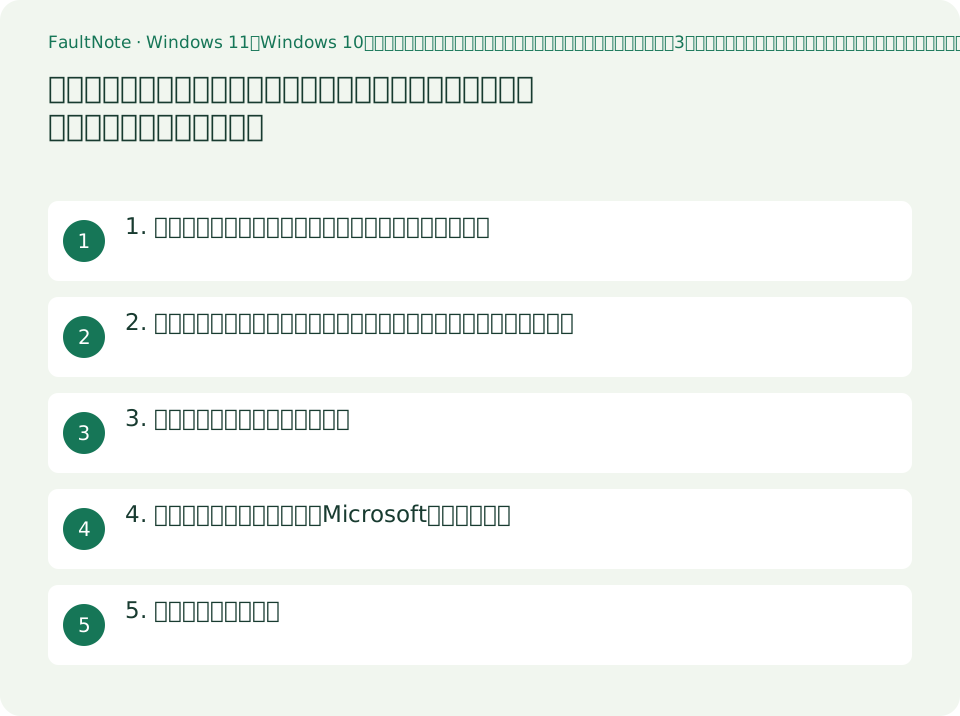
この記事が役立つ人・作業前の準備
- 1台壊れてもデータが残る構成を、Windowsの標準機能で組みたい人
- ドライブを何台買えばよいかを、注文前に確定させたい人
- 外付けUSBドライブが記憶域スペースの候補に出てこなくて困っている人
用意するもの
- Windowsがインストールされているドライブとは別に、用意できるドライブの台数と容量を書き出す
- 使う予定のドライブの接続方法(内蔵SATA、内蔵NVMe、外付けUSB、SAS)を確認する
- 保存したいデータの量と、そのデータの別の保管場所(バックアップ先)があるかを確認する
1. 回復性の種類ごとに、必要な最低台数が決まっている
記憶域スペースは、複数のドライブを1つのプールにまとめ、そこから仮想ドライブ(記憶域スペース)を作る機能です。Microsoftの案内は「Windows 記憶域スペースを使用すると、複数のドライブを 1 つのストレージ プールに結合して、ドライブの障害からデータを保護し、時間の経過と同時にストレージを拡張できます。」と説明しています。
前提となる台数から。同じページは「少なくとも 2 つの追加ドライブ (Windows がインストールされているドライブに加えて) が必要です。」としています。Windowsが入っているドライブは数に含めない、という点が最初の注意です。
そのうえで、作成時に選ぶ回復性が台数を決めます。作成手順の説明では、選択肢としてシンプル(回復性なし)、双方向ミラー(既定)、3方向ミラー、パリティ、デュアルパリティが挙げられています。それぞれの最低台数は、同じページの「シンプルな記憶域、ミラー記憶域、パリティ記憶域のどれを作成すればよいですか。」の節に書かれています。
ミラーについては「双方向ミラースペースには少なくとも 2 つのドライブが必要で、3 方向のミラースペースには少なくとも 5 つが必要です。」とあります。3方向ミラーが3台ではなく5台である点は、台数の見積もりを大きく変えるので注意してください。パリティについては「この記憶域のレイアウトでは、1 つのドライブの障害からファイルを保護するためには、少なくとも 3 つのドライブが必要です。また、2 つのドライブの障害からファイルを保護するためには、少なくとも 7 つのドライブが必要です。」と書かれています。
容量の見積もりは、コピーの数から考えるのが確実です。同じページは、双方向ミラーがファイルの2つのコピーを作り1台の障害を許容する、3方向ミラーは2台の障害を許容する、と説明しています。2つのコピーを置くなら、保存したい量の2倍の物理容量が要る、という単純な関係です。
表は横にスクロールできます →
| 回復性 | Microsoftが示す最低ドライブ台数 | 許容できる障害 | Microsoftが示す用途 |
|---|---|---|---|
| シンプル(回復性なし) | 実用のためには2台以上 | 無し。ドライブ障害からファイルを保護しない | 一時データ(ビデオレンダリングファイル、画像編集のスクラッチ、中間コンパイラのオブジェクトファイルなど) |
| 双方向ミラー(既定) | 少なくとも2台 | 1台の障害 | 汎用のファイル共有からVHDライブラリまで幅広いデータ |
| 3方向ミラー | 少なくとも5台 | 2台の障害 | 同上(ミラー記憶域として) |
| パリティ(1台故障対応) | 少なくとも3台 | 1台の障害 | 音楽・動画などのアーカイブデータやストリーミングメディア |
| パリティ(2台故障対応) | 少なくとも7台 | 2台の障害 | 同上 |
2. 買ったドライブが「選べない」ことがある:物理ディスクの適格性
台数を揃えても、記憶域スペースの画面にそのドライブが出てこなければ意味がありません。そしてこれは、外付けUSBドライブを買い足した人が実際にぶつかる問題です。Microsoftの案内はこれを独立した節で扱っており、不具合ではないと明言しています。
「外部 USB ドライブは、エクスプローラーでは正常に動作しますが、Windows 記憶域スペースには表示されません。 記憶域スペースは、使用可能な記憶域だけでなく、Windows が適格な物理ディスクとして認識するディスクのみを受け入れます。」とあり、続けて「多くの USB エンクロージャとハブは、Windows がドライブをリムーバブルとして扱うか、1 つのデバイス ID の背後に複数のディスクを非表示にする抽象化レイヤーを追加します。これは、記憶域スペース設計によって除外されます。 この動作は、Windows のバグではなく、予期されます。」と書かれています。
原因として挙げられているのは3つです。ドライブをリムーバブルとして報告するUSBエンクロージャ、個々のディスクを非表示にするRAID対応または「スマート」なエンクロージャ、そして複数のドライブを1つのデバイスパスに折りたたむUSBハブです。そして重要なのが次の一文です。「Windows の再インストール、ドライバーの更新、または電源設定の変更によって、ハードウェアからの制限が発生してもディスクの適格性は変更されません。」原因がハードウェア側にある以上、ソフトウェア側の操作では解決しない、ということです。
確認方法も書かれています。「ユーザーは、デバイス マネージャーまたはディスク管理でディスク自体 (ボリュームではなく) を選択し、Windows が固定またはリムーバブルとして報告するかどうかを確認することで、適格性をチェックできます。」ボリュームではなくディスクを選ぶ、という指定が要点です。そのうえで「USB ドライブはエンクロージャのファームウェアによって異なります。 直接接続する SATA ドライブは、エンタープライズ グレードの SAS ドライブと同様に、通常は適格です。」とされています。
購入判断への影響は明確です。記憶域スペースのために複数台を買うなら、内蔵SATAで直結できる構成が最も確実です。外付けを使うなら、エンクロージャのファームウェア次第という不確実性を引き受けることになります。当サイトは特定のエンクロージャ製品の適格性を検証していないため、製品名を挙げた推奨はしません。
表は横にスクロールできます →
| 接続のしかた | Microsoftの記載 | 購入前の見方 |
|---|---|---|
| 直接接続するSATAドライブ | 通常は適格 | 最も確実。冗長化目的で買うならこの構成が基本 |
| エンタープライズグレードのSASドライブ | 通常は適格 | 一般家庭向けではないが、記載上は適格側 |
| 外付けUSBドライブ | エンクロージャのファームウェアによって異なる | 買う前に適格性を保証する材料が無い。台数分そろえる用途には不確実 |
| RAID対応・「スマート」なエンクロージャ | 個々のディスクを非表示にするため除外される原因として挙げられている | 個別ディスクとして見えないものは使えない |
| USBハブ経由 | 複数のドライブを1つのデバイスパスに折りたたむ原因として挙げられている | ハブ経由でまとめる構成は避ける |
3. 冗長化はバックアップではない
台数の話をする前に、目的の確認をしておく必要があります。記憶域スペースの回復性が守るのは、ドライブの故障というただ1つの事象です。Microsoftの説明も「ドライブの障害からデータを保護し」という書き方で、それ以上のことは主張していません。
誤って削除したファイル、上書きしてしまったファイル、ランサムウェアで暗号化されたファイル、落雷や水害で機械ごと失われた場合。これらはいずれも、ミラーやパリティでは救われません。ミラーは削除も上書きも忠実にコピー先へ反映するからです。
この区別そのものは当サイトの同期とバックアップの違いを扱った記事で詳しく説明しているので、ここでは繰り返しません。冗長化は「止まらないための仕組み」、バックアップは「戻すための仕組み」と押さえておけば足ります。両方いります。
もう1点、構成上の制限として押さえておくべきことがあります。Windows Server向けの案内ページには「You can't use a storage space to host the Windows operating system.」、記憶域スペースをWindowsオペレーティングシステムの置き場にはできない、と明記されています。つまりOSが入っているドライブは、この仕組みの外側にあります。OS側の保護は別途考える必要があります。
4. 検索で出てくるもう一方のMicrosoftページに注意
「記憶域スペース 回復性 台数」で検索すると、Microsoft Learnのもう一組のページが上位に出てきます。数字が並んでいて一見便利ですが、対象が違います。ここを混ぜると、家庭のPCの見積もりが狂います。
1つ目は「Deploy Storage Spaces on a stand-alone server」です。Applies To の表示はWindows Server 2025/2022/2019/2016のみで、Windows 11もWindows 10も含まれていません。回復性ごとのディスク要件の表があり、シンプルは「Requires at least one physical disk.」、ミラーは「Requires at least two physical disks to protect from single disk failure. Requires at least five physical disks to protect from two simultaneous disk failures.」、パリティは「Requires at least three physical disks to protect from single disk failure.」です。ミラーとパリティの台数はWindows 11向けの案内と一致しますが、シンプルの台数は一致しません(サーバー向けは1台、Windows向けの案内は実用上2台以上)。同じページの前提条件には「Physical disks must be at least 4 GB」「Disks must be blank and not formatted. Don't create volumes.」も並んでいますが、これらもサーバー向けページの記載です。
2つ目がより紛らわしいページです。「Fault tolerance and storage efficiency on Azure Local and Windows Server clusters」は、記憶域スペースダイレクト(Storage Spaces Direct)についての解説で、Applies To はWindows Serverの各版とAzure Localです。ここでいう「fault domain(障害ドメイン)」はドライブではなくサーバーで、ページ自身が「with Storage Spaces Direct, that means two servers」のように毎回言い換えています。2方向ミラーの記憶効率50パーセント、3方向ミラーの33.3パーセント、デュアルパリティの50〜80パーセントといった数値もこのページのもので、サーバーのクラスター構成が前提です。家庭のPCに何台ドライブを買うかの計算に、この表の数字を持ち込まないでください。
整理すると、家庭のWindows 11/Windows 10で1台のPCにドライブを増設する話なら、参照すべきはサポートサイトの「Windows の記憶域スペース」1本です。この記事の第1節と第2節は、そのページだけを根拠にしています。
表は横にスクロールできます →
| ページ | Applies To の表示 | 「台数」が指すもの | 家庭のPCで使えるか |
|---|---|---|---|
| Storage Spaces in Windows(サポートサイト) | Windows 11、Windows 10 | PCに接続された物理ドライブ | これが該当する |
| Deploy Storage Spaces on a stand-alone server | Windows Server 2025/2022/2019/2016 | サーバー内の物理ディスク | 参考程度。シンプルの最低台数など記載が異なる |
| Fault tolerance and storage efficiency on Azure Local and Windows Server clusters | Windows Server 各版、Azure Local | 障害ドメイン=サーバー(台数はサーバーの台数) | 該当しない。記憶効率の数値も持ち込まない |
5. 買う前に決める順番
ここまでの材料を、注文前に決める順番に並べます。
第一に、守りたいものを決めます。ドライブ1台の故障で作業が止まらないことが目的なら回復性の話、消してしまったファイルを戻したいのが目的ならバックアップの話です。前者だけを整えて後者を持たない構成は、よくある失敗です。
第二に、許容したい同時故障の数を決めます。1台までなら双方向ミラー(2台)かパリティ(3台)、2台までなら3方向ミラー(5台)かパリティ(7台)です。ここで台数が確定します。
第三に、容量を決めます。ミラーはコピーの数だけ物理容量を消費します。双方向ミラーで2TB分を保存したいなら、少なくとも4TB分の物理容量が必要です。パリティは容量効率が上がる代わりに、Microsoftの案内では用途としてアーカイブやストリーミングメディアが挙げられています。
第四に、接続方法を決めます。第2節のとおり、直接接続のSATAが最も確実です。ドライブそのものの選択(CMRかSMRか、NAS向けか)は、記憶域スペースとは別の軸の判断です。当サイトのCMR/SMRの記事を先に読んでおくと、同じ買い物で二度迷わずに済みます。
第五に、後から増やす前提かどうかを決めます。Microsoftの案内は、容量が必要になったら既存のストレージを置き換えずにプールへドライブを追加できるとしています。ただし、Windowsにアップグレードした後は既存のプールをアップグレードすることを推奨しており、そのうえで「アップグレードしたプールは、以前のバージョンの Windows とは互換性がありません。」と注記しています。
表は横にスクロールできます →
| 決めること | 決め方 | 見落としやすい点 |
|---|---|---|
| 目的 | 止まらないための冗長化か、戻すためのバックアップか | 冗長化だけでは削除・上書き・暗号化から守れない |
| 許容する同時故障数 | 1台までか2台までか | 3方向ミラーは3台ではなく少なくとも5台 |
| 台数 | 回復性の種類から一意に決まる | Windowsが入っているドライブは台数に含めない |
| 容量 | ミラーはコピーの数だけ物理容量を消費する | 保存したい量と必要な物理容量は別 |
| 接続方法 | 直接接続のSATAが確実 | 外付けUSBは適格性がエンクロージャ次第 |
| 将来の追加 | プールへドライブを追加できる | アップグレードしたプールは以前のバージョンのWindowsと互換性がない |
注意点・利用条件
- 回復性はバックアップの代わりになりません。守られるのはドライブの故障だけで、誤削除、上書き、ランサムウェアによる暗号化、機械ごとの滅失は対象外です。
- 台数はMicrosoftが示す最低値です。3方向ミラーが少なくとも5台、2台故障に対応するパリティが少なくとも7台である点を、見積もりの前に確認してください。
- 外付けUSBドライブが記憶域スペースの候補に出ないのは仕様であるとMicrosoftが明記しています。Windowsの再インストール、ドライバー更新、電源設定の変更では適格性は変わりません。
- 日本語版のサポートページは英語版からの翻訳で、一部の文が日本語として不自然です(シンプル記憶域の説明など)。意味が取りにくい箇所は英語版を併読してください。この記事は台数など数値の記載が明確な箇所のみを日本語版から引用しています。
- 検索で上位に出るWindows Server/Azure Localのページは対象が異なります。とくに記憶域スペースダイレクトのページの「台数」はサーバーの台数であり、家庭のPCのドライブ台数ではありません。
- 当サイトは実機での構築や故障再現を行っていません。この記事はMicrosoftが公開している記載の整理です。
- 特定のドライブ製品や外付けケース製品の適格性は検証していません。製品名を挙げた推奨は行いません。
よくある質問
3方向ミラーはドライブ3台でできますか。
できません。Microsoftの案内は「双方向ミラースペースには少なくとも 2 つのドライブが必要で、3 方向のミラースペースには少なくとも 5 つが必要です。」としています。コピーが3つだから3台、という直感は当たりません。2台の同時故障に耐えたいがドライブを5台用意できない場合、残る選択肢はパリティですが、そちらは2台故障への対応に少なくとも7台が必要です。
Windowsが入っているドライブも台数に数えていいですか。
数えません。Microsoftは「少なくとも 2 つの追加ドライブ (Windows がインストールされているドライブに加えて) が必要です。」と明記しています。Windows Server向けのページにはさらに踏み込んで、記憶域スペースをWindowsオペレーティングシステムの置き場にはできないと書かれています。
外付けHDDを2台つないだのに、記憶域スペースの画面に出てきません。
Microsoftはこれを予期された動作であり不具合ではないとしています。多くのUSBエンクロージャやハブが抽象化レイヤーを加えるため、Windowsがドライブをリムーバブルとして扱ったり、1つのデバイスIDの背後に複数のディスクを隠したりして、記憶域スペースが設計上それらを除外するためです。デバイスマネージャーまたはディスクの管理で、ボリュームではなくディスク自体を選び、固定として報告されているかを確認してください。ソフトウェア側の操作では変わりません。
パリティのほうが容量効率がよいと聞きました。どちらを選ぶべきですか。
Microsoftの案内は用途で分けています。ミラー記憶域は汎用のファイル共有からVHDライブラリまで幅広いデータに適するとされ、パリティ記憶域は音楽や動画などのアーカイブデータやストリーミングメディアに最適とされています。台数の条件も違い、1台故障への対応ならミラー2台に対してパリティ3台、2台故障への対応ならミラー5台に対してパリティ7台です。なお、記憶効率のパーセンテージが載っているMicrosoftのページはサーバークラスター向けのもので、家庭のPCの構成には当てはまりません。
あとからドライブを追加して容量を増やせますか。
Microsoftの案内は、容量が必要になったら既存のストレージを置き換えることなくプールにドライブを追加できるとしています。ただし、Windowsへアップグレードした後は既存のプールをアップグレードすることが推奨されており、アップグレードしたプールは以前のバージョンのWindowsとは互換性がないと注記されています。また、ドライブをプールから取り外す操作については、プールに十分な空き容量がないと準備に失敗する場合があるとも書かれています。
出典・確認日
情報確認日:。仕様・操作方法・価格などの確認に使用した出典を掲載しています。適用条件や現在の情報は各リンク先で確認してください。
- Microsoft サポート:Storage Spaces in Windows(英語)。Applies To は Windows 11 と Windows 10。必要な追加ドライブ数、外付けUSBドライブが表示されない理由と適格性の確認方法、回復性の選択肢(Simple/双方向ミラー/3方向ミラー/パリティ/デュアルパリティ)、各回復性の最低ドライブ台数と用途、ReFSでのデータ整合性維持、プールのアップグレードとドライブの追加・取り外しに関する記載。2026-09-20閲覧 ↗
- Microsoft サポート:Windows の記憶域スペース(日本語版)。同一ページの日本語訳で、本記事の日本語引用はここから。翻訳に起因する不自然な訳文が一部にあるため、数値と条件が明確な箇所のみを引用している。2026-09-20閲覧 ↗
- Microsoft Learn:Deploy Storage Spaces on a stand-alone server。Applies To は Windows Server 2025/2022/2019/2016。回復性ごとのディスク要件(シンプルは最低1台、ミラーは単一障害に2台・2台同時障害に5台、パリティは単一障害に3台)、物理ディスクは4GB以上・未フォーマットであることという前提条件、記憶域スペースをWindowsオペレーティングシステムの置き場にできない旨の記載。2026-09-20閲覧 ↗
- Microsoft Learn:Fault tolerance and storage efficiency on Azure Local and Windows Server clusters。Applies To は Windows Server 各版と Azure Local。記憶域スペースダイレクトの解説で、障害ドメインがサーバー単位であること、および2方向ミラー50.0%、3方向ミラー33.3%、デュアルパリティ50.0〜80.0%という記憶効率の表。家庭のPCの台数計算には当てはまらないことを示す対照として参照。2026-09-20閲覧 ↗
関連する活用ガイド
- バックアップ用は外付けSSDとHDDのどちら?容量・速度・持ち運びで選ぶ
- HDDのCMRとSMRの違い:NAS・RAID・バックアップ用に型番で見分けて選ぶ
- M.2 SSDケースの選び方:USB 10Gbps・20Gbps・USB4(40Gbps)・Thunderboltの違いとPC側ポートの確認
- USB-Cケーブルの選び方:60W・240Wの給電表示と10Gbps〜80Gbpsの速度、映像出力を用途別に確認
- Wi-Fi子機はUSBとPCIeどちらを選ぶ?取り付け条件・Bluetooth・速度表記を購入前に確認する
- PCでコントローラーを使う接続方法の選び方:有線USB・Bluetooth・Xboxワイヤレスアダプターの違い