Wi-Fi子機はUSBとPCIeどちらを選ぶ?取り付け条件・Bluetooth・速度表記を購入前に確認する
デスクトップPCを無線でつなぐ子機には、USBポートに挿すタイプと、ケースを開けてPCIeスロットに挿す拡張カードがあります。TP-LinkのArcher TX20E(PCIe)の取扱説明書では、空いているPCIe X1スロット(X1・X4・X16)に挿したうえで、付属のBluetooth USBケーブルをマザーボードのF_USBコネクタへ接続する必要があり、これを正しく接続しないとドライバーを入れてもBluetoothが動かないと明記されています。USB側のArcher TX20U Plusは、付属が1mのUSB 3.0ケーブルで、TP-LinkはUSB 3.0ポートへ挿すことを強く推奨しています。2026年9月19日にTP-Link米国サイトのアダプター一覧で確認した範囲では、Wi-Fi 6以降のUSB子機にはBluetoothの記載がなく、Bluetoothを併せて増やしたい場合はPCIeカードが選択肢になります。取り付け可否(スロット・ヘッダー・USB 3.0ポート)を先に確認してから、速度の数字を比べてください。
公開 · 更新 · FaultNote 編集方針
この記事が役立つ人・作業前の準備
- 有線LANが引けないデスクトップPCに、Wi-Fi子機を後から足したい人
- USBの子機とPCIeの拡張カードで、どちらが自分のPCに付くのか分からない人
用意するもの
- PCの型番と、マザーボードの仕様(空きPCIeスロット、USBヘッダー、背面USBポートの世代)
- 使っているルーターの対応規格(Wi-Fi 6 / 6E / 7)と帯域
- ケースを開ける場合は、ロープロファイル対応かどうかと、アンテナを置ける場所
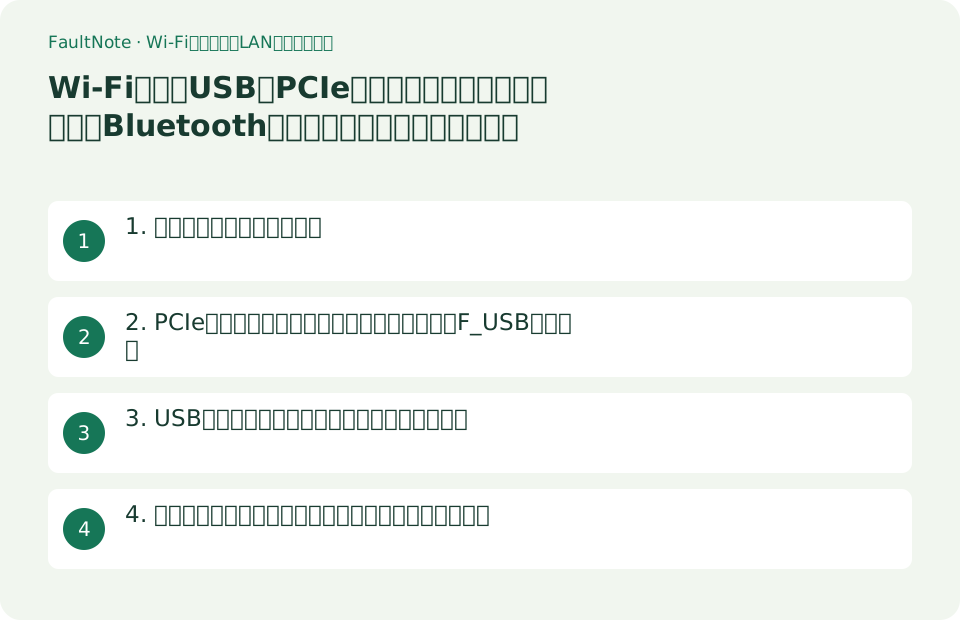
1. 取り付け条件から先に絞る
速度の数字より先に決まるのは「そのPCに付くか」です。PCIeカードは空きスロットとケース内の作業が必要で、Bluetooth付きの製品はマザーボード側の内部USBヘッダーも使います。USB子機はポートに挿すだけですが、TP-LinkはUSB 3.0ポートへの接続を推奨しており、USB 2.0ポートでは製品の想定どおりの速度になりません。ノートPCやミニPCのようにPCIeスロットを使えない機種では、実質的にUSB子機が選択肢になります。
下の表は、状況から候補を絞るための整理です。どちらの方式でも、通信速度はルーター側の対応と設置環境で変わります。
表は横にスクロールできます →
| あなたの状況 | 向いている方式 | 先に確認すること |
|---|---|---|
| デスクトップPCで、ケースを開けられてPCIeスロットに空きがある | PCIe拡張カード | X1・X4・X16いずれかの空きスロット、ブラケットの高さ、アンテナの置き場所 |
| Wi-FiとBluetoothの両方を増やしたい | PCIe拡張カード(Bluetooth対応モデル) | マザーボードにF_USB(内部USB)コネクタの空きがあるか |
| ノートPC・ミニPC、またはケースを開けたくない | USB子機 | 背面・側面にUSB 3.0ポートがあるか(USB 2.0だけなら速度が制限される) |
| 複数のPCで使い回したい、一時的に使いたい | USB子機 | 対応OSと、ドライバーの導入方法(自動導入か、事前にダウンロードが必要か) |
| 電波の入りが悪い場所にPCがある | どちらでも可(アンテナ位置が鍵) | PCIeは外部アンテナの延長可否、USBは付属ケーブルで机上に置けるか |
2. PCIeカードの取り付けで見落としやすい点:F_USBコネクタ
TP-LinkのArcher TX20E(AX1800 Wi-Fi 6 Bluetooth 5.2 PCIeアダプター)の取扱説明書には、PCの電源を切って電源ケーブルを抜き、ケースのパネルを外したうえで、付属のBluetooth USBケーブルをアダプターへ接続し、空いているPCIe X1スロット(X1・X4・X16)へ挿すと書かれています。ブラケットがケースに合わない場合は、基板から外してロープロファイル用ブラケットへ交換できるとも案内されています。
重要なのは次の手順です。説明書は、空いているF_USBコネクタを探してBluetooth USBケーブルを挿すよう指示し、注記として「Bluetooth USBケーブルがマザーボードへ正しく接続されていないと、ドライバーを導入してもBluetooth機能は動作しません」と明記しています。Bluetooth目当てで買うなら、マザーボードの内部USBヘッダー(F_USB)に空きがあるかを購入前に確認してください。アンテナについては、アンテナとルーターの間の経路をさえぎらないようにすると性能を引き出せるとしています。
表は横にスクロールできます →
| 確認項目 | Archer TX20E 説明書の記載 | 自分のPCで見るところ |
|---|---|---|
| スロット | 空いているPCIe X1スロット(X1・X4・X16)へ挿す | マザーボード仕様の空きスロットと、GPUなどとの干渉 |
| ブラケット | ケースに合わない場合は基板から外してロープロファイル用へ交換 | ケースが省スペース型かどうか |
| Bluetooth接続 | 空いているF_USBコネクタへ付属のBluetooth USBケーブルを挿す。未接続ならドライバー導入後もBluetoothは動かない | マザーボードの内部USBヘッダーの空き数(ケース前面USBで埋まっていないか) |
| アンテナ | アンテナとルーターの間の経路をさえぎらないようにする | PC背面から見える位置か、延長台座が使えるか |
| 対応OS | ユーザーガイド(REV1.0.0)には「Windows 10(64bit)のみ」と記載 | 現行の対応OSは製品ページとダウンロードセンターで確認する |
3. USB子機で確認すること:ポートの世代と設置
TP-LinkのArcher TX20U Plus(AX1800)のデータシートでは、同梱品が「1メートルのUSB 3.0ケーブル」で、製品ページには「USB 3.0によりTX20U PlusとPCの間でボトルネックが生じないようにする」と書かれています。TP-Linkのサポート記事(2022年10月21日更新)はさらに踏み込み、「Archer TX20U PlusはPCのUSB 3.0ポートへ挿すことを強く推奨する」と案内し、ポート内部の色で見分ける方法(黒=USB 2.0、青=USB 3.0、緑=USB 3.1)も示しています。USB 2.0ポートしか空いていない場合は、その時点で上限が決まってしまうため、ポートの世代を先に確認してください。
設置面では、本体寸法は84×156.3×19.2mmで、付属ケーブルで机上へ置けます。対応OSはWindows 10・11と記載されています。TP-Link米国サイトのアダプター一覧(2026年9月19日確認)では、Wi-Fi 6・6E・7のUSB子機はいずれも「SuperSpeed USB 3.0」などの記載はあってもBluetoothの記載がなく、Bluetooth付きとして載っているUSB製品はArcher T2UB Nano(AC600・Bluetooth 4.2)でした。USB子機でBluetoothも増やしたい場合は、この点を製品ごとに確認する必要があります。なお同じ一覧には、Wi-Fi機能を持たないBluetooth専用のUSBアダプター(UB500、UB500 Plus)も並んでおり、Wi-Fi子機とBluetoothアダプターを別々に用意する選び方もできます。
表は横にスクロールできます →
| 確認項目 | Archer TX20U Plus の記載 | 購入前の確認 |
|---|---|---|
| 必要なポート | サポート記事でUSB 3.0ポートを強く推奨。付属は1mのUSB 3.0ケーブル | 空いているUSBポートがUSB 3.0以上か(ポート内部の色:黒=2.0、青=3.0、緑=3.1) |
| 本体サイズ | 84×156.3×19.2mm(外部アンテナ2本) | 直挿しか、ケーブルで机上に置くか |
| 対応OS | Windows 10、11 | 使用中のWindowsのバージョンとドライバーの提供状況 |
| Bluetooth | 同製品の記載になし(一覧上、Wi-Fi 6以降のUSB子機にBluetoothの記載なし) | Bluetoothも必要ならPCIeカードか、Bluetooth専用のUSBアダプター(同一覧のUB500・UB500 Plusなど)を検討 |
4. 速度表記の読み方:理論値と、一覧で見た上限の違い
製品名の「AX1800」「BE6500」や、「2882 Mbps + 2882 Mbps + 688 Mbps」といった数字は、各帯域の理論上の最大リンク速度の合計です。TP-Linkは説明書の冒頭で、最大無線信号レートはIEEE 802.11規格から導かれた物理速度であり、実際のスループットや通信範囲は保証されず、ネットワークの状況やアクセスポイントの制限、建材・障害物・電波の混雑・設置場所などで変わると注記しています。さらに、OFDMAやMU-MIMO、1024-QAMといったWi-Fi 6の機能はアクセスポイント側の対応が必要で、160MHz幅(HT160)も対応するアクセスポイントが必要だとしています。つまり、ルーター側の対応と設置環境を無視して子機の数字だけを比べても意味がありません。
また、同じメーカーでもUSBとPCIeで上限の表記が違うことがあります。2026年9月19日にTP-Link米国サイトのアダプター一覧で確認した範囲では、PCIeカードの最上位はArcher TBE550Eなどの「BE9300(5764 + 2882 + 688 Mbps)」、USB子機の最上位はArcher TBE6500U / TBE6500UH / TBE400Uなどの「BE6500(2882 + 2882 + 688 Mbps)」でした。どちらもWi-Fi 7の製品がありますが、一覧上の表記はPCIe側のほうが高い値まで用意されていました。これはこの時点の一覧の観察であり、将来の製品追加や国ごとのラインアップの違いは含みません。
表は横にスクロールできます →
| 見出しの数字 | 意味 | 購入前に合わせて見る条件 |
|---|---|---|
| AX1800(1201 + 574 Mbps)など | 各帯域の理論上の最大リンク速度の合計。実効速度ではない | ルーターがWi-Fi 6以降か、同じ帯域幅で接続できるか |
| BE9300(5764 + 2882 + 688 Mbps) | 2026年9月19日時点のTP-Link米国サイト一覧で、PCIeカードの最上位表記 | 6GHz帯を使うにはWi-Fi 6E / 7のルーターが必要 |
| BE6500(2882 + 2882 + 688 Mbps) | 同じ一覧で、USB子機の最上位表記 | USB 3.0ポートで使えるか、設置位置を確保できるか |
| 「160MHz対応」などの表記 | HT160の利用にはアクセスポイント側の対応が必要(TP-Link注記) | ルーターの設定画面で帯域幅の設定を確認する |
注意点・利用条件
- この記事の仕様・ラインアップは、2026年9月19日にTP-Linkの米国サイトと公式PDF(Archer TX20E ユーザーガイド、Archer TX20U Plus データシート)で確認した記載です。国・時期・改版で内容が変わるため、購入する国の製品ページで確認してください。
- Archer TX20Eは、製品ページの紹介文では5GHz帯1201 Mbpsと書かれている一方、ユーザーガイド(REV1.0.0)の概要では5GHz帯で最大2402 Mbpsと書かれています。表記が一致しないため、購入時は各国の製品ページの仕様表を基準にしてください。
- 掲載した速度はすべてメーカーの公称値(理論値)です。当サイトでは実機での通信速度を測定していません。価格・在庫・販売状況も扱っていません。
よくある質問
USB子機とPCIeカードで、通信速度はどちらが速いですか?
製品ごとの公称値と設置条件で決まるため、方式だけでは決まりません。2026年9月19日にTP-Link米国サイトの一覧で確認した範囲では、PCIe側にBE9300(5764 + 2882 + 688 Mbps)の表記があり、USB側の最上位はBE6500(2882 + 2882 + 688 Mbps)でした。ただしこれらは理論上の最大リンク速度で、TP-Linkは実際のスループットが保証されないと注記しています。ルーターの対応規格とアンテナの設置位置のほうが体感に効く場合があります。
PCIeのWi-FiカードでBluetoothも使えますか?
Bluetooth対応モデルなら使えますが、配線が要ります。Archer TX20Eの説明書では、付属のBluetooth USBケーブルをマザーボードの空いているF_USBコネクタへ接続する手順があり、正しく接続されていないとドライバー導入後もBluetoothは動作しないと明記されています。ケース前面USBなどで内部ヘッダーが埋まっていないか、購入前に確認してください。
USB 2.0のポートにUSB子機を挿しても大丈夫ですか?
動く製品もありますが、想定された速度は出ません。TP-LinkはArcher TX20U PlusをPCのUSB 3.0ポートへ挿すことを強く推奨し、同梱ケーブルもUSB 3.0の1mケーブルです。空きがUSB 2.0しかない場合は、USB 3.0ポートを空けるか、PCIeカードを検討してください。
出典・確認日
情報確認日:。仕様・操作方法・価格などの確認に使用した出典を掲載しています。適用条件や現在の情報は各リンク先で確認してください。
- TP-Link:Archer TX20E User Guide REV1.0.0(PCIe X1スロット、F_USB接続、注記) ↗
- TP-Link:Archer TX20E 製品ページ ↗
- TP-Link:Archer TX20U Plus データシート(同梱品・仕様) ↗
- TP-Link:Archer TX20U Plus 製品ページ ↗
- TP-Link サポートFAQ 3423:What to do if Archer TX20U Plus plug and play doesn't work(2022年10月21日更新) ↗
- TP-Link:Adapters 一覧(PCIe・USBのラインアップ、2026年9月19日確認) ↗
関連する活用ガイド
- デスクトップPCにBluetoothを足す:USBアダプターの版数の見方と、置き場所・干渉・限界
- PCでコントローラーを使う接続方法の選び方:有線USB・Bluetooth・Xboxワイヤレスアダプターの違い
- ワイヤレスマウス・キーボードはUSBレシーバーかBluetoothか:それぞれがPCに要求するもの
- 技適マークとは何か:海外通販の無線マウス・Bluetoothアダプター・Wi-Fiルーターを買う前の確認
- バックアップ用は外付けSSDとHDDのどちら?容量・速度・持ち運びで選ぶ
- USB-Cケーブルの選び方:60W・240Wの給電表示と10Gbps〜80Gbpsの速度、映像出力を用途別に確認