PCでコントローラーを使う接続方法の選び方:有線USB・Bluetooth・Xboxワイヤレスアダプターの違い
Windows PCでゲームコントローラーを使う方法は、USBケーブル、Bluetooth、メーカー独自の無線(Xbox ワイヤレス)の3通りがあり、どれを選ぶかで使える機能が変わります。Microsoftによると、XboxコントローラーはUSBでもXbox ワイヤレスでも同時に8台まで接続でき、チャット ヘッドセット付きなら4台、ステレオ ヘッドセット付きなら2台までです。一方Bluetooth接続では、ヘッドセットやチャットパッド、Xbox ステレオ アダプターなどの装着機器が使えず、Bluetoothは1台ずつの接続が推奨されています。ソニーのサポートによると、DualSenseのハプティックフィードバックはゲームが対応している場合に使え、PCではUSB接続が必要です。ヘッドセット端子もPC・Macでは有線接続が必要です。購入・設定の前に、必要な機能(ヘッドセット、振動、複数台)と、PC側のBluetooth有無・空きUSBポートを突き合わせてください。
公開 · 更新 · FaultNote 編集方針
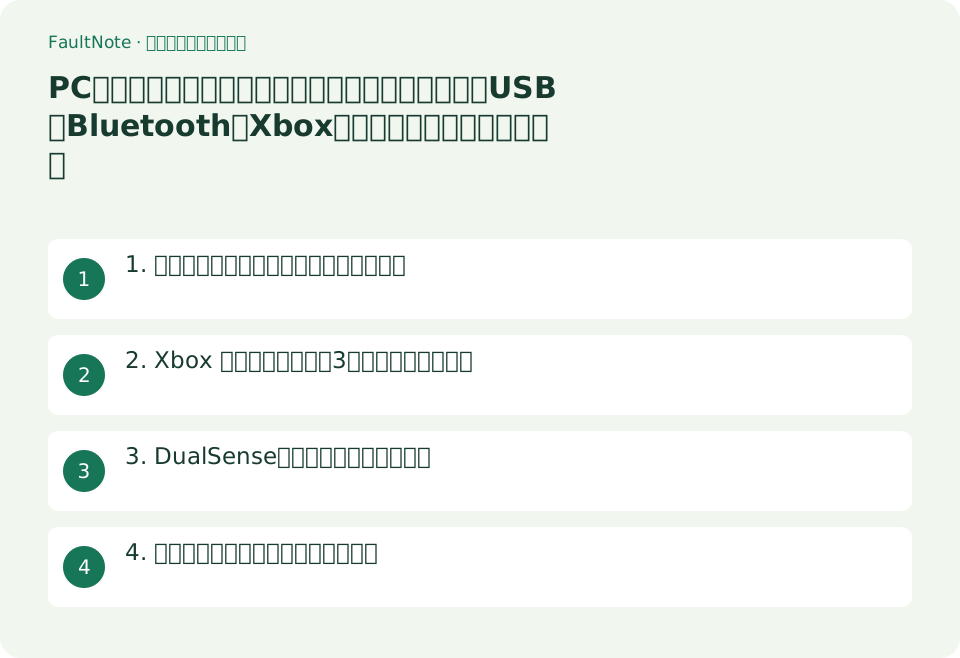
この記事が役立つ人・作業前の準備
- PCゲーム用にコントローラーを買う前に、有線・Bluetooth・専用アダプターのどれが必要か決めたい人
- 手持ちのXboxコントローラーやDualSenseをPCへつなぐときに、機能が減らない接続方法を知りたい人
用意するもの
- コントローラーの世代が分かる情報(Xboxは本体のXboxボタン周りの形、端子がmicro-USBかUSB-Cか)
- PC側のBluetooth対応の有無と、空いているUSBポート
- 遊ぶゲームのストアページ(コントローラー対応の表示)とWindowsのバージョン
1. 接続方法は「何を使いたいか」で決まる
MicrosoftはXbox ワイヤレス コントローラーの接続方法として、USBケーブル、Windows用Xbox ワイヤレス アダプター、Bluetoothの3つを挙げています。加えて、Xbox ワイヤレスを内蔵するWindows端末なら、アダプターなしで直接接続できるとしています。なお、Windows用Xbox ワイヤレス アダプターはすべての市場で入手できるとは限らない、という注記もあります。
選ぶ基準は速さや好みだけではありません。下の表のように、ヘッドセットを挿したい、複数台つなぎたい、振動を使いたいといった目的によって、選べる接続方法が絞られます。
表は横にスクロールできます →
| やりたいこと | 向いている接続 | 根拠(メーカーの説明) |
|---|---|---|
| コントローラーにヘッドセットやチャットパッドを付けたい(Xbox) | USBケーブル、またはXbox ワイヤレス | Microsoft:ヘッドセット・チャットパッド・Xbox ステレオ アダプターなどの装着機器はBluetooth接続中は動作しない |
| 3台以上つないで多人数で遊びたい(Xbox) | USBケーブル、またはXbox ワイヤレス | Microsoft:USBでもXbox ワイヤレスでも最大8台。Bluetoothは1台ずつの接続を推奨 |
| DualSenseのハプティックフィードバックを使いたい | USB接続 | ソニー:ハプティックはゲームが対応している場合に使え、PCではUSB接続が必要 |
| ケーブルなしで手軽に1台だけ使いたい | Bluetooth | Microsoft:Bluetooth接続にはWindows 10 Anniversary Update以降が必要。ソニー:DualSenseはWindows 10(64bit)・11に対応 |
| 充電しながら遅延を気にせず使いたい | USB接続 | Microsoft:データ転送に対応したケーブルを使うこと |
2. Xbox コントローラー:3つの接続方法の違い
USB接続では、Xbox Series X|S用コントローラー、Xbox Elite ワイヤレス コントローラー シリーズ 2、Xbox Adaptive ControllerはUSB-Cケーブルを使い、それ以外はmicro-USBケーブルを使うとMicrosoftは案内しています。重要な条件として「データ転送に対応したケーブルを使うこと」が挙げられています。充電専用ケーブルでは認識されません。
Bluetooth対応かどうかは見た目で判別できます。Microsoftは、Bluetooth対応のコントローラーではXboxボタン周りのプラスチックが前面パネルと一体になっており、非対応のものではバンパーのある上面側と一体になっている、と説明しています。またBluetooth接続中はヘッドセットなどの装着機器が動作しないこと、Bluetoothでは1台ずつ接続することを推奨する点も明記されています。Xbox Series X|S付属のコントローラーには、ペアリングボタンの2回押しで直前のXbox ワイヤレス接続へ即座に切り替える機能があります。
表は横にスクロールできます →
| 接続方法 | 必要なもの・条件 | 同時接続台数(Microsoftの記載) | 制限 |
|---|---|---|---|
| USBケーブル | データ転送対応のケーブル(Series X|S・Elite 2・AdaptiveはUSB-C、それ以外はmicro-USB) | 8台。チャット ヘッドセット付きは4台、ステレオ ヘッドセット付きは2台 | ケーブルの取り回し。スリープ復帰後に認識されない場合はXboxボタンを押すか挿し直す |
| Xbox ワイヤレス(アダプターまたは内蔵) | Windows用Xbox ワイヤレス アダプター、またはXbox ワイヤレス内蔵のPC | 8台。チャット ヘッドセット付きは4台、ステレオ ヘッドセット付きは2台 | アダプターは全市場で入手できるとは限らない。USBポートを1つ使う |
| Bluetooth | Windows 10 Anniversary Update以降。Bluetooth対応のコントローラー(Xboxボタン周りが前面と一体) | 1台ずつの接続を推奨 | ヘッドセット・チャットパッド・Xbox ステレオ アダプターは使用不可 |
3. DualSense:接続方法で変わる機能
ソニーのサポートによると、DualSense ワイヤレスコントローラーはWindows 10(64bit)とWindows 11でBluetooth・USBの両方の接続に対応します(macOS Big Sur 11.3以降、iOS/iPadOS 14.5以降、Android 12以降も対象)。ただし機能ごとに条件があり、アダプティブトリガーはゲームが対応している場合に使え、ハプティックフィードバックはゲームが対応している場合かつPCではUSB接続が必要です。内蔵マイクとスピーカーはWindows PCでゲームが対応していれば使え、ヘッドセット端子はPC・Macでは有線接続が必要とされています。
USB接続には、Type-Cコネクタのケーブルを使います。Bluetoothのペアリングは、プレイヤーインジケーターが消灯している状態でクリエイトボタンを押しながらPSボタンを長押しし、ライトバーが点滅したら機器側のBluetoothから選択します。1台のコントローラーには最大4つのペアリング枠(スロット)を登録でき、アクションボタン(△・○・×・□)とPSボタンの組み合わせで接続先を切り替えられます。すべての枠が埋まっている場合は、いちばん長く接続していない枠が置き換わります。PCでのファームウェア更新には「PlayStation Accessories」アプリを使うと案内されています。
表は横にスクロールできます →
| 機能 | ソニーの記載(PCの場合) | 接続方法の選択 |
|---|---|---|
| ハプティックフィードバック | ゲームが対応している場合に利用可。PCではUSB接続が必要 | 振動を使いたいならUSBケーブルでつなぐ |
| アダプティブトリガー | ゲームが対応している場合に利用可(Android端末では非対応) | 対応ゲームかを先に確認する |
| 内蔵マイク・スピーカー | Windows PCでゲームが対応している場合に利用可 | Bluetooth・USBのどちらでも、ゲーム側の対応が前提 |
| ヘッドセット端子 | PC・Macでは有線接続が必要 | コントローラーにヘッドホンを挿すならUSB接続 |
| 複数機器の使い分け | 1台につき最大4つのペアリング枠。ボタン操作で切り替え | PCとPS5などを行き来するならBluetoothの枠を活用 |
4. 買う前・つなぐ前のチェックリスト
接続方法が決まったら、PC側とゲーム側の条件を確認します。Xbox ワイヤレス アダプターについてMicrosoftは、Windows端末のUSB 2.0または3.0ポートへ挿せばドライバーはWindowsに内蔵されているため自動的にインストールされる、と説明しています。デスクトップPCなどでUSBポートがコントローラーの方を向いていない場合や金属で遮られる場合は、付属のUSB延長ケーブルを使って見通しを確保するよう案内しています。
ゲーム側の対応も接続方法とは別の問題です。ソニーは、DualSenseをPCへつないでもゲームによって対応の度合いが違うとして、Steamのストアページ右側にある「Controller Support」の表示で「Full Controller Support」か「Partial Controller Support」かを確認する方法を案内しています。振動やトリガーの機能はゲームが対応して初めて働くため、接続方法だけで解決しない点に注意してください。
表は横にスクロールできます →
| 確認する場所 | 見る内容 | つまずいたときの次の一手 |
|---|---|---|
| PC本体 | Bluetooth対応の有無、空きUSBポート(アダプターはUSB 2.0または3.0で可) | Bluetoothがなければ、アダプターかUSBケーブルでの接続に切り替える |
| ケーブル | データ転送に対応しているか(充電専用でないか)、端子がUSB-Cかmicro-USBか | 別のケーブルで試す。Microsoftはデータ転送対応ケーブルの使用を指示 |
| コントローラー本体 | XboxはXboxボタン周りの形でBluetooth対応を判別。DualSenseはプレイヤーインジケーターの状態 | 非対応ならXbox ワイヤレス アダプターまたは有線に変更 |
| アダプターの設置 | USBポートがコントローラー側を向いているか、金属で遮られていないか | Microsoft:付属のUSB延長ケーブルで見通しを確保する |
| ゲームのストアページ | コントローラー対応の表示(Full / Partial) | ソニー:Steamのストアページ右側のController Supportで確認する |
注意点・利用条件
- この記事の内容は、2026年9月19日にMicrosoft(Xbox サポート)とソニー(PlayStation サポート)の各ページで確認した記載です。仕様や対応OSは更新されることがあるため、購入前に最新の記載を確認してください。
- 振動・アダプティブトリガー・内蔵マイクなどの機能は、接続方法だけでなくゲーム側の対応が前提です。対応の有無はゲームごとに異なります。
- 当サイトでは実機での接続試験や遅延測定をしていません。記載はいずれもメーカーの公式説明です。価格や販売状況は扱っていません。
よくある質問
XboxコントローラーはBluetoothでつなげば十分ですか?
1台だけで、コントローラーに何も装着しないなら手軽な方法です。ただしMicrosoftは、Bluetooth接続中はヘッドセット・チャットパッド・Xbox ステレオ アダプターなどの装着機器が動作しないこと、Bluetoothでは1台ずつの接続を推奨することを明記しています。複数台やヘッドセットを使うなら、USBケーブルかXbox ワイヤレス(アダプターまたは内蔵)を選んでください。
手持ちのXboxコントローラーがBluetooth対応か分かりません。
Microsoftは見分け方として、Bluetooth対応のコントローラーではXboxボタン周りのプラスチックが前面パネルと一体になっており、非対応のものではバンパーのある上面側と一体になっている、と説明しています。非対応の場合は、USBケーブルかWindows用Xbox ワイヤレス アダプターでつなぎます。
DualSenseをPCで使うと振動しません。
ソニーのサポートは、ハプティックフィードバックはゲームが対応している場合に利用でき、PCではUSB接続が必要だと記載しています。まずUSB Type-Cケーブルで接続し、次にそのゲームが対応しているかを確認してください。ゲームごとの対応度は、Steamのストアページの「Controller Support」の表示(FullかPartialか)で確認できるとソニーは案内しています。
出典・確認日
情報確認日:。仕様・操作方法・価格などの確認に使用した出典を掲載しています。適用条件や現在の情報は各リンク先で確認してください。
関連する活用ガイド
- Wi-Fi子機はUSBとPCIeどちらを選ぶ?取り付け条件・Bluetooth・速度表記を購入前に確認する
- 技適マークとは何か:海外通販の無線マウス・Bluetoothアダプター・Wi-Fiルーターを買う前の確認
- デスクトップPCにBluetoothを足す:USBアダプターの版数の見方と、置き場所・干渉・限界
- メッシュWi-Fi・ルーター1台・有線アクセスポイントの選び方:決め手はバックホールと設置条件
- ワイヤレスマウス・キーボードはUSBレシーバーかBluetoothか:それぞれがPCに要求するもの
- PCのヘッドセット接続の選び方:USB・3.5mm・2.4GHzドングル・Bluetoothでマイク音質と同時利用がどう変わるか