ポイントインタイム復元とOSボリューム200GBの条件:ストレージ容量の判断材料として読む
PCのストレージ容量を決めるとき、これまでの判断材料はアプリとデータの大きさでした。そこに新しい行が加わります。Microsoftは、ポイントインタイム復元について、OSボリュームが200GB以上の機器でのみ既定で有効になると明記しています。つまり容量の選択が、復元機能の既定値を変えます。この記事は2026-09-21にその文書を読み、機能の内容、既定値、容量に関する条件、システムの復元との違い、そして明記されている制限とリスクを整理します。出典は本文中で In preview と記しており、この記事もその枠を超えません。
公開 · 更新 · FaultNote 編集方針
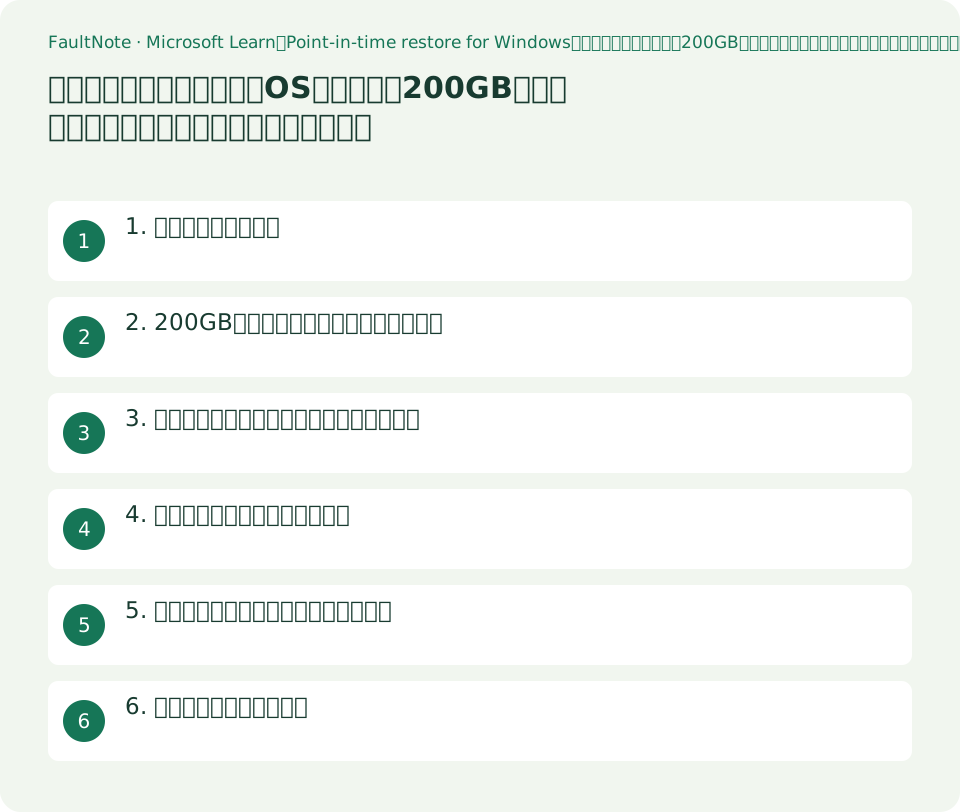
この記事が役立つ人・作業前の準備
- 新しいPCやSSDの容量を決めるときに、判断材料をそろえたい人
- 設定に現れた「ポイントインタイム復元」が何なのかを知りたい人
- システムの復元との違いを、公式の記載で確認したい人
用意するもの
- 自分のPCのOSボリュームの容量を確認する(エクスプローラーのPC画面、または設定のストレージ)
- 現在の空き容量を確認する(この機能の挙動は空き容量で変わります)
- BitLockerまたはデバイスの暗号化が有効かどうかと、回復キーの在り処を確認する
1. 何をする機能なのか
Microsoftの説明はこうです。Point-in-time restore enables users to restore a Windows PC to the exact state in which it was at an earlier point in time. It happens in minutes using restore points. Restore points are stored locally on the device and are captured using Volume Shadow Copy Service (VSS) .(原文は英語、訳は当サイトによるものです)
復元ポイントの中身も明記されています。Restore points are comprehensive and include the OS, apps, settings, and local files (no user data is scoped out of the restore point). OS、アプリ、設定、ローカルのファイルを含み、ユーザーデータが対象から外されることはない、という説明です。ここがシステムの復元との最大の違いで、後の表で比べます。
取得の間隔と保持期間も既定値が示されています。Restore points are captured automatically at a frequency configurable by administrators. The default is approximately every 24 hours . 保持は、72時間を超えた復元ポイントから自動的に削除される、と書かれています。
重要な但し書きが1つあります。ページは復元の開始について In preview, you can start restoration from Windows Recovery Environment (WinRE) only. と記しています。プレビューとして文書化されている段階であり、この記事も「すでに全員の環境で完成している機能」としては扱いません。
2. 200GBという条件が、容量の判断に効く
既定で有効になる範囲は条件付きで書かれています。企業管理下にないシステム、すなわちWindows Homeのデバイスと、ドメイン参加も企業の端末管理もしていないProのデバイスでは、既定でオンになります。
そのうえで、注記に容量の条件があります。Only devices with an OS volume size of 200 GB or greater will have the feature On by default. For devices with OS volume size below 200 GB, you can still turn On the feature if desired. OSボリュームが200GB以上の機器でのみ既定で有効になり、200GB未満でも希望すれば自分で有効にできる、という記載です。
ここから言えることは限定的ですが、具体的です。256GBのSSDを1つのボリュームとして使うなら条件を満たし、128GBのeMMCや小容量のOSパーティションでは既定で有効になりません。「動かない」ではなく「既定ではオンにならない」であり、自分でオンにする選択肢は残されています。
容量の判断としては、この行を単独で決め手にする必要はありません。ただし、後の節で見るとおり、この機能は空き容量の状況で復元ポイントを削除します。容量に余裕がないほど、備えとしての効き目は落ちる、というのが文書から読み取れる構造です。
03. 保存領域の扱い(空き容量が効く仕組み)
保存先について、文書はこう書いています。Restore points are included in the system reserved storage*. Reserved storage is only used if the device is low on available disk space. 予約領域に含まれ、予約領域は空き容量が少ないときにのみ使われる、という説明です。
削除の条件は列挙されています。復元ポイントが72時間より古くなったとき、VSSの保存領域が設定した上限を超えたとき、そして Free disk space reaches or drops below 20 GB. 空き容量が20GB以下になったときです。いずれも古いものから削除されます。
上限の既定値も示されています。最大使用量の既定は 2% of disk で、設定できる範囲は最小2GB、最大50GB相当です。文書は The configured maximum space is not pre-allocated . とも書いており、設定した上限は先に確保されるものではなく、使われていない分はシステムが使える、と説明しています。
復元するときの条件も見落とせません。To complete restoration, the device must have at least as much free space as the total size of all restore points. 復元を完了するには、すべての復元ポイントの合計と同じだけの空き容量が必要だ、という記載です。容量に余裕がない機器では、備えがあっても使えない場面があることになります。
4. システムの復元と何が違うのか
文書は両者を同じVSSの仕組みとしたうえで、比較表を載せています。下の表はその行のうち、個人の読者に効くものを取り出したものです。値は出典の記載です。
違いのうち実務的に大きいのは対象範囲です。ポイントインタイム復元はシステム全体の状態を戻します。裏返せば、復元ポイント以降に作ったファイルも失われる、ということです。文書自身が Any changes made after the restore point will be lost. と警告しています(OneDriveなどクラウド側のデータは影響を受けない、とも書かれています)。
もう1つは保持期間です。ポイントインタイム復元は1つの復元ポイントにつき最大72時間で、システムの復元は容量の許す限り無期限だと書かれています。数か月前の状態へ戻す用途には向きません。
表は横にスクロールできます →
| 観点 | ポイントインタイム復元 | システムの復元 |
|---|---|---|
| 設定の場所 | システム設定(設定アプリ) | コントロール パネル |
| 復元ポイントの作成 | スケジュールされた頻度(自動のみ) | イベント契機または手動 |
| 保持 | 復元ポイントごとに最大72時間 | 無期限(容量の使用状況とクリーンアップによる) |
| 戻る範囲 | システム全体の状態 | システムファイルと設定(アプリとユーザーデータの扱いは場合による) |
| 容量への影響 | 予約領域により影響が緩和される(小さい) | 緩和なし(大きい) |
5. 明記されている制限(使う前に読む)
復元の経路は1つです。Access : You can only start the restore process locally in WinRE. 設定画面から実行する操作ではありません。
暗号化されたボリュームでは鍵が要ります。BitLocker : BitLocker recovery key is required for local restore on encrypted volumes. 手順にも「BitLocker回復キーを入力する」段階が含まれています。回復キーの在り処を知らないと、この機能は使えません。当サイトの別記事で確認手順を扱っています。
エディションをまたげません。It’s not possible to use a restore point taken under a different Windows edition/SKU than the one currently installed. 例としてHomeからProへ上げた場合、Homeで作られた復元ポイントは使えなくなる、と書かれています。
そのほかに、EFSで暗号化されたファイルの使用が復元を妨げること、複数ボリュームの機器ではOSのあるボリュームだけが復元されること、復元ポイントを独立したイメージとして書き出したりマウントしたりはできないこと、そして取得や復元が失敗しうる条件(空き容量不足、高い入出力負荷、復元中の電源断、ファイルシステムの破損など)が列挙されています。
6. この記事が述べないこと
「何GBのSSDを買うべきか」という結論は書きません。200GBという条件は判断材料の1行であって、用途とアプリとデータの大きさのほうが先に効きます。当サイトは読者の用途を知りません。
この機能がすでに自分のPCで動いているかどうかも断定しません。文書は Applies to: Windows 11 とだけ書き、本文で In preview と記しています。設定の システム > 回復 に項目が現れるかを自分で確認してください。なお、Microsoftの回復オプションのページは、ポイントインタイム復元の利用可否を Windows 11, version 24H2 or later と記しています。
バックアップの代わりになるとも書きません。復元ポイントはローカルに保存されると明記されており、機器そのものを失えば一緒に失われます。個人ファイルの保護は別の手段が必要です。
企業向けの構成(CSPやポリシーによる頻度・保持の変更)も扱いません。頻度と保持の設定はEnterpriseのみが構成できる、と表に書かれています。
注意点・利用条件
- 出典は復元の開始について In preview と記しています。この記事はその枠を超えて「完成した機能」として扱いません。
- 復元はシステム全体を戻します。復元ポイント以降の変更は失われる、と文書が警告しています。
- 暗号化されたボリュームでの復元にはBitLocker回復キーが必要です。先に在り処を確認してください。
- エディションをまたいだ復元はできません。HomeからProへ上げると、Homeで作られた復元ポイントは使えなくなると明記されています。
- 引用した記載は2026-09-21に閲覧したものです。
よくある質問
OSボリュームが200GB未満だと、この機能は使えないのですか。
使えないとは書かれていません。200GB以上の機器でのみ既定で有効になり、200GB未満の機器でも希望すれば自分で有効にできる、という記載です。
システムの復元と、どちらを使えばよいですか。
文書は優劣を書いていません。違いとして、ポイントインタイム復元はシステム全体の状態を戻し保持は最大72時間、システムの復元はシステムファイルと設定が対象で保持は無期限、と比較表に記載されています。
復元ポイントはどれくらい容量を使いますか。
最大使用量の既定はディスクの2%で、設定できる範囲は最小2GB、最大50GB相当と書かれています。設定した上限は先に確保されるものではなく、使われていない分はシステムが使える、とも記載されています。
空き容量が少ないPCでも役に立ちますか。
効き目は落ちます。空き容量が20GB以下になると古い復元ポイントから削除される、と書かれており、さらに復元の完了にはすべての復元ポイントの合計と同じだけの空き容量が必要だと明記されています。
出典・確認日
情報確認日:。仕様・操作方法・価格などの確認に使用した出典を掲載しています。適用条件や現在の情報は各リンク先で確認してください。
- Microsoft Learn:Point-in-time restore for Windows。復元ポイントがVSSで取得されローカルに保存される旨、OS・アプリ・設定・ローカルファイルを含み過去72時間の全体状態を戻す旨、既定の取得頻度が約24時間である旨、企業管理下にないWindows HomeおよびドメインにもエンドポイントManagementにも属さないProで既定でオンになる旨、OSボリュームが200GB以上の機器でのみ既定でオンになり200GB未満でも手動で有効にできる旨、予約領域の扱いと削除条件(72時間超過、VSSの上限超過、空き容量20GB以下、その他の制限条件)、最大使用量の既定2%と最小2GB・最大50GB相当の範囲、上限が事前確保ではない旨、復元完了に全復元ポイントの合計と同等の空き容量が必要な旨、設定の システム > 回復 > ポイントインタイム復元 からの構成手順、In preview として復元の開始がWinREからのみである旨とBitLocker回復キーの入力を含む復元手順、データ損失・取得失敗・復元失敗・起動失敗・更新やポリシーの巻き戻しというリスク、制限事項(WinREのみ、BitLocker回復キー、タイミングの非保証、エディションをまたげないこと、EFS暗号化ファイル、複数ボリュームではOSボリュームのみ、イメージの書き出し不可)、およびシステムの復元との比較表。2026-09-21閲覧 ↗
- Microsoftサポート:Recovery options in Windows。回復オプションの一覧の中でポイントインタイム復元を Windows 11, version 24H2 or later として挙げ、PCが起動する場合は 設定の システム > 回復 で復元ポイントの有無を確認してからWinREで実行し、起動しない場合はWinREのトラブルシューティングから実行するという案内、および選択した復元ポイント以降の変更のみが失われる旨を記載。2026-09-21閲覧 ↗