新しいPCで最初に作る回復ドライブ:何が入り、何が入らないのか、USBメモリは何を用意するか
新しいPCが届いた日にできる備えのうち、費用がUSBメモリ1本で済むのが回復ドライブです。ただし、回復ドライブについては誤解が3つあります。個人用ファイルは入らないこと、作成したPC専用であること、そして一度作れば永久に使えるわけではないことです。いずれもMicrosoftのページに明記されています。この記事は2026-09-21にその2ページを読み、作る前に知っておく条件、作成時に外してはいけないチェック、「このPCを初期状態に戻す」との違い、そして起動しなくなった日に回復ドライブとは別に必要になるものを整理します。
公開 · 更新 · FaultNote 編集方針
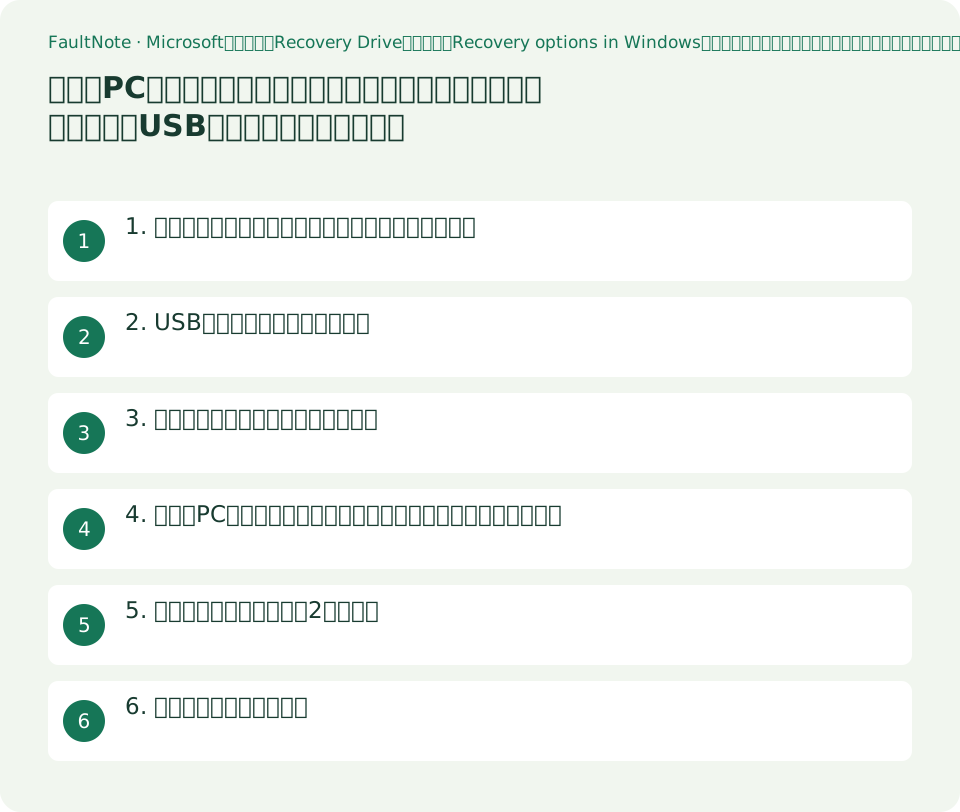
この記事が役立つ人・作業前の準備
- 新しいPCを買って、最初に何を用意すべきか調べている人
- 回復ドライブを作るべきか、リセットがあれば不要かを迷っている人
- 何年か前に作った回復ドライブを持っていて、まだ使えるのかを知りたい人
用意するもの
- 空のUSBメモリを1本用意する(作成の過程で中身は消えます)
- そのPCでドライブの暗号化が有効かどうかと、回復キーの在り処を確認しておく
- 個人用ファイルのバックアップ先は別に用意する。回復ドライブはその役目を持ちません
1. 回復ドライブに入らないもの(ここが最大の誤解)
Microsoftのページは回復ドライブをこう説明しています。The Recovery Drive utility in Windows is a valuable tool designed to back up essential system files needed to restore a PC to its original state.(原文は英語、訳は当サイトによるものです)PCを元の状態に復元するために必要なシステムファイルをバックアップするためのツール、という位置づけです。
続けて、メディアに何が含まれるかが書かれています。The recovery media includes built-in Windows files, any updates installed at the time of media creation, and any customizations from the PC manufacturer. 組み込みのWindowsファイル、メディア作成時点でインストール済みの更新、そしてPC製造元によるカスタマイズです。
入らないものも同じページに明記されています。it's important to note that the recovery media doesn't include your personal files. Therefore, you should use a different backup method, such as Windows Backup or File History, to back up your personal data separately. 個人用ファイルは含まれないため、別のバックアップ手段を使うように、と書かれています。
つまり回復ドライブは「PCを工場出荷の状態に戻すための道具」であって、「データを取り戻すための道具」ではありません。両方が必要で、両方とも別に用意する必要があります。
2. USBメモリは何を買えばよいか
Microsoftのこのページは、USBメモリについて容量の数値を挙げていません。書かれているのは条件のほうです。Use an empty USB drive because this process will erase any data that's already stored on the drive. 空のUSBドライブを使うこと、この処理ではドライブに保存済みのデータが消去されるため、という警告です。
当サイトは必要容量の数値を書きません。出典に記載がなく、実機で測っていないためです。作成ウィザードは接続したドライブを一覧に表示するので、そこに表示される条件に従ってください。
数値が示されているのは別の手段のほうです。同じシリーズの「Recovery options in Windows」は、インストールメディアを作る場合について Then use a USB drive (at least 8 GB) to create bootable installation media. と書いています。これはインストールメディアの話であり、回復ドライブの必要容量ではありません。混同しないでください。
ここまでで買い物は決まります。中身を消してよいUSBメモリを1本。余っている古いメモリを使い回す場合は、消えて困るものが入っていないことを先に確認してください。
03. 作成時に外してはいけないチェック
手順そのものは短く、Microsoftのページに次のように書かれています。スタートから Recovery Drive を検索して選ぶか、recoverydrive.exe を実行します。
そのあとに分岐が1つだけあります。When the tool opens, make sure Back up system files to the recovery drive is selected and then select Next ツールが開いたら「システム ファイルを回復ドライブにバックアップする」が選択されていることを確認してから次へ進む、という指示です。このチェックが、Windowsを入れ直せるメディアになるかどうかを分けます。
残りは、USBドライブを接続して選び、作成を選ぶだけです。ページは Many files need to be copied to the recovery media, so this might take a while と断っています。時間がかかる処理なので、外出前などに始めるのは避けてください。
作成後にWindowsを入れ直す場合の手順もページにあります。作成したUSBから起動し、Windows RE が読み込まれたら Recover from a drive を選び、Just remove my files か Fully clean the drive を選ぶ、という流れです。
recoverydrive.exe4. 「このPCを初期状態に戻す」があるのに、なぜ別に必要なのか
Microsoftの「Recovery options in Windows」は、回復の選択肢を2つの場面に分けて並べています。PCが起動する場合と、起動しない場合です。回復ドライブが効いてくるのは後者です。
起動しない場合の選択肢は、Windows回復環境(WinRE)から実行するものとして並んでいます。つまり、WinREにたどり着けることが前提です。回復ドライブは、そのWinREごとUSBから起動するための手段であり、ページは Reinstall Windows using a recovery drive : If you created a recovery drive when your PC was working, you can boot from it to reinstall Windows. と書いています。PCが動いているうちに作ってあれば、という条件付きです。
下の表は、状況ごとに何が使えるかを出典の記載から整理したものです。優先順位そのものはMicrosoftのページの並びに従っています。
「作っていなかった」場合の道も示されています。If you don't have a recovery drive, create installation media using another working PC and reinstall Windows from the USB drive. 別の動くPCでインストールメディアを作る、という方法です。ただしこれには別のPCが必要で、製造元のカスタマイズは含まれません。
表は横にスクロールできます →
| 状況 | 出典が挙げている手段 | 回復ドライブが要るか |
|---|---|---|
| PCは起動し、設定を開ける | 更新のアンインストール、ポイントインタイム復元、このPCを初期状態に戻す、システムの復元 | この場面では不要です |
| PCが起動せず、WinREには入れる | ポイントインタイム復元、更新のアンインストール、このPCを初期状態に戻す | 不要ですが、BitLockerが有効なら回復キーが要ります |
| 起動せず、上記でも戻らない | 回復メディアまたはインストールメディアからの再インストール | ここで効きます。作ってあれば選択肢になります |
| 回復ドライブが手元になく、起動もしない | 別の動くPCでインストールメディアを作成して再インストール | 別のPCが必要になります |
5. 作ったあとに効いてくる2つの条件
1つ目は、作ったメディアが汎用品ではないことです。ページは This media can be used for bare metal recovery on the device it was created for と書いています。作成した対象のデバイスでのベアメタル回復に使える、という書き方です。家族の別のPCのために作り直す必要があり、PCを買い替えたら新しいPCで作り直す、ということになります。
2つ目は、寿命があることです。It's recommended to recreate the recovery media annually to include the latest Windows updates and improvements. 最新の更新と改善を含めるため、毎年作り直すことが推奨されています。3年前に作ったメディアを机の引き出しに持っているなら、それはその時点のWindowsです。
さらに、起動しなくなった日に回復ドライブだけでは足りない場合があります。「Recovery options in Windows」は If BitLocker is enabled on your device, you'll need your BitLocker recovery key to access most recovery options from WinRE. と明記しています。BitLockerが有効なら、WinREのほとんどの回復オプションに回復キーが必要だ、ということです。回復キーの在り処の確認は当サイトの別記事で扱っています。
同じページは、事前の備えとして3つを挙げています。Windowsバックアップを有効にすること、BitLocker回復キーを把握しておくこと、そしてPCが動いているうちに回復ドライブを作ることです。回復ドライブは3番目であり、単独で成立する備えではありません。
6. この記事が扱わないこと
必要なUSB容量の数値は書きません。出典に記載がなく、当サイトは実機で確認していません。ウィザードの表示に従ってください。
メーカー製のリカバリーメディアとの比較も書きません。Microsoftのこのページはそれについて述べていません。なお「Recovery options in Windows」は、最良の互換性のためにPCの製造元(OEM)のサイトから回復メディアを入手することを検討するよう案内しており、製造元の回復イメージにはハードウェア固有のドライバーや工場出荷時のアプリが含まれる場合があると書いています。
インストールメディアと回復ドライブの優劣も決めません。出典は両者を別の手段として並べています。当サイトの別記事でインストールメディアの作り方を扱っていますが、それは回復ドライブの代わりという位置づけではありません。
回復ドライブから実際に復元した結果も書きません。当サイトは再現試験をしていません。
0注意点・利用条件
- 回復ドライブに個人用ファイルは含まれません。データのバックアップは別に用意してください。
- 作成時にUSBメモリの中身は消えます。空のドライブを使ってください。
- 作成したメディアは、作成対象のデバイスでのベアメタル回復に使えるものとして説明されています。別のPCへの流用を前提にしないでください。
- Microsoftのページには、2024年4月9日のセキュリティ更新と失効ポリシーが適用されたマシンで作成・使用された回復ドライブが影響を受ける可能性がある旨の注記があり、KB5025885が案内されています。古いメディアを頼りにする前にこの注記を読んでください。
- 引用した記載は2026-09-21に閲覧したものです。
よくある質問
回復ドライブがあれば、消えた写真やファイルも戻せますか。
戻せません。Microsoftのページは、回復メディアに個人用ファイルは含まれないと明記し、Windowsバックアップやファイル履歴などの別の手段を使うよう案内しています。
何GBのUSBメモリを買えばよいですか。
出典に数値の記載がないため、当サイトは数値を書きません。空のUSBメモリを用意し、作成ウィザードが表示する条件に従ってください。なお別ページにある at least 8 GB という記載は、インストールメディアを作る場合の話です。
家族のPC用に、1本作れば足りますか。
足りません。ページは、作成したメディアが作成対象のデバイスでのベアメタル回復に使えるものだと説明しています。PCごとに作ることになります。
3年前に作った回復ドライブはまだ使えますか。
Microsoftは、最新のWindowsの更新と改善を含めるために回復メディアを毎年作り直すことを推奨しています。また、2024年4月9日のセキュリティ更新と失効ポリシーに関する注記もあります。古いメディアを唯一の備えにしないでください。
出典・確認日
情報確認日:。仕様・操作方法・価格などの確認に使用した出典を掲載しています。適用条件や現在の情報は各リンク先で確認してください。
- Microsoftサポート:Recovery Drive。回復ドライブが元の状態に復元するために必要なシステムファイルをバックアップするツールであること、メディアに組み込みのWindowsファイル・作成時点の更新・PC製造元のカスタマイズが含まれること、作成対象のデバイスでのベアメタル回復に使えること、毎年の作り直しが推奨されること、個人用ファイルは含まれずWindowsバックアップやファイル履歴を使うべきこと、空のUSBドライブを使う警告、recoverydrive.exe と「システム ファイルを回復ドライブにバックアップする」の確認、回復ドライブからの再インストール手順、および2024年4月9日のセキュリティ更新と失効ポリシーに関する注記(KB5025885)。2026-09-21閲覧 ↗
- Microsoftサポート:Recovery options in Windows。PCが起動する場合と起動しない場合に分けた回復オプションの並び、BitLockerが有効な場合にWinREのほとんどの回復オプションで回復キーが必要である旨、事前の備えとしてのWindowsバックアップ・BitLocker回復キー・回復ドライブの作成、回復ドライブがない場合に別の動くPCでインストールメディアを作る案内、インストールメディア作成に使うUSBドライブについての at least 8 GB の記載、および製造元(OEM)の回復メディアに関する案内。2026-09-21閲覧 ↗