外部ディスプレイは何台までつなげる?GPUの上限とドックの2方式(DisplayLinkとの違い)
「ドックを買えば画面が増える」という発想でつまずくのは、上限が1か所で決まっていないからです。台数を決めるのは、GPUが同時に扱える独立ディスプレイ数、そのポートに映像出力が来ているかどうか、そしてドックが映像出力を分配する方式か、ドライバーで描画するUSBグラフィックス方式かの3か所です。NVIDIAはGeForce RTX 5070ファミリーの仕様に Multi Monitor という欄を設けて「up to 4」と台数を明記し、その4台がどの条件での話かを注記しています。一方でAMDのRadeon RX 9070 XTの製品ページには、確認した時点で台数の欄そのものがありませんでした。メーカーによって公開の仕方が違うという事実も含めて、この記事は買う前に何をどこで確認すればよいかを整理します。
公開 · 更新 · FaultNote 編集方針
この記事が役立つ人・作業前の準備
- 外部ディスプレイを2台以上にしたいが、自分のPCで何台までいけるのか分からない人
- ドックの製品ページにあるDisplayLinkという表記の意味を知りたい人
- USB-Cポートにドックをつないだのに映像だけ出ない、という状況を事前に避けたい人
用意するもの
- いま使っているGPUの正確な型番を控える(デバイスマネージャーまたはタスクマネージャーのパフォーマンスタブで確認できます)
- 増やしたいディスプレイの解像度とリフレッシュレートを決めておく(台数の上限と、その台数で出せる設定は別の制約です)
- PCのポートの脇にある表示(映像出力やThunderboltを示す記号)と、PCの仕様表のポート欄を見ておく
1. 上限は3か所で決まる
外部ディスプレイの台数は、ケーブルやドックの数だけでは決まりません。まずGPUが同時に扱える独立ディスプレイ数という枠があります。次に、つなごうとしているポートに実際に映像出力が来ているかという条件があります。そしてドックの方式によって、GPUの枠を使うのか、別の仕組みで描画するのかが変わります。
この3つは、外れたときに起きる症状も違います。GPUの枠を超えた場合は、4台目をつないでも映らないか、代わりに別の1台が切れます。ポートに映像出力が来ていない場合は、USB機器は動くのに映像だけ出ません。ドックの方式を取り違えた場合は、専用のドライバーが必要だった、という形で気づくことになります。
さらに、台数とは別に帯域という制約があります。台数は認識されているのに高いリフレッシュレートが選べない、という状況はこちらが原因です。解像度とリフレッシュレートの組み合わせについては、当サイトのUSB-C接続でのリフレッシュレート確認の記録が詳しく扱っています。
表は横にスクロールできます →
| 決まる場所 | 何が上限を作るか | 確認方法 | 外れたときに起きること |
|---|---|---|---|
| GPU | 同時に扱える独立ディスプレイ数 | GPUメーカーの製品仕様ページの該当欄(次章で実例を示します) | 4台目をつないでも映らない、あるいは他の1台が切れる |
| ポートと伝送方式 | そのUSB-Cポートに映像出力(DP Alt ModeやThunderbolt)が来ているか | PCの仕様表のポート欄と、ポート脇の表示 | ドックをつないでもUSB機器だけ動き、映像が出ない |
| ドックの方式 | GPUの映像出力を分配するのか、ドライバーで描画するのか | 製品ページの記載、専用ドライバーの要否 | 方式を誤ると映らない、または専用ソフトの導入が必要になる |
| 帯域(台数とは別の制約) | 解像度×リフレッシュレートの合計。圧縮(DSC)の有無で変わる | GPU仕様の注記とモニター側の対応 | 台数は認識されるが、高いリフレッシュレートが選べない |
2. GPUの台数欄は、メーカーによって書き方が違う
NVIDIAはGeForce RTX 5070ファミリーの仕様表に「Multi Monitor」という欄を設け、RTX 5070 TiとRTX 5070のいずれについても「up to 4」と記載しています(2026-09-20閲覧)。そのうえで注記が付いており、4台という数字がどういう条件での話かが説明されています。
注記の内容は3行です。「4 independent displays at 4K 165Hz using DP or HDMI」「2 independent displays at 4K 360Hz or 8K 100Hz with DSC using DP or HDMI」「Other display configurations may be possible based on available bandwidth」。つまり台数の上限と、その台数で出せる解像度・リフレッシュレートは別の制約として書かれています。
一方、AMDのRadeon RX 9070 XTの製品ページを同じ日に確認したところ、DisplayPort 2.1aとHDMI 2.1bという接続の欄はありましたが、最大ディスプレイ数に相当する欄はありませんでした。つまり「GPUの仕様ページを見れば台数が書いてある」とは限りません。書いていない場合は、そのカードを実際に作っているメーカー(AIB)の製品ページや、PCメーカーの仕様表を当たることになります。
表は横にスクロールできます →
| 確認したページ | 台数の欄 | 記載されていた内容 | 読み取り方 |
|---|---|---|---|
| NVIDIA GeForce RTX 5070ファミリー | Multi Monitor | up to 4(注記に条件あり) | 台数の上限が明示されている。条件付きの数字として読む |
| NVIDIA GeForce RTX 5070ファミリー(映像コネクタ) | Standard Display Connectors | 3x DisplayPort、1x HDMI | ポート数と最大台数は別に規定されている。実際の端子構成はカードのメーカーによって異なる旨の注記がある |
| AMD Radeon RX 9070 XT | 該当する欄なし | Connectivity欄にDisplayPort 2.1aとHDMI 2.1bの記載はあるが、最大ディスプレイ数の欄は見当たらなかった | 公式製品ページから台数を読み取れない。別の資料を当たる必要がある |
3. ドックの2方式:映像出力を分配するか、ドライバーで描くか
ドックには大きく2つの方式があります。1つはPCのUSB-Cポートに来ている映像出力(DP Alt ModeやThunderbolt)を受け取って各ディスプレイに分配する方式。もう1つは、USBのデータ通信の上で画面を描くUSBグラフィックス方式で、DisplayLinkがその代表です。
Synapticsは、DisplayLinkが macOS, Windows, ChromeOS, Ubuntu & Android で動作し、Apple, Intel, AMD, Qualcomm and any ARM SoC にまたがって動くと説明しています(2026-09-20閲覧)。この方式がGPUの映像出力に依存しないことが、2方式の本質的な違いです。映像出力が来ていないUSBポートからでも画面を増やせる代わりに、専用のドライバーが必要になります。
注意すべき点が1つあります。Synapticsの製品一覧には、コントローラーごとに入力と映像出力数、最大解像度が示されています(たとえばDL-7400はUSB3 10Gbps入力で映像出力4/3、最大解像度は2×8K60や4×4K120などと記載)。しかしこれはチップの能力であって、市販のドックがその上限で作られているとは限りません。買うのはチップではなくドックなので、ドック製品の仕様を見てください。
表は横にスクロールできます →
| GPUの映像出力を使う方式(DP Alt Mode/Thunderbolt) | ドライバーで描画する方式(DisplayLink等のUSBグラフィックス) | |
|---|---|---|
| PC側に必要なもの | そのポートに映像出力が来ていること | USBのデータポートと、対応プラットフォーム向けのドライバー |
| 台数の考え方 | GPUの独立ディスプレイ数の枠内 | ドックの実装による。GPUの枠とは別の考え方になる |
| ソフトウェア | 追加ドライバーは基本的に不要 | 専用ドライバーが必要 |
| 向く場面 | ゲームや高いリフレッシュレートを使いたい場合 | 事務作業で台数を増やしたい、映像出力のないポートしかない場合 |
| 確認すべきこと | PCのポートごとに対応が違うので、使うポートを特定する | 対応OSと、ドライバーが提供され続けるかどうか |
4. 買う前の確認手順
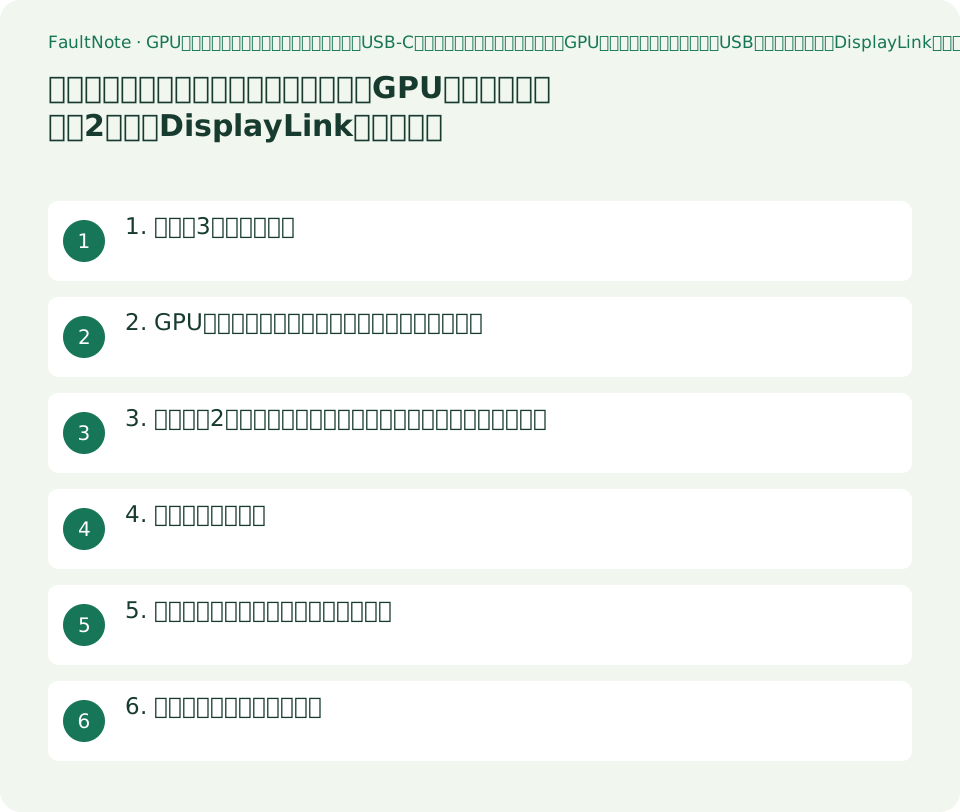
手順は4つです。第一にGPUの型番を確認し、メーカーの製品仕様ページで台数の欄を探します。NVIDIAのように欄がある場合は、その数字と注記の条件を控えます。AMDのRadeon RX 9070 XTのように欄が見当たらない場合は、「公式ページからは読み取れなかった」という状態を認識したうえで、カードのメーカーやPCメーカーの仕様表を当たります。
第二に、使うつもりのポートに映像出力が来ているかを確認します。USB-Cという形状は機能を保証しません。当サイトのUSB-Cハブとドックの記録がこの区別を扱っています。第三に、希望の台数が枠内かどうかを判断します。枠を超える場合は、ノート内蔵画面を閉じて枠を空けるか、ドライバーで描画する方式を併用するかの選択になります。
第四に、ドックの方式と対応OSを確認します。ドライバーで描画する方式を選ぶ場合は、自分の環境向けのドライバーが提供されているか、今後も提供され続けそうかを見ておく価値があります。なお、ノートの内蔵画面を台数に数えるかどうかは、ここで読んだGPUメーカーの仕様(デスクトップ向け)からは判断できません。機種の仕様表で確認してください。
表は横にスクロールできます →
| 手順 | 見るもの | 判断 |
|---|---|---|
| 1. GPUの台数枠 | GPUメーカーの製品仕様ページ | 欄があればその数字と注記。無ければ別資料を当たる |
| 2. ポートの映像出力 | PCの仕様表のポート欄、ポート脇の表示 | 映像出力が来ていなければ、ドライバー方式のドックが候補になる |
| 3. 希望台数と枠の比較 | 手順1の数字と、内蔵画面を含めるかどうか | 枠を超えるなら内蔵画面を閉じるか、方式を併用する |
| 4. ドックの方式と対応OS | ドック製品の仕様、ドライバーの提供状況 | チップの仕様ではなく、そのドック製品の仕様で判断する |
5. 台数を増やしたあとに起きやすいこと
画面が一瞬暗転して戻る、ちらつく、という症状はよく相談されます。DisplayLinkのサポート記事は、この現象について、モニターが映像出力との同期を失っている可能性を挙げ、長いケーブルや品質の低いケーブルが原因になりうると説明しています。同記事は、ケーブルを別のものに交換して改善するか確かめることを勧めています。
同じ記事には、変換を伴う接続について具体的な助言があります。DisplayPortからHDMI、DVI、VGAへの変換や、HDMIからVGAへの変換で問題が出る場合は、アクティブ(変換チップを内蔵した)アダプターとケーブルを組み合わせる構成を推奨する、という内容です。アクティブとパッシブの違いも同記事が説明しており、パッシブは変換チップを持たず送り出し側の能力に依存する、としています。
なお同記事には、ガスシリンダー式のオフィスチェアの昇降がEMIのスパイクを生み、それが映像ケーブルに乗って同期を失わせることがある、という記述もあります。意外に感じられますが、これはDisplayLinkが自社の記事に書いている内容であり、当サイトの推測ではありません。当サイトはこの現象を再現していないので、原因の断定はしません。
表は横にスクロールできます →
| 症状 | DisplayLinkの記事が挙げている可能性 | 試せること |
|---|---|---|
| 画面が1秒ほど暗転して戻る | モニターが映像出力との同期を失っている | 映像ケーブルを別のものに交換して改善するか確かめる |
| ちらつき、映像の乱れ | 長いケーブルや品質の低いケーブルによる信号の劣化 | 同上。フェライトコア付きのケーブルが挙げられている |
| 変換をはさんだ接続で不安定 | パッシブの変換ケーブルやアダプターを使っている | アクティブアダプターとケーブルを組み合わせる構成が推奨されている |
6. この記事が断定しないこと
MSTのデイジーチェーンで何台つなげるか、という数値はこの記事では示しません。VESAのDisplayPort FAQを確認しましたが、MSTはDisplayPort固有の機能として触れられているだけで、デイジーチェーンの台数やモニター側の要件は説明されていませんでした。一次情報が無い以上、具体的な台数は書けません。モニターやドックのメーカー仕様で確認してください。
Intel・AMDの内蔵GPUの最大台数の数値も示しません。この記事の準備では、その数値を示す一次情報のページを取得できませんでした。「ノートPCは必ず外部2台まで」といった一般化も行いません。GPUと機種によって異なります。
ドライバーで描画する方式の性能(動画やゲームの滑らかさ)についても、数値や体感で断定しません。測定していないためです。用途との向き不向きの整理(ゲーム寄りか事務作業寄りか)は当サイトの編集上の判断であり、メーカーがそう述べているわけではありません。
注意点・利用条件
- ポート数と最大台数は別の指標です。NVIDIAの同じ仕様表には標準の映像コネクタ構成として3x DisplayPortと1x HDMIが載っていますが、Multi Monitorの欄は別に「up to 4」と規定されています。また実際の端子構成はカードのメーカーによって異なる旨の注記があります。
- Synapticsが公開しているコントローラーごとの最大解像度は、チップの能力です。市販のドックがその上限で作られているとは限りません。ドック製品の仕様で判断してください。
- ノートの内蔵画面を台数に数えるかどうかは、この記事で読んだデスクトップGPUの仕様からは判断できません。機種の仕様表で確認してください。
- USB-Cという形状は、そのポートに映像出力が来ていることを保証しません。ドックをつないでもUSB機器だけ動いて映像が出ない、という結果になりえます。
よくある質問
MSTのデイジーチェーンで何台までつなげますか。
この記事では数値を示しません。VESAのDisplayPort FAQを確認しましたが、MSTはDisplayPort固有の機能として言及されるだけで、デイジーチェーンの台数やモニター側の要件は説明されていませんでした。台数はモニターやドックのメーカー仕様で確認してください。
ノートPCの内蔵画面も台数に含まれますか。
機種の仕様で確認してください。この記事で読んだNVIDIAの仕様はデスクトップ向けGPUのもので、ノートの内蔵画面の扱いには触れていません。枠が足りない場合の現実的な対処として、内蔵画面を閉じて外部側に枠を回す、という選択肢はあります。
ドライバーで描画する方式のドックでゲームはできますか。
性能を断定しません。当サイトは測定していないためです。条件として言えるのは、この方式はUSBのデータ通信の上で画面を描くため、GPUの映像出力を直接使う方式とは前提が違うということです。高いリフレッシュレートを重視する用途なら、映像出力が来ているポートとその方式のドックを軸に検討するのが素直です。
ドックをつないだのにUSB機器だけ動いて映像が出ません。
そのポートに映像出力が来ていない可能性があります。USB-Cは形状の名前で、映像出力の有無はポートごとに違います。PCの仕様表のポート欄と、ポート脇の表示を確認してください。映像出力が来ていないポートしかない場合は、ドライバーで描画する方式のドックが選択肢になります。当サイトのUSB-Cハブとドックの記録も参照してください。
出典・確認日
情報確認日:。仕様・操作方法・価格などの確認に使用した出典を掲載しています。適用条件や現在の情報は各リンク先で確認してください。
- NVIDIA:GeForce RTX 5070 Family の仕様(Multi Monitor: up to 4 の記載と、4台/2台それぞれの条件を示す注記、Standard Display Connectors の記載。2026-09-20閲覧) ↗
- AMD:Radeon RX 9070 XT 製品ページ(Connectivity欄にDisplayPort 2.1a と HDMI 2.1b の記載。最大ディスプレイ数に相当する欄は2026-09-20の閲覧時には見当たらなかった) ↗
- Synaptics:DisplayLink Graphics(対応OSとプラットフォームの記載、コントローラーごとの入力・映像出力数・最大解像度の一覧。2026-09-20閲覧) ↗
- DisplayLink Support:Display intermittently blanking, flickering or losing video signal(同期喪失とケーブル品質、アクティブとパッシブの変換アダプターの説明。2026-09-20閲覧) ↗