ノートPCは買う前に「増設できるか」を確認する:メモリのオンボード実装、M.2スロットの数、バッテリー容量の読み方
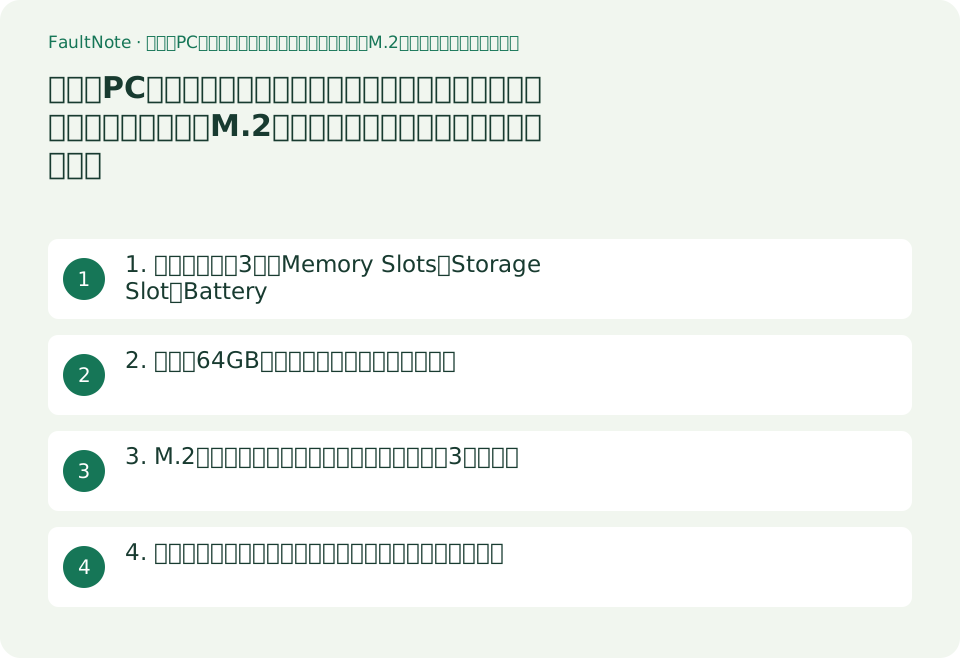
ノートPCのメモリとストレージを後から増やせるかは、買ってから分かるのではなく、買う前にメーカーの仕様書で確認できます。LenovoのPSREF(Product Specifications Reference)は、ThinkPad X1 Carbon Gen 12について「16GB soldered memory, not upgradable」「Memory soldered to systemboard, no slots, 8-channel」「One M.2 2280 PCIe 4.0 x4 slot」と明記しています。同じThinkPadでもT14 Gen 5 (Intel)は「Two DDR5 SODIMM slots, dual-channel capable」でメモリは交換でき、E14 Gen 6 (Intel)はさらに「Two M.2 slots」で、注記に「2つのM.2スロットでデュアルSSDに対応するが、Lenovoが提供する構成はSSD 1台で、2つ目のスロットはユーザーの自己増設用」と書かれています。Dellも公開ナレッジで「一部のDellノートPCでは、メモリ(RAM)がシステム基板に統合されているため増設できない」と述べ、世代の異なるメモリを挿すと物理的な破損につながる可能性があると警告しています。この記事では、購入前に読む3つの行(Memory Slots/Storage Slot/Battery)を、4機種の実際の記載で比較します。
公開 · 更新 · FaultNote 編集方針
この記事が役立つ人・作業前の準備
- ノートPCを買う前に、メモリやSSDを後から増やせる機種かどうかを確かめたい人
- 手持ちのノートPCのメモリ増設を検討していて、そもそも交換できる実装かを知りたい人
- 軽量モデルと標準モデルで、拡張性にどんな差があるのかを実際の仕様書で比べたい人
用意するもの
- 検討している機種の正式名称と世代(「ThinkPad X1 Carbon Gen 12」のように世代まで)
- メーカーの仕様データベースまたは製品仕様書のURL(Lenovoは機種名ごとのPSREF、Dellは機種のマニュアル)
- 後から増やしたいものの優先順位(メモリか、ストレージ容量か、両方か)と、購入時に上位構成を選ぶ場合の価格差
1. 買う前に読む3行:Memory Slots、Storage Slot、Battery
LenovoのPSREFは、機種ごとに1つのPDF仕様書を公開しており、メモリとストレージの項目に増設可否がそのまま書かれています。ThinkPad X1 Carbon Gen 12の仕様書(PDF内の表記は2026年5月6日、2026年9月19日に取得)は、Max Memoryの欄に「16GB soldered memory, not upgradable」「32GB soldered memory, not upgradable」「64GB soldered memory, not upgradable」と3行並べ、Memory Slotsの欄には「Memory soldered to systemboard, no slots, 8-channel」と書いています。ここまで明示されていれば、購入後に「増設できるか」を調べる必要はありません。
同じThinkPadでも、機種が変われば記載も変わります。T14 Gen 5 (Intel)(仕様書の表記は2026年5月6日)は、Max Memory「Up to 64GB DDR5-5600」、Memory Slots「Two DDR5 SODIMM slots, dual-channel capable」です。SODIMMスロットが2本あるので、購入後にメモリを交換・増設できます。E14 Gen 6 (Intel)(同2026年2月4日)も同じく「Two DDR5 SODIMM slots」で、P16v Gen 2 (Intel)(同2026年6月30日)は「Up to 96GB (2x 48GB DDR5 SODIMM)」と、より大きな上限を公表しています。
ストレージの行も同じように読めます。X1 Carbon Gen 12は「Max Storage Support:One drive, up to 2TB M.2 2280 SSD」「Storage Slot:One M.2 2280 PCIe 4.0 x4 slot」で、スロットは1つです。つまり増設ではなく「載せ替え」になり、元のSSDの内容を移す作業が必要になります。対してE14 Gen 6は「Up to two drives, 2x M.2 SSD」「Two M.2 slots」で、注記には「システムは2つのM.2スロットによるデュアルSSDに対応するが、Lenovoが提供するのはSSD 1台の構成で、2つ目のスロットはユーザーの自己増設用(user self-expansion)」とあります。
3つ目がバッテリーです。PSREFはバッテリー容量をWh単位で公表しており、X1 Carbon Gen 12は「57Wh Rechargeable Li-ion Battery, supports Rapid Charge (charge up to 80% in 1hr) with 65W AC adapter」、P16v Gen 2は「90Wh Rechargeable Li-ion Battery, supports Rapid Charge (charge up to 80% in 1hr)」です。X1 Carbon Gen 12の仕様書はバッテリー駆動時間の注記で「バッテリーの最大容量は、時間の経過、周囲温度、使用状況によって低下する」とも書いています。容量の数字は、数年後の交換や買い替えを考えるときの出発点になります(当サイトにはWindowsのバッテリーレポートから消耗を読む記事もあります)。なお1機種に複数の容量が用意されていることもあり、T14 Gen 5 (Intel)の仕様書には39.3Whと52.5Whの2種類(39.3Whは特定案件向けと注記)、E14 Gen 6 (Intel)には47Whと57Whの記載があります。同じ機種名でも構成によって容量が違う点は、駆動時間を比べるときに効いてきます。
表は横にスクロールできます →
| 機種(Lenovo PSREFの記載) | Memory Slots | Max Memory | Storage Slot | Battery |
|---|---|---|---|---|
| ThinkPad X1 Carbon Gen 12 | Memory soldered to systemboard, no slots, 8-channel | 16GB/32GB/64GB soldered memory, not upgradable | One M.2 2280 PCIe 4.0 x4 slot | 57Wh |
| ThinkPad T14 Gen 5 (Intel) | Two DDR5 SODIMM slots, dual-channel capable | Up to 64GB DDR5-5600 | One M.2 2280 PCIe 4.0 x4 slot | 39.3Wh/52.5Wh(39.3Whは特定案件向けと注記) |
| ThinkPad E14 Gen 6 (Intel) | Two DDR5 SODIMM slots, dual-channel capable | Up to 64GB DDR5-5600 | Two M.2 slots(2つ目はユーザーの自己増設用と注記) | 47Wh/57Wh |
| ThinkPad P16v Gen 2 (Intel) | Two DDR5 SODIMM slots, dual-channel capable | Up to 96GB (2x 48GB DDR5 SODIMM) | Up to two drives, 2x M.2 SSD | 90Wh |
| 読み取り方 | 「soldered」「no slots」なら増設不可 | 「not upgradable」は購入時の容量が上限 | スロット1つ=載せ替え、2つ=増設可 | Whは経年劣化を考える出発点 |
2. 「最大64GB」と「増設できる」は別のこと
カタログの「最大64GB」という表記は、その容量の構成が存在することしか意味しません。X1 Carbon Gen 12の場合、64GBの構成は選べますが、Memory Slotsの行が「no slots」なので、16GBの構成を買った人が後から64GBにすることはできません。購入時に選んだ容量がそのまま製品寿命までの上限になります。ここが「最大」という言葉で取り違えやすい点です。
オンボード実装が選ばれる理由も、仕様書の他の行から読み取れます。X1 Carbon Gen 12のメモリはLPDDR5X-6400で、Memory Slotsの欄には「8-channel」と書かれています。さらに注記として「実装されているメモリは実際にはLPDDR5X-7500だが、プラットフォームの制限によりLPDDR5X-6400として動作する」と明記されています。一方、SODIMMスロットを持つT14 Gen 5やE14 Gen 6はDDR5-5600でデュアルチャネルです。低消費電力の規格と多チャネル構成を基板直付けで実現するか、交換できるスロットを取るか、という設計上の交換条件がここに表れています。
実務的な結論は単純です。基板直付けの機種を買うなら、メモリは「購入時に多めを選ぶ」しか手段がありません。上位構成の価格差を、後から増設する場合の費用と比べるのではなく、「後から増設する選択肢が存在しない」前提で判断する必要があります。用途が数年で変わりうる(仮想マシン、動画編集、生成AIのローカル実行などを始めるかもしれない)なら、その差額は保険として扱うことになります。当サイトの16GBと32GBの比較記事は、どの作業でどれだけ必要かを扱っています。
Dellも同じ趣旨を公開ナレッジで明記しています。「一部のDellノートPCでは、システムメモリ(RAM)がシステム基板に統合されているため、増設できません」という注記です。同じ記事は、ノートPCはSODIMMを使うこと、システム基板は1世代のメモリにしか対応しない(DDR4とDDR5を混同しない)こと、最小・最大容量は機種ごとに決まっていることを述べ、機種固有の情報はその機種のドキュメントを見るよう繰り返し案内しています。さらに「対応しない種類のメモリを取り付けると、モジュールまたは基板のスロットを物理的に破損する可能性がある」という警告も付いています。
表は横にスクロールできます →
| カタログの表記 | 実際に意味すること | 確認する行 |
|---|---|---|
| 最大64GB対応 | 64GBの構成が存在する。増設できるとは限らない | Memory Slots(slotsかsolderedか) |
| LPDDR5X搭載 | 一般に基板直付けの実装。PSREFでは「soldered」と併記される | Memory TypeとMemory Slotsの両方 |
| DDR5-5600 SODIMM | 交換可能なモジュール。スロット本数だけ増設できる | Memory Slots(Two DDR5 SODIMM slotsなど) |
| デュアルチャネル対応 | 2枚差しで動作する構成。オンボードでも多チャネルはありうる | X1 Carbon Gen 12は「no slots, 8-channel」 |
| M.2 SSD搭載 | スロットが1つなら載せ替え、2つなら増設 | Storage SlotとMax Storage Support |
| メモリの世代 | 基板は1世代にしか対応しない。誤ると物理的破損の可能性 | Memory TypeとDellの警告 |
3. M.2スロットは「数」「サイズ」「世代」の3つで読む
ストレージ側は、スロットの数だけでなくサイズと世代まで公表されています。X1 Carbon Gen 12のStorage Slotは「One M.2 2280 PCIe 4.0 x4 slot」です。2280(幅22mm・長さ80mm)という寸法が指定されているので、2242など短いモジュールしか入らない機種とは選ぶ製品が変わります。購入候補のSSDがその寸法と世代に合うかは、この行だけで確認できます。
PSREFはPCIe世代の意味も注記しています。「以下のPCIeインターフェイスの実際の転送速度は、接続されたPCIeデバイスの能力にも依存します。記載の値は理論上の最大値です」としたうえで、PCIe 3.0(x2/x4)=2GB/s(16Gbps)/4GB/s(32Gbps)、PCIe 4.0=4GB/s/8GB/s、PCIe 5.0=8GB/s/16GB/s と並べています。x2接続のスロットではx4の半分になるという点は、増設用スロットを持つ機種で特に確認する価値があります。
スロットが1つしかない機種で容量を増やす場合は、作業の性質が変わります。増設ではなく交換なので、元のドライブの内容を新しいドライブへ移すか、Windowsを新規に入れて環境を作り直す必要があります。一方、E14 Gen 6のように2つ目のスロットが空いている機種では、データ用として追加するだけで済みます。この違いは費用より手間と失敗リスクに効きます(当サイトにはM.2 NVMeとSATAの違いを扱った記事もあります)。
なお、PSREFの仕様書はモデル全体の可能性を示すもので、実際に手元に届く構成とは別です。E14 Gen 6の注記が「Lenovoが提供するのはSSD 1台の構成」と明示しているように、スロットがあることと、そこに何か載っていることは別の話です。購入前に確認するのは「スロットの有無と数」、購入後に確認するのは「そこに何が載っているか」という順序になります。
表は横にスクロールできます →
| 確認項目 | PSREFの記載例 | 購入判断への影響 |
|---|---|---|
| スロットの数 | One M.2 2280 slot/Two M.2 slots | 1つなら載せ替え(データ移行が必要)、2つなら追加で済む |
| モジュールの寸法 | M.2 2280 | 対応寸法に合うSSDを選ぶ。短い寸法しか入らない機種もある |
| インターフェイスの世代 | PCIe 4.0 x4 | 理論値はPCIe 4.0 x4で8GB/s。x2では半分になる |
| 出荷構成 | 「Lenovoが提供するのはSSD 1台の構成」 | スロットがあっても空いているとは限らない(逆もある) |
| 最大容量 | One drive, up to 2TB M.2 2280 SSD | テスト済みの構成に基づく値とPSREFが注記 |
| カードリーダー | No card reader/SD Express 7.0 card reader | 外部ストレージの運用方法が変わる |
4. 購入前チェックの手順と、仕様書が答えてくれないこと
手順は次の4つです。(1) 機種名を世代まで特定する(「ThinkPad T14」ではなく「ThinkPad T14 Gen 5 (Intel)」)。Lenovoの場合、PSREFの仕様書PDFは機種名がそのままファイル名の一部になっています。(2) Memory Slotsの行を読む。「soldered」「no slots」「not upgradable」のいずれかがあれば、その時点でメモリの後付けは選択肢から外れます。(3) Storage Slotの行でスロット数・寸法・世代を読む。(4) Batteryの行でWh容量を控える。この4項目は、店頭でも通販の商品ページでも、メーカーの仕様書さえ開けば確認できます。
Dell製品の場合、同等の情報は機種ごとのドキュメントにあります。Dellの公開ナレッジは、対応するメモリの種類・最大容量・スロット数のいずれについても「機種固有の情報はお使いのDellコンピューターのドキュメントを参照してください」と繰り返し案内しており、購入前であればその機種のマニュアルやセットアップ仕様書にあたることになります。メーカーを問わず、増設可否を答えられるのは販売ページの要約ではなく、機種ごとの仕様書です。
仕様書が答えてくれないこともあります。分解の難易度(底面カバーのネジ本数、爪の有無)、保証の扱い、バッテリーが利用者自身で交換できる部品として扱われているか、といった点は、PSREFの仕様書には書かれていません。これらはハードウェア保守マニュアルやサポート窓口の領域です。この記事で扱っているのは「仕様として増設できる構造かどうか」までで、作業の可否や保証の条件は別途確認が必要です。
最後に、当サイトでこれらのノートPCを分解・測定したわけではないことを明記しておきます。ここに挙げた文言はすべて、2026年9月19日に取得したLenovoのPSREF仕様書4件とDellの公開ナレッジ1件の記載です。仕様書は改訂されるため、購入時点で同じURLを開いて、その日の記載を確認してください。
表は横にスクロールできます →
| 知りたいこと | 答えがある場所 | この記事の範囲 |
|---|---|---|
| メモリを増設できるか | 仕様書のMemory Slots/Max Memory | 扱う(記載例を提示) |
| SSDを追加できるか | 仕様書のStorage Slot/Max Storage Support | 扱う(記載例を提示) |
| バッテリーの容量 | 仕様書のBattery(Wh) | 扱う(57Wh/90Whの例) |
| 底面カバーの開け方・ネジ本数 | ハードウェア保守マニュアル等 | 扱わない |
| 自分で交換した場合の保証 | メーカーの保証規定・サポート窓口 | 扱わない |
| 出荷時に何が載っているか | 購入した構成の注文内容・実機 | 扱わない(スロットの有無とは別) |
注意点・利用条件
- 引用した文言は、2026年9月19日に取得したLenovo PSREFの仕様書4件(PDF内の表記日はX1 Carbon Gen 12とT14 Gen 5が2026年5月6日、E14 Gen 6が2026年2月4日、P16v Gen 2が2026年6月30日)とDellの公開ナレッジ1件の記載です。当サイトで実機を分解・測定したものではありません。
- 仕様書は同じ機種名でも構成や世代によって内容が変わり、改訂もされます。購入前には必ず、その機種・その世代の最新の仕様書を自分で開いて確認してください。ここに挙げた4機種はLenovoの記載の読み方を示す例であり、推奨機種ではありません。
- 分解の可否、保証の条件、自己作業による破損の責任については、この記事では扱いません。Dellは対応しない種類のメモリを取り付けるとモジュールや基板のスロットを物理的に破損する可能性があると警告しています。価格・在庫・ランキングも扱いません。
よくある質問
カタログに「最大64GB」と書いてあれば、後から64GBに増やせますか?
増やせるとは限りません。「最大」はその容量の構成が存在することしか意味しないためです。LenovoのPSREFはThinkPad X1 Carbon Gen 12について、Max Memoryの欄に「16GB soldered memory, not upgradable」「32GB soldered memory, not upgradable」「64GB soldered memory, not upgradable」と並べ、Memory Slotsの欄には「Memory soldered to systemboard, no slots, 8-channel」と書いています。つまり64GBの構成は買えますが、16GBを買った人が後から増やすことはできません。増設できるかどうかを決めるのはMax Memoryの数字ではなく、Memory Slotsの行です。ここに「Two DDR5 SODIMM slots」のようにスロットが書かれていれば交換・増設ができます。
なぜ薄型のノートPCはメモリが基板直付けなのですか?
理由の断定はできませんが、仕様書から設計上の交換条件は読み取れます。ThinkPad X1 Carbon Gen 12はメモリがLPDDR5X-6400で、Memory Slotsの欄に「no slots, 8-channel」と書かれています。さらに注記で「実装されているメモリは実際にはLPDDR5X-7500だが、プラットフォームの制限によりLPDDR5X-6400として動作する」と説明しています。一方、SODIMMスロットを持つThinkPad T14 Gen 5やE14 Gen 6はDDR5-5600のデュアルチャネルです。低消費電力規格と多チャネル構成を直付けで取るか、交換できるスロットを取るか、という違いがここに表れています。買う側にとっての結論は単純で、直付け機を選ぶなら購入時の容量が最終的な容量になります。
M.2スロットが1つの機種でも、SSDの容量は増やせますか?
容量の大きいSSDへ載せ替えることはできますが、追加はできません。ThinkPad X1 Carbon Gen 12のStorage Slotは「One M.2 2280 PCIe 4.0 x4 slot」で、Max Storage Supportは「One drive, up to 2TB M.2 2280 SSD」です。載せ替えになるため、元のドライブの内容を移すか、Windowsを新規に導入して環境を作り直す作業が発生します。これに対してThinkPad E14 Gen 6 (Intel)は「Two M.2 slots」で、注記に「システムは2つのM.2スロットでデュアルSSDに対応するが、Lenovoが提供する構成はSSD 1台で、2つ目のスロットはユーザーの自己増設用」とあります。このタイプなら、データ用のドライブを足すだけで済みます。購入前にStorage Slotの行を読むと、この作業量の差を先に把握できます。
出典・確認日
情報確認日:。仕様・操作方法・価格などの確認に使用した出典を掲載しています。適用条件や現在の情報は各リンク先で確認してください。