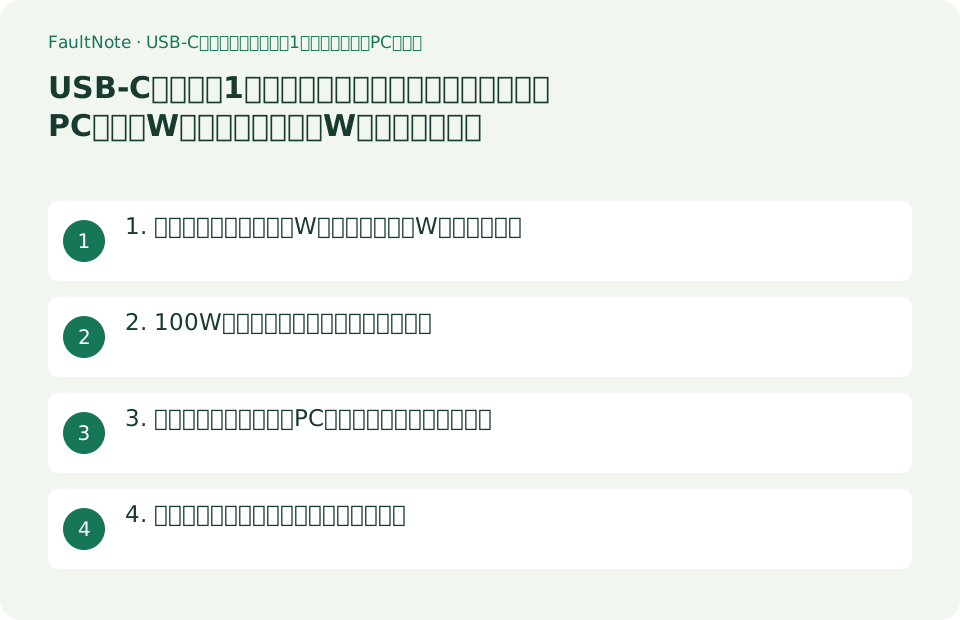
USB-Cケーブル1本で使うモニターの給電予算:ノートPCの定格Wとモニターの供給Wを突き合わせる
USB-Cケーブル1本で映像も給電もまかなう構成は便利ですが、成立条件はモニターの供給W数とノートPCの定格W数の関係で決まります。DellのUltraSharp U2723QE系ユーザーガイドは、この関係を表で公表しています。ノートPCの定格が45Wなら45W、65Wなら65W、90Wなら90Wが最大充電電力で、130Wの機種は「Not supported(非対応)」です。同じガイドには「ノートPCの電力要件や実際の消費電力、バッテリー残量にかかわらず、本モニターは最大90Wの給電を行う設計です」とも書かれています。つまりモニター側が上限を決め、それを超える定格のPCはこの1本運用の対象外になります。さらに上の140W給電になると条件が増え、Dellのサポート記事はU3224KBで140Wを出す条件として、モニター背面の正しいUSB Type-Cポートに接続すること、機器がThunderbolt 4に対応していること、ケーブルもThunderbolt 4対応であることを挙げています。この記事では、購入前にカタログのどの行を読めばよいか、そしてノートPCからモニターやUSB機器へ出ていく電力の上限(Dellのノートは5V/3A=15W)という別方向の制限までを整理します。
公開 · 更新 · FaultNote 編集方針
この記事が役立つ人・作業前の準備
- ノートPCをUSB-Cケーブル1本でモニターにつなぎ、映像・USB機器・充電をまとめたい人
- モニターの「USB-C 90W」「PD対応」という表記が、自分のノートPCで足りるのか判断できない人
- USB-Cモニターをドック代わりに使いたいが、周辺機器に十分な電力が回るか不安な人
用意するもの
- ノートPCに付属するACアダプターの定格W数(45W/65W/90W/130Wなど、アダプター本体の表示)
- ノートPCのUSB-Cポートが映像出力と受電(充電)に対応しているか、Thunderbolt対応かどうか(メーカーの仕様ページ)
- 検討中のモニターのユーザーガイドにあるPower Deliveryの記載(供給W数と、対応する電圧・電流の組み合わせ)
1. 判断はモニターの供給Wとノートの定格Wの突き合わせ
最初に見るのはモニター側の供給能力です。DellのUltraSharp U2723QX/U2723QE/U3223QEのユーザーガイドは、モニターのUSB-Cポートについて「USB-CまたはDisplayPort 1.4として使用できる」「USB Power Delivery(PD)を最大90Wのプロファイルでサポートする」と記載しています。給電の電圧・電流の組み合わせも具体的に書かれており、USB-Cのalternate modeでDP 1.4対応・最大解像度3840x2160@60Hzの記載に続けて「PD 20V/4.5A、15V/3A、9V/3A、5V/3A」が挙げられています。90Wという数字は20V×4.5Aから来ています。
次にノートPC側です。同じガイドには、ノートPCの定格電力(USB-C Power Delivery対応機)と最大充電電力の対応表があり、45Wは45W、65Wは65W、90Wは90W、そして130Wは「Not supported」と書かれています。つまり付属ACアダプターが130Wのノートは、このモニターからのUSB-C給電では対象外という扱いです。あわせて「ノートPCの電力要件や実際の消費電力、バッテリー残量にかかわらず、U2723QX/U2723QE/U3223QEは最大90Wの給電を行う設計です」という注記もあります。モニターが気を利かせて上乗せすることはありません。
この読み方は他社製品にもそのまま応用できます。確認すべきは「モニターが供給する最大W数」と「ノートPCの定格W数」の2つで、前者が後者以上であることが必要条件になります。定格が上回る場合、映像とUSBハブ機能は使えても充電が追いつかず、高負荷時にバッテリーが減る、あるいはメーカーが明示的に非対応としている、というどちらかになります。
もう1つ、モニターのOSDに給電まわりの設定がある点も見落とされがちです。同ガイドは「USB-C Charging 90W」という項目でモニターの電源オフ時の充電機能を有効/無効にできること、さらにDell OptiPlex 7090/3090 Ultraをモニターのケーブルから給電する場合は「USB-C ChargingをOn in Off Modeに設定してください」と案内しています。買った直後に「充電されない」と感じたとき、まず見る場所がここです。
表は横にスクロールできます →
| 確認項目 | Dellのユーザーガイドの記載 | 購入判断での意味 |
|---|---|---|
| モニターの供給能力 | USB Power Deliveryを最大90Wのプロファイルでサポート | この値がノートPCの定格以上かを見る |
| 給電の電圧・電流 | PD 20V/4.5A、15V/3A、9V/3A、5V/3A | 90Wは20V×4.5Aから来ている |
| 定格45WのノートPC | 最大充電電力45W | 1本運用に適する |
| 定格65WのノートPC | 最大充電電力65W | 1本運用に適する |
| 定格90WのノートPC | 最大充電電力90W | ちょうど上限。余裕はない |
| 定格130WのノートPC | Not supported(非対応) | このモニターでの1本運用は対象外 |
| モニター側の設定 | 「USB-C Charging 90W」で電源オフ時の充電を有効/無効にできる | 充電されないときに最初に見る項目 |
2. 100Wを超える給電には別の条件が付く
USB Power Deliveryの仕様そのものは100Wを超えています。USB-IFの解説ページは、2021年に発表されたUSB PD Revision 3.1が、フル機能のUSB Type-Cケーブルとコネクターで最大240Wの給電を可能にする大きな更新であり、それ以前は5Aに対応したUSB Type-Cケーブルと20Vで100Wが上限だったと説明しています。新たに28V、36V、48Vの固定電圧が定義され、それぞれ最大140W、180W、240Wの電力に対応すること、また15Vから充電器側の最大固定電圧までの中間電圧を機器が要求できる可変電圧モードがあることも挙げられています。USB Type-Cの仕様もRelease 2.1に更新され、240W対応ケーブルの要件が定義されました。
ただし仕様に定義があることと、手元の組み合わせで140Wが出ることは別です。Dellのサポート記事は、U3224KBモニターで140Wの給電を行うために満たすべき条件として、モニター背面の給電に対応した正しいUSB Type-Cポートにケーブルを挿すこと、機器がThunderbolt 4プロトコルに対応しThunderbolt 4対応ポートを備えていること、機器とモニターの間のケーブルがThunderbolt 4に対応していること、の3つを挙げています。加えて「Thunderbolt 4アップストリームポートは100Wを超える電力を供給できるため、接続する機器やアクセサリーのケーブルはV1以上の難燃グレードを持つべきである」という注意も書かれています。
ここから読み取れる実務的な結論は単純です。100Wを超える給電は、モニター・PC・ケーブルの3点がすべてその条件を満たしたときにだけ成立します。手持ちのケーブルを流用したり、ポートを間違えたりすると、同じ機材でも下位のプロファイルに落ちます。モニターの箱に「140W」と書かれていても、それは条件付きの最大値です。
なお、USB-IFのページは用途例として「壁からの電源を持つモニターが、表示を続けながらノートPCに給電・充電できる」ことを明記しています。1本運用という発想自体は規格が想定したものであり、問題になるのは常に個々の製品が公表する上限値と条件のほうです。
表は横にスクロールできます →
| 条件 | 公表内容 | 出典の性格 |
|---|---|---|
| USB PD 3.1の上限 | フル機能のUSB Type-Cケーブルとコネクターで最大240W | USB-IF(規格団体) |
| それ以前の上限 | 5A対応ケーブルと20Vで100W | USB-IF |
| 新しい固定電圧 | 28V/36V/48Vで、それぞれ最大140W/180W/240W | USB-IF |
| 可変電圧モード | 15Vから充電器の最大固定電圧までの中間電圧を機器が要求できる | USB-IF |
| 140W給電の条件(U3224KB) | 正しいUSB Type-Cポート、機器がThunderbolt 4対応、ケーブルもThunderbolt 4対応 | Dellのサポート記事(製品固有) |
| 100W超の配線の注意 | 接続する機器・アクセサリーのケーブルはV1以上の難燃グレードを持つべき | 同上 |
| 規格が想定する使い方 | 壁電源のモニターが、表示を続けながらノートPCに給電・充電できる | USB-IF |
3. 逆方向の制限:ノートPCから出ていく電力は小さい
USB-Cの給電は双方向ですが、向きによって桁が違います。Dellのサポート記事は、Dellのノートパソコンが充電器・ドック・モニターからは十分な電力を受け取れる一方、外部機器へ送り出せる電力には上限があるとし、「Dellのノートパソコンは、USB-Cポートから最大で5V/3A、つまり15Wを供給します。これはThunderbolt 3およびThunderbolt 4ポートを含むすべてのUSB-Cポートに当てはまります」と書いています。理由も明記されており、充電器やドックが5V/9V/15V/20Vの複数電圧で60W・90W・100W超を供給できるのに対し、ノートPCのUSB-Cポートは5V・最大3Aの単一電圧しか供給しない設計だからだ、としています。
同記事は機器の消費目安も表で示しています。USB-Cのマウス・キーボード・Webカメラは2.5〜5Wで直結可、USB-Cのフラッシュメモリや外付けSSDは5〜10Wで可、USB-Cのヘッドセットやオーディオインターフェイスは5〜10Wで可、電源を持たないUSB-Cハブは5〜15Wで機種によっては可、ポータブルUSB-Cモニターは10〜15Wで機種により動作する場合がある、3.5インチの外付けHDDは10〜20Wで自前の電源が必要になる可能性が高い、電源アダプターのないドッキングステーションは15〜60W超で自前の電源が必要、と書かれています。ポータブルモニターを「ノートPCのポートから1本で」という構成が微妙な位置にあることが、ここから読み取れます。
電力が足りないときの症状も列挙されています。機器の電源が入らない、接続はするが不安定で切断・フリーズする、同じPCの片方のUSB-Cポートでは動くがもう一方では動かない、ノートPCをACにつないでいるときは動くがバッテリー駆動では動かない、電源付きのドックやハブ経由なら動くが直結では動かない、というものです。同記事はこれらを故障ではなく電力不足の表れと説明しています。
供給量が変わる要因も3点挙げられています。1つ目は接続機器の数で、最初につないだ機器が最大(5V/3A)を得て、他のUSB-Cポートに機器を追加すると電力が分け合われるため2台目・3台目の電流が減る、というものです。2つ目はBIOSの「USB-C Power」設定で、15W(既定、5V/3.0A)と7.5W(省電力、5V/1.5A)の2段階があり、7.5Wに変更されていると以前動いていた機器が動かなくなることがある、と書かれています。3つ目はAC接続かバッテリー駆動かで、バッテリー駆動時はUSB-Cポートへの供給を減らす場合があるとされています。
表は横にスクロールできます →
| 機器の種類(Dellの目安) | 必要電力の目安 | ノートPC直結で動くか(同記事の記載) |
|---|---|---|
| USB-Cマウス/キーボード/Webカメラ | 2.5〜5W | 動く |
| USB-Cフラッシュメモリ/外付けSSD | 5〜10W | 動く |
| USB-Cヘッドセット/オーディオインターフェイス | 5〜10W | 動く |
| 電源のないUSB-Cハブ | 5〜15W | 機種によるが通常は動く |
| ポータブルUSB-Cモニター | 10〜15W | 機種により動く場合がある |
| 3.5インチ外付けHDD | 10〜20W | 自前の電源が必要になる可能性が高い |
| 電源アダプターのないドッキングステーション | 15〜60W超 | 自前の電源アダプターが必要 |
4. 購入前チェックと、買った後に見る場所
購入前に確認できることは3つに集約できます。1つ目は、ノートPCのACアダプターに表示された定格W数。2つ目は、検討中のモニターのユーザーガイドにあるPower Deliveryの記載で、供給W数と電圧・電流の組み合わせ、そして定格別の充電可否表があればその行。3つ目は、ノートPCのUSB-Cポートが映像出力(DP Alt Mode)と受電の両方に対応しているかどうかです。3つ目については、当サイトの「USB-C接続でリフレッシュレートが上がらない」記事が映像側の条件を扱っています。この記事は給電側の条件に絞っています。
USB-Cの一般的な性質については、Dellの解説記事が用語を整理しています。USB Type-Cを「対応する機器同士であれば、電力・映像・データを1本のケーブルで扱える新しいコネクター形状」と説明し、Power Deliveryについて「USB Type-Cケーブルは対応機器に対して最大130Wの電力伝送に対応する(USB 2.0やUSB 3.0の2.5Wと比較して)」「機器によってはさらに大きな電力容量を持つ場合がある」「Dell Dockは対応するDellノートに対してUSB Type-C経由で最大130Wの電力伝送に対応する」と書いています。数字がドック・モニター・ケーブルのどれについての話かを、毎回読み分ける必要があるということです。
買った後に確認する場所も決まっています。モニター側のOSDにある「USB-C Charging」の設定(電源オフ時の充電を有効にするか)、接続したポートが給電対応のポートかどうか、そして使っているケーブルが必要なプロファイルに対応しているかどうかです。Dellのユーザーガイドは、モニターとPCが両方電源オフの状態から使い始める場合、先にモニターの電源を入れてからUSB-Cケーブルを接続することを推奨する、という手順も書いています。
最後に、1本運用の限界をどこに置くかです。モニターの供給Wがノートの定格に届かない構成は、メーカーが非対応と明記していればそもそも選択肢から外れますし、明記がなくても高負荷時にバッテリーが減る前提で使うことになります。ACアダプターを併用すれば解決しますが、それは1本でまとめるという当初の目的を放棄する選択でもあります。どちらを取るかを購入前に決めておくほうが、買ってから悩むより確実です。
表は横にスクロールできます →
| タイミング | 確認すること | 根拠 |
|---|---|---|
| 購入前 | ノートPCのACアダプターの定格W数 | 定格別の充電可否表と突き合わせるため |
| 購入前 | モニターのユーザーガイドのPower Delivery記載(W数と電圧・電流) | Dell U2723QEは90Wプロファイル、PD 20V/4.5A他 |
| 購入前 | 定格130W機が非対応と明記されていないか | 同ガイドの表は130Wを「Not supported」と記載 |
| 購入前 | 100W超を狙うならPC・ケーブル・ポートの3条件 | DellはU3224KBの140WにThunderbolt 4対応機器とケーブルを要求 |
| 購入前 | ノートPCのUSB-Cが映像出力と受電に対応しているか | 映像側の条件は当サイトのDP Alt Modeの記事で扱う |
| 購入後 | OSDの「USB-C Charging」設定と、挿したポートが給電対応か | ガイドは電源オフ時の充電設定の存在を明記 |
| 購入後 | 周辺機器が動かないときは、PC側の15W上限と接続順を疑う | Dellはノート側出力を5V/3Aに制限、先に挿した機器が優先と記載 |
注意点・利用条件
- この記事の数値は、2026年9月19日に確認したDellのユーザーガイド・サポート記事とUSB-IFの解説ページの記載に基づきます。当サイトで給電やバッテリー消費を測定したものではありません。
- 定格別の充電可否表(45W/65W/90W/Not supported)はDell UltraSharp U2723QX/U2723QE/U3223QEについての記載であり、他機種・他社製品では供給W数も条件も異なります。必ず購入対象のユーザーガイドで同じ項目を確認してください。
- ノートPC側の出力が5V/3A(15W)に制限されるという説明はDellのノートパソコンについてのものです。他社製品では異なる可能性があります。価格・在庫・ランキングは扱いません。
よくある質問
モニターが90W給電なら、どのノートPCでも1本でまかなえますか?
まかなえません。DellのUltraSharp U2723QX/U2723QE/U3223QEのユーザーガイドは、ノートPCの定格と最大充電電力の対応を45W→45W、65W→65W、90W→90W、130W→Not supported(非対応)と表で示しています。130W級のノートはこの1本運用の対象外という扱いです。同じガイドは「ノートPCの電力要件や実際の消費電力、バッテリー残量にかかわらず、本モニターは最大90Wの給電を行う設計です」とも書いており、状況に応じて上乗せされることはありません。まず手元のACアダプターの定格表示を読み、モニター側の供給W数と突き合わせてください。
140W対応と書かれたモニターなら、どんなノートPCでも140Wで充電されますか?
条件付きです。DellのサポートはU3224KBで140Wの給電を成立させる条件として、モニター背面の給電対応ポートに正しく接続すること、機器がThunderbolt 4プロトコルに対応してThunderbolt 4ポートを備えていること、機器とモニターの間のケーブルがThunderbolt 4対応であること、の3つを挙げています。また100Wを超える給電では、接続する機器やアクセサリーのケーブルがV1以上の難燃グレードを持つべきだという注意も書かれています。規格側ではUSB-IFがPD 3.1で28V/36V/48Vの固定電圧により最大140W/180W/240Wが可能としていますが、実際に出るかは製品・ポート・ケーブルの3点で決まります。
モニターをドック代わりにすれば、周辺機器の電力も心配ないですか?
モニターから機器へ回る電力はモニターの仕様次第で、ノートPCのポートに直結する場合とは別の話になります。Dellはノートパソコン側について、USB-Cポートから供給できるのは5V/3A(15W)が上限で、これはThunderbolt 3/4ポートを含むすべてのUSB-Cポートに当てはまると明記しています。目安として、3.5インチの外付けHDD(10〜20W)は自前の電源が必要になる可能性が高く、電源アダプターのないドッキングステーション(15〜60W超)は自前の電源が必要とされています。さらに複数のUSB-C機器をつなぐと電力が分け合われ、最初に挿した機器が最大を得るため2台目以降の電流が減る、BIOSのUSB-C Power設定が7.5Wになっていると半分になる、バッテリー駆動時は供給を減らす場合がある、という3点も挙げられています。
出典・確認日
情報確認日:。仕様・操作方法・価格などの確認に使用した出典を掲載しています。適用条件や現在の情報は各リンク先で確認してください。