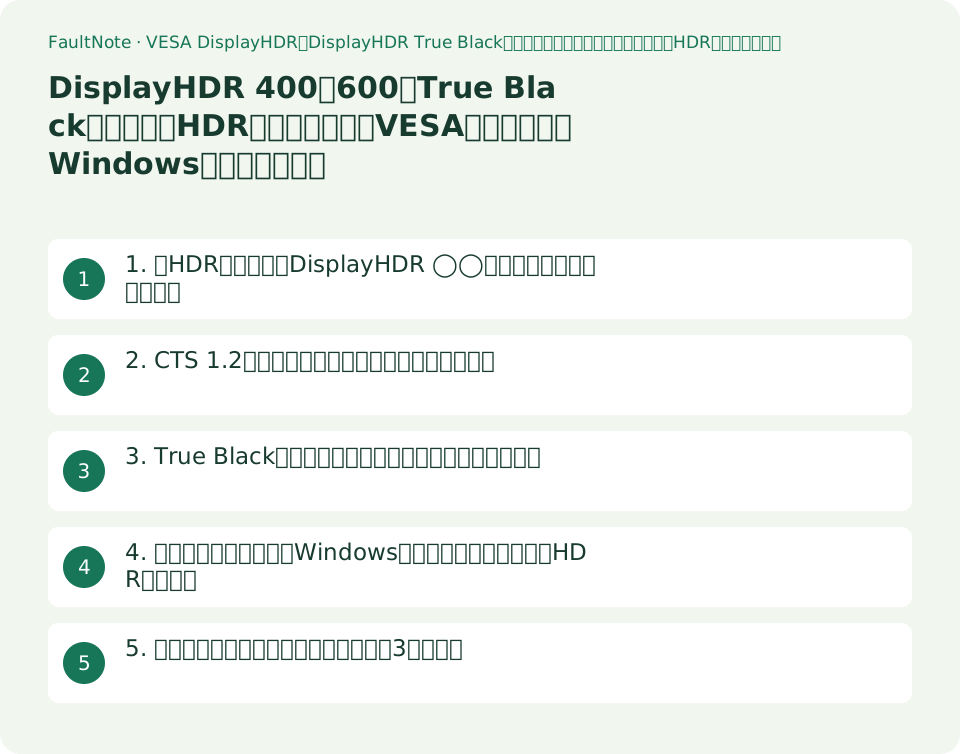
DisplayHDR 400・600・True Blackの違い:「HDR対応」の表示をVESAの認証基準とWindowsの条件から読む
「HDR対応」という言葉は、VESAの認証を取った製品にも、何も試験していない製品にも同じように書けます。区別できるのは、仕様表にDisplayHDRのティア(400、600、True Black 400など)が書かれているかどうかです。VESAは合格基準をCTS 1.2の要約表として公開していて、ティアの数字が何を指しているのかもそこに書かれています。数字は「画面の8%の中心パッチを2%APLの背景と同時に表示したときの最低輝度」であり、画面全体を明るく表示し続けたときの値は別の行にあります。DisplayHDR 400の全画面長時間テストの最低輝度は320cd/m²、True Black 400は250cd/m²です。この記事は、その表のうち買う人が読むべき行を取り出し、True Blackと標準ティアが何を交換しているのかを示し、そのうえでWindows側がHDRを出すために求めている条件(HDR10対応、接続、コーデック、PlayReady)と、買った後に不良と間違えやすい挙動をMicrosoftの記載から整理します。実測値や製品の推薦は載せません。
公開 · 更新 · FaultNote 編集方針
この記事が役立つ人・作業前の準備
- 価格の違う2台のモニターがどちらも「HDR対応」で、上位機種に払う価値があるか判断できない人
- DisplayHDR 400とTrue Black 400のどちらが上なのか分からない人
- HDRをオンにしたらデスクトップが白っぽくなった、ノートPCで勝手にHDRが切れる、といった挙動が故障かどうか知りたい人
用意するもの
- 候補モニターの仕様表で、DisplayHDRのティア表記があるか、単に「HDR」「HDR10」とだけ書かれているかを確認する
- パネルが液晶か有機ELか(True Blackのティアは黒レベル側に寄った基準です)
- PC側の接続(DisplayPort 1.4、HDMI 2.0以上、USB-C、Thunderboltのどれか)と、主に何を表示するか(全画面の明るい映像か、暗いシーンの多いゲーム・映画か)
1. 「HDR対応」と「DisplayHDR ◯◯」は別のことを言っている
モニターの箱や商品ページにある「HDR対応」は、それだけでは何も保証しません。試験に合格したという意味にも、HDR10の信号を受け取れるという意味にも使えるからです。一方でDisplayHDRは、VESAが基準と試験方法を公開している認証で、ティア(400、500、600、1000、1400と、True Blackの同じ5段階)ごとに合格条件が決まっています。仕様表にティア番号があるかどうかが、まず最初の分かれ目です。
MicrosoftもHDR対応ディスプレイを買うときに探す認証として、AMD FreeSync Premium Pro、Dolby Vision、NVIDIA G-SYNC ULTIMATE、VESA DisplayHDRの4つを挙げています。DisplayHDRについては「最新のDisplayHDR認証、つまりバージョン1.2の認証を受けたディスプレイを探す」「DisplayHDR 500以上のティアを満たすディスプレイを探す」という2つの助言を添えています。これはMicrosoftの購入時の推奨であって、WindowsでHDRを使うための必須条件ではありません。
バージョンの話が出るのは、基準そのものが改訂されているからです。VESAのページは、表の内容がCTS 1.2(2024年5月7日公開)で更新された仕様の要約だと明記し、ページ末尾からCTS 1.1の要約も参照できるようにしています。つまり同じ「DisplayHDR 400」でも、どちらのCTSで試験されたかで中身が違いうる、ということです。ティア番号だけではCTSの版は分かりません。
2. CTS 1.2の合格基準のうち、買う人に関係する行
下の表はVESAが公開しているCTS 1.2の要約表から、購入判断に直接効く行だけを抜き出したものです。完全な表と試験条件はVESAのページにあります。数値はすべてVESAの公表値で、当サイトで測定したものではありません。
表の読み方で一番重要なのは、ティア名の数字が「8%中心パッチ(背景は2% APL)」の最低輝度だという点です。これは画面の一部だけを明るくしたときの値です。画面全体を明るくし続けたときの値は「全画面長時間テスト」の行にあり、DisplayHDR 400では320cd/m²まで下がります。製品ページにこの行が書かれていることはほとんどありません。
もうひとつ、DisplayHDR 400だけ立ち上がり時間の許容が8フレームで、他のすべてのティアは2フレームです。静的コントラストの要件も、VESAの説明では、500と600のレベルでは1D以上のローカルディミングが、1000以上では2D以上が必要になり、400のレベルでは「CTS v1.1と比べてパネル本来のコントラスト比の大幅な向上か、1Dローカルディミングのいずれか」が必要になる、とされています。
表は横にスクロールできます →
| CTS 1.2の試験項目 | DisplayHDR 400 | DisplayHDR 600 | DisplayHDR 1000 | True Black 400 |
|---|---|---|---|---|
| 8%中心パッチ(2% APL背景)の最低輝度=ティア名の数字 | 400 cd/m² | 600 cd/m² | 1000 cd/m² | 400 cd/m² |
| 全画面フラッシュテストの最低輝度 | 400 cd/m² | 600 cd/m² | 1000 cd/m² | 250 cd/m² |
| 全画面長時間テストの最低輝度 | 320 cd/m² | 350 cd/m² | 600 cd/m² | 250 cd/m² |
| デュアルコーナーボックステスト 画面中心の最大輝度(黒レベル) | 0.4 cd/m² | 0.1 cd/m² | 0.05 cd/m² | 0.0005 cd/m² |
| DCI-P3(D65)カバー率 | 90% | 90% | 95% | 90% |
| BT.709カバー率 | 99% | 99% | 99% | 99% |
| 黒から最大輝度へ立ち上がる最大フレーム数 | 8 | 2 | 2 | 2 |
| 静的コントラスト比(1Dバックライト) | 1,300 : 1 | 8,000 : 1 | 該当なし(2Dで30,000:1) | 該当なし |
| アクティブディミングの比(5cd/m²チェッカーボード、段数) | 12 | 13 | 14 | 該当なし |
3. True Blackと標準ティアは、同じものの上下ではない
表を縦に見ると、True Black 400と DisplayHDR 400 の差がはっきりします。黒レベル(デュアルコーナーボックステストでの画面中心の最大輝度)は0.0005cd/m²対0.4cd/m²で、桁が3つ違います。一方で全画面フラッシュテストの最低輝度は250cd/m²対400cd/m²で、True Blackのほうが低くなっています。アクティブディミングとチェッカーボードの比は、True Blackでは「該当なし」です。
ここから言えるのは、名前の数字が同じでも比較の土俵が違う、ということです。どちらが上かではなく、自分が見るものにとってどの列が効くかで選ぶ、という読み方になります。暗いシーンの多いゲームや映画で黒の沈み込みを重視するなら黒レベルの行を、明るい室内で全画面の明るい映像を長く表示するなら全画面長時間テストの行を見る——これは表の解釈であって、VESAがその言葉で述べているわけではありません。
なお、400から600へ上がって増えるのは輝度・黒レベル・立ち上がり時間で、色域ではありません。DCI-P3(D65)カバー率は600まで90%で、95%になるのは1000と1400のティアです。BT.709カバー率は全ティア99%です。色域そのものを広げたいなら、DisplayHDRのティアではなく色域の表記を見る必要があります。当サイトの「モニターの色域の見方」の記事がその読み方を扱っています。
4. モニターを買っても、Windows側の条件がそろわないとHDRは出ない
MicrosoftはHDR動画を再生するためのディスプレイ要件を公開しています。内蔵ディスプレイは1080p以上の解像度と、推奨として最大輝度300ニト以上。外付けの場合は「HDRディスプレイまたはテレビがHDR10、DisplayPort 1.4、HDMI 2.0以上、USB-C、またはThunderboltに対応している必要がある」と書かれています。
ディスプレイ以外の条件もあります。保護されたHDRコンテンツにはPlayReadyハードウェアDRMに対応したグラフィックスカードが必要で、10ビット映像のデコードに必要なコーデックも要ります。MicrosoftはNetflixのHDR再生にHEVC(と有料プラン)、YouTubeのHDR再生にVP9を挙げています。
Windows側に自分のモニターがどう見えているかは、[設定]→[システム]→[ディスプレイ]→[ディスプレイの詳細設定]で確認できます。ここに「HDR認証」の欄があり、Microsoftは、そこが「見つかりません(Not found)」でも、認証がない場合と、メーカーが認証情報を公開していない場合の両方がありうると説明しています。つまり空欄は「未認証の証拠」ではありません。確認はメーカーのサイトで行う、というのがMicrosoftの案内です。
5. 買った後に「故障かも」と思いやすい3つの挙動
1つめ。HDRをオンにするとデスクトップやSDRのアプリが白っぽく、あるいは暗く見えることがあります。Microsoftは[ディスプレイ]→[HDR]にある「SDRコンテンツの明るさ」(内蔵ディスプレイでは「HDRコンテンツの明るさ」)のスライダーで、HDRとSDRの明るさのバランスを調整するよう案内しています。ただし外付けHDRディスプレイではこの設定がHDRコンテンツに対する相対的なSDRの明るさを変えるものだ、と説明されていて、SDRの見え方がHDRオフのときと完全に一致すると約束されているわけではありません。
2つめ。ノートPCで、電源を抜いた途端にHDRが切れる。これはMicrosoftが文書化している動作です。「ノートPCを電源に接続しているときにHDRがオンになっている場合、プラグを抜くとバッテリー電力を節約するためにHDRがオフになります」。戻すには[設定]→[システム]→[ディスプレイ]→[HDR]で「PCがバッテリー駆動のときにHDRをオフにする」チェックボックス(動画配信用には別のチェックボックス)を外します。切り替わる瞬間に画面が一時的に黒くなることがある、とも書かれています。
3つめ。HDMI接続でうまくいかない場合。Microsoftは、ディスプレイがDisplayPort経由でHDRに対応しているならDisplayPortを使うことを勧めていて、HDMIしか選べない場合はリフレッシュレートか解像度を下げる方法を案内しています。また、Dolby Vision認証モニターではWindowsが自動でDolby Visionを選ぶものの、機種によってはDolby Visionモードでピーク輝度が制限されることがあり、その場合はDolby Visionモードを無効にしてHDR10モードにできる、とも書かれています。ゲームについては、HDR非対応のゲームをHDRで表示するAuto HDRの設定が別に用意されています。
注意点・利用条件
- この記事に出てくる輝度・黒レベル・コントラスト・色域の数値は、すべてVESAがCTS 1.2の要約表として公開している合格基準です。当サイトは表示装置の測定を行っていません。特定の製品が実際にどこまで出るかは、この基準からは分かりません。
- DisplayHDR 400を「本物のHDRではない」とは書きません。公開された基準に沿って試験される認証であり、何を要求し何を要求しないかを表で示すのが適切です。ただし、ティア名の数字を「画面全体がその明るさになる」と読むのは誤りです。
- 認証は機種ごと、かつCTSの版ごとに取得されます。ある製品が認証済みかどうかは、VESAの認証製品一覧とメーカーのページで確認してください。Windowsの「HDR認証」欄が「見つかりません」でも、未認証とは限りません。
よくある質問
DisplayHDR 400と True Black 400は、どちらが上位ですか。
上下では比べられません。VESAの表では、黒レベル(デュアルコーナーボックステストの画面中心の最大輝度)はTrue Black 400が0.0005cd/m²、DisplayHDR 400が0.4cd/m²で、True Blackのほうが3桁低い値を要求されます。一方、全画面フラッシュテストの最低輝度はTrue Black 400が250cd/m²、DisplayHDR 400が400cd/m²で、こちらはTrue Blackのほうが低い要求です。暗部の沈み込みを取るか、全画面の明るさを取るかという違いであって、同じ尺度の上下ではありません。
「DisplayHDR 400」のモニターなら、画面が400cd/m²の明るさになりますか。
なりません。400という数字は、画面の8%の中心パッチを2% APLの背景とともに表示したときの最低輝度です。画面全体を明るく表示し続けたときに保証されるのは、全画面長時間テストの行にある320cd/m²です。同じ行は、DisplayHDR 500でも320cd/m²、600で350cd/m²、1000で600cd/m²となっています。全画面の明るさを重視するなら、ティア名ではなくこの行を見るのが正しい読み方です。
HDRをオンにしたらデスクトップが白っぽくなりました。初期不良ですか。
その症状だけでは不良とは言えません。Microsoftは[設定]→[システム]→[ディスプレイ]→[HDR]の「SDRコンテンツの明るさ」スライダーで、HDRとSDRの明るさのバランスを調整するよう案内しています。外付けHDRディスプレイの場合、この設定はSDRコンテンツの明るさをHDRコンテンツに対して相対的に変えるものだ、と説明されています。調整しても納得できる見え方にならないことはありますが、スライダーを一度も動かさずに不良と判断するのは早すぎます。なお、ノートPCで電源を抜いたときにHDRが切れるのは、Microsoftが文書化している既定の動作です。
出典・確認日
情報確認日:。仕様・操作方法・価格などの確認に使用した出典を掲載しています。適用条件や現在の情報は各リンク先で確認してください。