有機EL(OLED)モニターの焼き付き対策と保証:購入前に保証期間と焼き付きの対象を確認する方法
有機EL(OLED)モニターは、コントラストの高い静止画像を長時間表示すると残像や焼き付きが起きることがあると、ASUSが案内しています。購入前には、製品ページの保証欄に「焼き付きを含む(including panel burn-in)」と書かれているか、保証期間は何年かを型番ごとに確認します。ASUSのFAQでは、PG32UCDMは36か月(焼き付きを含む)、それ以前のPG27AQDMやPG42UQなどの一覧モデルは24か月とされ、DellはAlienwareのQD-OLEDを最長3年・焼き付きを含むと記載しています。使い始めてからは、ピクセルシフトなどの保護機能をオンのままにし、ピクセルクリーニング中に電源プラグを抜かないことが基本です。
公開 · 更新 · FaultNote 編集方針
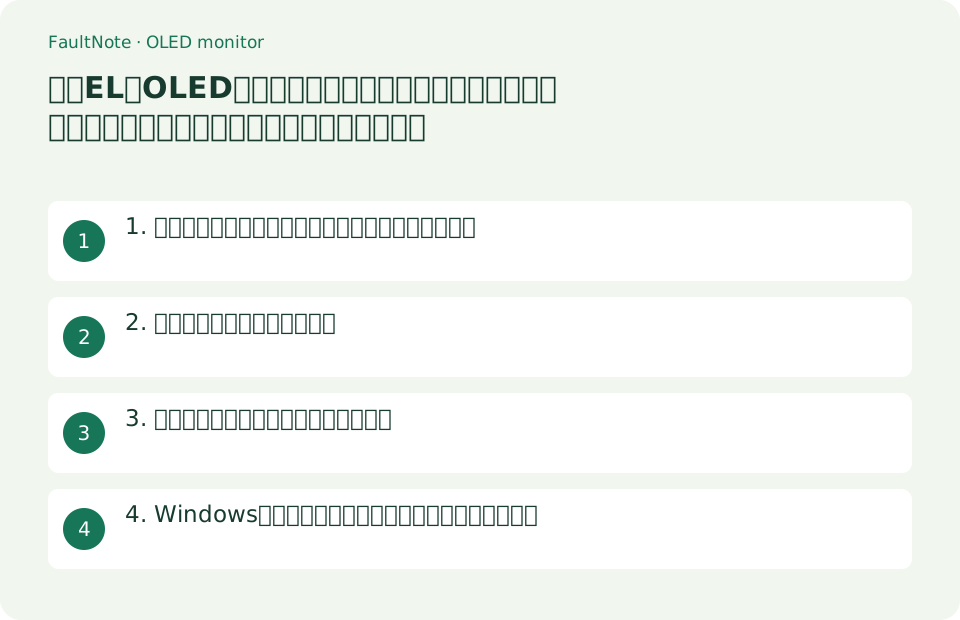
この記事が役立つ人・作業前の準備
- 有機ELのゲーミングモニターを検討していて、焼き付きが保証で対応されるかを購入前に確かめたい人
- 有機ELモニターを使い始め、ピクセルクリーニングや画面保護の設定をどう扱えばよいか知りたい人
用意するもの
- 候補のモニターの正確な型番(末尾の英字まで)
- メーカーの製品ページの仕様(Tech Specs)欄と、購入する国・販売店の保証条件
- 使用中のモニターなら、画面メニュー(OSD)のシステム設定を開ける状態
1. 焼き付きが起きる条件と、メーカーの保証の書き方
ASUSは、有機ELディスプレイではコントラストの高い静止画像を長時間表示すると、画像の残像や焼き付きが発生する可能性があると説明しています。タスクバー、ゲームの体力ゲージ、配信ソフトの固定表示のように、同じ場所に同じ画像が出続ける使い方ほど注意が必要です。
焼き付きが保証に含まれるかは、メーカーだけでなく型番によって違います。下の表は、2026年9月13日に確認した公式ページの記載です。保証条件は国や販売経路で変わることがあるため、ここに挙げたページはグローバル版・米国版の記載として扱い、購入する国の保証書でも確認してください。
表は横にスクロールできます →
| メーカー・対象 | 公式ページの記載 | 確認時の注意 |
|---|---|---|
| ASUS ROG Swift OLED PG32UCDM | 仕様欄に「3 years (including panel burn-in)」。FAQでも36か月 | FAQによると外箱や保証書に2年と書かれていても3年保証の対象 |
| ASUS の以前のOLEDモデル(PQ22UC、MQ13AH、MQ16AH、PA27DCE、PA32DC、PG27AQDM、PG34WCDM、PG42UQ、PG48UQ、PG49WCDなど) | FAQで24か月保証と記載 | 中古・型落ち品を選ぶときは、保証期間が短いモデルかを型番で確認 |
| ASUS の上記以外のOLEDモデル | FAQで36か月保証を適用と記載。製品の仕様欄に焼き付き保証の情報があると案内 | 型番ごとに仕様欄の「Warranty」行を確認 |
| Dell Alienware のQD-OLEDモニター(米国のサポートページ) | QD-OLEDパネルは最長3年の保証で、焼き付きを含むと記載 | 米国の家庭向けサポート案内。日本での条件はDellの日本向けページや保証書で確認 |
2. 購入前に保証を確認する手順
販売ページの「保証3年」だけでは、焼き付きが対象かどうかは分かりません。メーカーの製品ページの仕様欄で、保証期間と焼き付きの扱いが同じ行に書かれているかを見ます。ASUSのPG32UCDMは、仕様欄の保証の行に「including panel burn-in」と書かれています。
同じシリーズ名でも、発売時期の早いモデルは保証期間が短いことがあります。セール品や在庫限りの品を比べるときは、型番を一字ずつ照合してください。
表は横にスクロールできます →
| 確認項目 | どこで見るか | 見落とした場合に起きること |
|---|---|---|
| 保証期間 | メーカー製品ページの仕様欄(Warranty) | 24か月のモデルを36か月と思い込む |
| 焼き付きが対象か | 仕様欄の保証の行、メーカーの保証FAQ | 焼き付きが起きてから対象外と分かる |
| 購入する国での条件 | 日本の保証書、国内向けサポートページ、販売店の保証条件 | 海外版のページの条件がそのまま適用されない場合がある |
| 型番の一致 | 販売ページの型番と、メーカーページ・FAQの型番一覧 | 似た型番の別モデルの保証条件で判断してしまう |
- 販売ページで、候補のモニターの正確な型番を控えます。
- メーカーの製品ページを開き、仕様(Tech Specs)欄の保証の行に、期間と焼き付き(burn-in)の記載があるかを確認します。
- メーカーの保証FAQに型番一覧がある場合は、候補の型番がどの保証期間に含まれるかを確認します。
- 購入する国の保証書や国内向けサポートページで、同じ条件が適用されるかを確認します。分からない場合は購入前にメーカーのサポートへ問い合わせます。
3. モニター側の保護機能と電源の切り方
ASUSの有機ELモニターには、表示する画素をわずかに動かすピクセルシフトが搭載され、工場出荷時はオンです。ASUSは画面保護の機能を常にオンにして使うことを強く勧めています。
ピクセルクリーニングは約6分かかり、モニターの電源をオフにすると自動的に実行されます。実行中に電源ケーブルを抜いたり電源を遮断したりしないよう案内されており、モニターの電源をオンにするとクリーニングは中断されます。スイッチ付き電源タップで毎回電源ごと切る使い方では、この処理が行われません。
表は横にスクロールできます →
| 機能(ASUSの名称) | 動作 | 使い方の注意 |
|---|---|---|
| ピクセルシフト/画面の移動 | 表示する画素をわずかに動かし、同じ場所に同じ静止画像が出続けるのを避ける | 工場出荷時はオン。常にオンで使う |
| スクリーンセーバー | 画面に変化がないときに自動で明るさを下げる | ProArtでHDR系のプリセットを選ぶと機能しない。光学測定のときだけオフにし、測定後に戻す |
| ピクセルクリーニング | 約6分。電源オフ時に自動実行。OSDから手動でも実行できる | 実行中は電源プラグを抜かない。ROGモデルではスタンバイに入って5分後に始まる |
| ロゴ輝度の調整 | ロゴの輝度を自動で調整し、画質の問題が起きるのを抑える | PGシリーズのシステム設定の画面保護から設定 |
4. Windows側でできることと、残像が出たときの対処順
Windows 11では、タスクバーを自動的に隠す設定があります。常に画面下に表示されるタスクバーを隠すと、同じ場所に同じ表示が出続ける時間を減らせます。隠したタスクバーは、画面の下端にマウスポインターを合わせると表示されます。
残像や焼き付きが見えた場合の方法として、ASUSは、少なくとも1時間(推奨は1日)画面をオフにする方法と、ピクセルクリーニングを3回実行する方法(途中で消えたらそこで中止)の2つを挙げています。ASUSは実行の順番を指定していません。下の手順では、操作の少ない電源オフから試し、改善しなければピクセルクリーニングに進む順にしています。どちらでも改善しない場合は、メーカーのサポートに保証サービスを依頼できると案内されています。
- タスクバーの空いている部分を右クリックし、[タスク バーの設定]→[タスク バーの動作]で[タスク バーを自動的に非表示にする]をオンにします。
- 残像に気づいたら、表示していた画面と残像の位置をスマートフォンで撮影して記録します。
- モニターの電源ボタンで電源をオフにし、電源プラグは抜かずに少なくとも1時間(ASUSの推奨は1日)置きます。
- 改善しない場合は、OSDからピクセルクリーニングを実行します。改善するまで最大3回を目安にし、途中で消えたらそこで止めます。
- それでも残る場合は、型番、購入日が分かる書類、撮影した写真を用意して、メーカーのサポートに保証サービスを依頼します。
注意点・利用条件
- 保証期間や焼き付きの扱いは型番・国・販売経路で異なります。この記事の表は2026年9月13日に確認した公式ページの記載で、購入する製品の保証書が優先します。
- MSIなど、この記事で公式ページを確認できなかったメーカーの保証条件は載せていません。各社の製品ページや保証規定で確認してください。
- 保護機能をオンにしても焼き付きが起きないとは限りません。静止表示を長時間続けない使い方と、保証の確認を併せて行います。
よくある質問
有機ELモニターの焼き付きは保証で対応されますか?
型番によります。ASUSはPG32UCDMを36か月(焼き付きを含む)とし、以前のPG27AQDMやPG42UQなどの一覧モデルは24か月としています。DellはAlienwareのQD-OLEDを最長3年・焼き付きを含むと米国のサポートページに記載しています。購入する国の保証書でも確認してください。
有機ELモニターの電源をスイッチ付きタップで切ってもいいですか?
ASUSのモニターでは、ピクセルクリーニングが電源オフ時に自動で約6分実行され、実行中は電源ケーブルを抜いたり電源を遮断したりしないよう案内されています。日常はモニターの電源ボタンでオフにし、電源ごと切るのはクリーニングが終わってからにします。
ピクセルクリーニングはどのくらいの頻度で行いますか?
ASUSは、日常の使用では4時間ごとのピクセルクリーニングを勧めています。ROGモデルではスタンバイに入って5分後に自動で始まるため、使い終わったらモニターの電源をオフにして電源プラグは抜かずに置いておきます。
出典・確認日
情報確認日:。仕様・操作方法・価格などの確認に使用した出典を掲載しています。適用条件や現在の情報は各リンク先で確認してください。
- ASUS:有機EL(OLED)保護メカニズムと保証サービス(FAQ 1048131) ↗
- ASUS:ASUS OLED Monitor Warranty Period and Policy(FAQ 1051914) ↗
- ASUS:ROG OLED Gaming Monitor Pixel cleaning process(FAQ 1053180) ↗
- ASUS:ROG Swift OLED PG32UCDM Tech Specs ↗
- Dell:Alienware Monitor Support Services(For Home Users) ↗
- Microsoft サポート:Customize the Taskbar in Windows ↗