LANケーブルのカテゴリの選び方:2.5GbE・10GbEにCat5e・Cat6・Cat6Aのどれが必要か
2.5GbE対応のルーターやNAS、10GbEの光回線を導入するとき、いま使っているLANケーブルのままで良いのか、Cat6AやCat7に買い替えるべきかを、メーカーが公開している速度・距離の条件で判断します。カテゴリの数字が大きいほど良いという買い方ではなく、リンク速度・配線の長さ・設置場所の3つで必要なカテゴリを決めます。
公開 · 更新 · FaultNote 編集方針
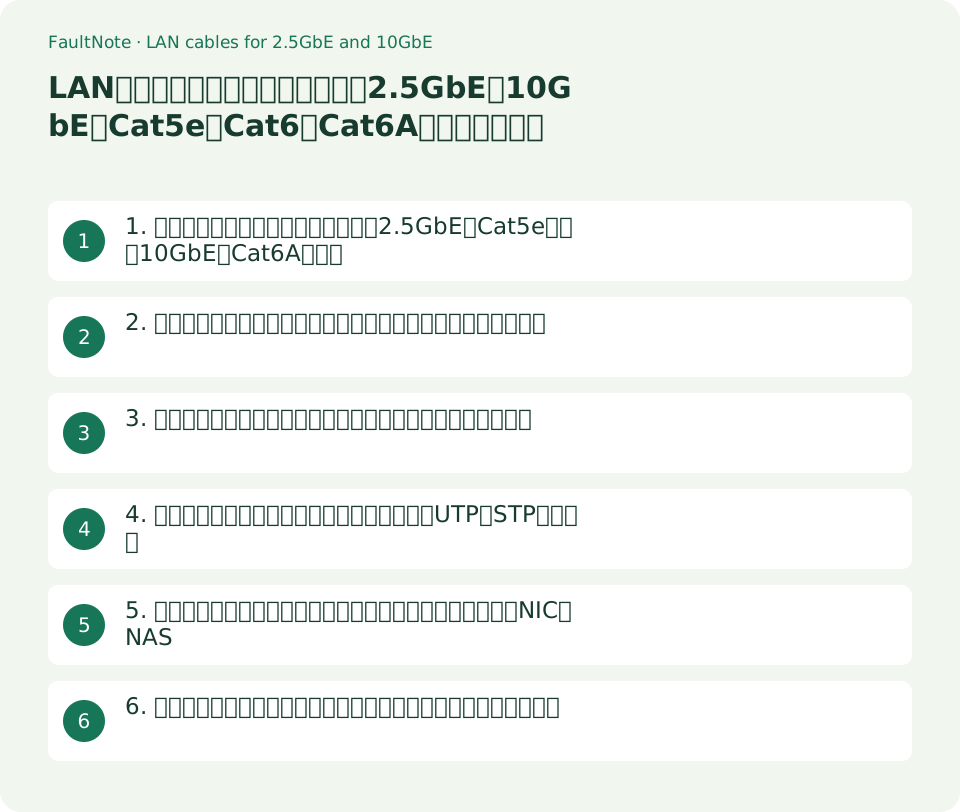
この記事が役立つ人・作業前の準備
- 2.5GbE対応のルーター・スイッチ・NAS・LANアダプターを導入するのに、手持ちのCat5eやCat6のケーブルを使い回せるか知りたい人
- 10Gbpsの光回線や10GbEのNASを導入するときに、どのカテゴリを何本、どの長さで買えばよいか整理したい人
用意するもの
- つなぐ機器(ルーター・ONU・スイッチ・NAS・PCのLANアダプター)それぞれの対応速度(1GbE/2.5GbE/5GbE/10GbE)
- 各ケーブルの長さと、被覆に印字されたカテゴリ表記(CAT.5e、CAT.6、CAT.6Aなど)
- 壁内配線やフラットケーブルなど、交換しにくい区間があるかどうか
1. 速度ごとに必要なカテゴリと距離:2.5GbEはCat5e以上、10GbEはCat6Aが基準
バッファローは、IEEE 802.3bz(2.5GBASE-T/5GBASE-T)は2016年9月に標準化された規格で、Cat5eまたはCat6のケーブルで2.5Gbps・5Gbps(規格値)の通信ができると説明しています。同社の10GbE対応LANアダプターの製品ページでも、5GbEと2.5GbEは既存のCat5e・Cat6をそのまま使え、10GbEにはCat6AまたはCat7が必要としています。NETGEARのサポート記事(2025年7月7日更新)は、1Gbps以下ならCat5e、2.5G・5G・10Gのマルチギガ機器にはCat6以上を推奨し、10GbpsではCat6が55m(180フィート)まで、Cat6Aが100m(328フィート)までと距離を分けています。同記事は、品質の高いCat5eは規格上1Gbpsでも100mで5Gbps程度まで通せることが多いとしつつ、ケーブルの品質にばらつきがあることをCat6以上を推奨する理由に挙げています。
10GbEの距離条件はNIC側の仕様でも同じです。Intelの10GBASE-Tアダプター X550-T2の製品仕様は、ケーブルを「RJ45 Category 6 up to 55m; Category 6A up to 100m」と記載し、10G・5G・2.5G・1G・100Mの各速度に対応します。家庭内の配線は数mから20m程度が多いため、10GbEでもCat6で足りる区間はありますが、壁内などの長い区間や新規に買う場合はCat6Aを基準にすると距離を気にせず済みます。
表は横にスクロールできます →
| リンク速度 | 使えるカテゴリ | 距離の条件(公式資料) | 根拠 |
|---|---|---|---|
| 1GbE(1000BASE-T) | Cat5e以上 | 100mまで | NETGEAR:1Gbps以下はCat5eで可 |
| 2.5GbE・5GbE(IEEE 802.3bz) | Cat5eまたはCat6以上 | 100mまで(NETGEARはCat6以上を推奨) | バッファロー:Cat5e/Cat6で2.5Gbps・5Gbps(規格値)が可能 |
| 10GbE(10GBASE-T) | Cat6(短距離)またはCat6A以上 | Cat6は55mまで、Cat6Aは100mまで | Intel X550-T2仕様、NETGEARサポート記事 |
- つなぐ2台の機器の両方が対応するリンク速度を確認し、その速度を行に取ります(機器の遅いほうに合わせます)。
- その区間のケーブル長を測り、10GbEでCat6を使うなら55m以内、それ以外は100m以内に収まるかを確認します。
- 既存ケーブルの印字がその行の条件を満たしていれば流用し、満たさない区間だけを買い替えます。
2. カテゴリの仕様:伝送帯域と対応規格、被覆の印字で見分ける
サンワサプライのカテゴリ解説は、Cat5eを1Gbps・100MHz、Cat6を1Gbps・250MHz、Cat6Aを10Gbps・500MHz、Cat7を10Gbps・600MHz、Cat7Aを1,000MHz、Cat8を40Gbps・2,000MHzと整理し、Cat7以降は二重シールドのScTP構造としています。同社はCat6を1Gbps、Cat6Aを10Gbpsに分類しており、NETGEARとIntelが10GbEでのCat6を55mまでとしていることと合わせると、10GbEを100mまで想定できるのはCat6Aからです。見分け方として同社は、被覆に「CAT.5e」「CAT.6」のようなカテゴリ名、または「ANSI/TIA-568-B.2-10」(Cat6A)のような配線規格名が印字されている場合があると案内しており、手持ちのケーブルはまずこの印字で確認します。
印字がない、または「CAT.7」「CAT.8」と書かれた製品は注意が必要です。サンワサプライの配線規格一覧では、Cat7はISO/IEC 11801、Cat8はANSI/TIA-568.C-2-1で、Cat7以上は二重シールド構造です。経路上の機器が10GbEまでなら、Cat6Aで10GbEの距離条件を満たせるため、Cat7・Cat8を選ぶ理由は将来の25G/40GBASE-Tへの備えやノイズ対策に限られます。シールドの効果を得るにはアース処理が必要だと同社は説明しています。
表は横にスクロールできます →
| カテゴリ | 通信速度・伝送帯域(サンワサプライの一覧) | 構造 | 家庭・小規模オフィスでの位置づけ |
|---|---|---|---|
| Cat5e | 1Gbps・100MHz | UTP | 1GbE・2.5GbE・5GbEに使える。10GbEには不可 |
| Cat6 | 1Gbps・250MHz | UTP | 2.5GbE・5GbEに使える。10GbEは55mまで |
| Cat6A | 10Gbps・500MHz | UTP | 10GbEを100mまで。新規購入の基準 |
| Cat7/Cat7A | 10Gbps・600MHz/1,000MHz | ScTP(二重シールド) | ISO/IEC 11801。10GbEまでの機器ではCat6Aと同じ速度。シールドはアース処理が必要 |
| Cat8 | 40Gbps・2,000MHz | ScTP(二重シールド) | 25G/40GBASE-T向け。10GbEまでの機器ではCat6Aと同じ速度 |
- 手持ちのケーブルの被覆を見て、CAT.5e/CAT.6/CAT.6Aなどの印字を1本ずつ控えます。
- 印字がないケーブルは、そのケーブルの購入記録や製品ページで確認できない限り、2.5GbE以上の区間では新しいケーブルに替えます。
- Cat7・Cat8を検討している場合は、経路上の機器の最大速度を確認し、10GbEまでならCat6Aで足りることを踏まえて価格差を判断します。
3. 既存配線を流用するか:交換しにくい区間から順に判断する
壁内配線や家具の裏を通したケーブルは交換の手間が大きいため、先にその区間の印字と長さを確認します。2.5GbEまでならCat5e・Cat6のまま使えるので、ルーターやNASを2.5GbE化する程度なら配線の交換は不要です。10GbEにする区間だけCat6Aへ替え、Cat6の区間は55m以内なら試してから決めます。
リンク速度が出ない場合は、ケーブルの前に機器側の対応を疑います。両端の機器が対応していない速度にはリンクしません。Windowsでは、設定の「ネットワークとインターネット」→「イーサネット」で表示されるリンク速度、またはルーター・スイッチの管理画面のポート状態で、実際のリンク速度を確認できます。バッファローも、ケーブルの品質・敷設環境・外部ノイズなど利用環境によってはパフォーマンスが出ない場合があると注意しています。
表は横にスクロールできます →
| 区間の状況 | 判断 | 理由 |
|---|---|---|
| Cat5e/Cat6の既存配線で、2.5GbE化する | そのまま使う | IEEE 802.3bzはCat5e/Cat6で2.5Gbps・5Gbpsを想定(バッファロー) |
| Cat6の既存配線で、10GbE化する(55m以内) | 試してから判断 | IntelとNETGEARはCat6で55mまでと案内 |
| Cat6の既存配線で、10GbE化する(55m超) | Cat6Aへ交換 | 距離条件を超える |
| 印字がない、または古くて出所が分からない | 2.5GbE以上の区間は交換 | カテゴリを確認できないため |
- 区間ごとに「両端の機器、必要な速度、長さ、ケーブルの印字」を表にし、交換が必要な区間を洗い出します。
- 交換が必要な区間だけ新しいケーブルを買い、交換後に機器側のリンク速度の表示で目標の速度になっているかを確認します。
- 10GbEでCat6の区間がリンクしない、または速度が落ちる場合は、その区間をCat6Aに替えます。
4. 形状(スタンダード・スリム・フラット)とUTP/STPの選び方
同じカテゴリでも、ケーブルの形状で取り回しと注意点が変わります。サンワサプライの選び方の解説では、スタンダード(丸形)は最も一般的で特にこだわりがなければこれを選ぶ形状、極細(スリム)はより線仕様が多く取り回しやすいので狭い場所に向く一方で通信の安定性は低下する、フラットはカーペット下・壁際・ドアの隙間に向く一方でノイズに弱く長い距離には勧めない、と説明しています。細い・平らな製品は配線のしやすさで有利ですが、長い区間や10GbEの区間ではスタンダードを基準にします。
同社は、UTP(シールドなし)でも一般家庭や企業のノイズには十分対応でき、STP(シールド付き)は内部をアルミ箔で保護してノイズ対策を強化した割高なケーブルで、シールドの効果にはアース処理(情報機器接地)が必要だと説明しています。家庭ではCat6AのUTPを基準にし、ノイズ源の近くを通すなど理由がある区間だけSTPを検討します。100mを超える距離は光ファイバーかハブの中継が必要で、ケーブルのカテゴリを上げても解決しません。
表は横にスクロールできます →
| 形状・構造 | 向く場所 | 注意点 |
|---|---|---|
| スタンダード(丸形) | 特にこだわりがない場所、長い区間 | 最も一般的な形状(サンワサプライ) |
| スリム(極細) | 狭い隙間、配線が多い机まわり | 通信の安定性は低下する(サンワサプライ)。長い区間は標準品 |
| フラット(平型) | カーペット下、壁際、ドアの隙間 | ノイズに弱く長い距離は非推奨(サンワサプライ) |
| STP(シールド付き) | ノイズ源の近くを通す区間 | アース処理が必要で割高。一般家庭のノイズはUTPで十分(サンワサプライ) |
- 通す経路に、ドアの下、カーペットの下、家具の裏など、ケーブルが押しつぶされる場所があるかを確認します。
- 長い区間や10GbEの区間はスタンダード、短く狭い区間はスリム、カーペット下やドアの隙間を通す短い区間はフラットを選びます。
- STPを選ぶ場合は、接続する機器の端子がシールド対応で接地されるかをメーカー仕様で確認し、そうでなければUTPにします。
5. 機器側の対応速度を先に確認する:ルーター・スイッチ・NIC・NAS
ケーブルを替えても、経路上の機器が対応していなければその速度にはなりません。たとえばバッファローのLGY-PCIE-MG3はIEEE 802.3an/802.3bz/802.3ab/802.3u/802.3iに対応し、10Mbpsから10Gbpsまでの各速度でリンクします。IntelのX550-T2は10G・5G・2.5G・1G・100Mに対応します。一方、1GbEまでのスイッチやONUを間に挟むと、その区間は1Gbpsが上限です。
順序としては、経路上の機器の対応速度を並べて最も遅い機器を見つけ、その機器を替えるか、その速度で満足するかを決めてからケーブルを買います。ケーブルは機器の上限までしか役に立たないため、ケーブルだけ先に高いカテゴリへ替えても速度は変わりません。
表は横にスクロールできます →
| 機器 | 確認する仕様 | 確認先 |
|---|---|---|
| PCのLANアダプター(オンボード・拡張カード) | 対応規格(802.3bz、802.3an)と最大リンク速度 | マザーボードまたはアダプターの製品仕様 |
| スイッチ・ルーター | ポートごとの対応速度(2.5G/10Gポートの本数) | 製品ページの仕様表 |
| NAS | LAN端子の速度、拡張カードの有無 | NASの製品仕様 |
| ONU・ホームゲートウェイ | LAN側の端子速度(1G/2.5G/10G) | 回線事業者の機器仕様 |
- PC→スイッチ→ルーター→ONUのように経路を書き出し、各機器のLAN端子の対応速度を製品仕様で確認します。
- 最も遅い機器がボトルネックになります。その機器を替える予定がなければ、その速度に必要なカテゴリだけをそろえます。
- 交換後、機器のリンク速度表示で2.5Gbps/10Gbpsなど目標の値が出ているかを確認します。
6. 購入前のチェック表:本数・長さ・カテゴリを区間ごとに決める
買い物は「区間ごとに1本」を基本にし、長さは経路に沿って測った値に余裕を持たせます。カテゴリはその区間の速度と長さで決め、迷ったらCat6AのUTPにします。この記事は実売価格を調査していないため、同じ日に販売店で長さ別の価格を確認してください。カテゴリ表記は販売店やメーカーが自ら表示しているものなので、規格番号(ANSI/TIA-568など)の記載があるかも見ておくと安心です。
表は横にスクロールできます →
| 確認項目 | どこで見るか | 見落としやすい点 |
|---|---|---|
| リンク速度(両端の機器) | 機器の製品仕様 | 経路上の遅い機器が上限になる |
| 長さと距離の条件 | 経路を実測、公式の距離条件 | 10GbEのCat6は55mまで。100m超は光ファイバーか中継 |
| カテゴリの表記 | 被覆の印字、製品ページ | 印字のないケーブルは確認できない |
| 形状・シールド | 製品ページの外径・構造 | フラットはノイズに弱く長い区間に不向き。STPはアース処理が必要 |
- 区間ごとに「速度、長さ、カテゴリ、形状、本数」を1行で並べ、必要な本数を数えます。
- 既存ケーブルで流用する区間を除き、残りの区間を購入リストにします。
- 届いたら被覆の印字が注文したカテゴリと一致するか確認し、接続後に機器のリンク速度表示で目標の値が出ているかを見ます。
注意点・利用条件
- 速度と距離の条件は2026年9月13日にNETGEAR・Intel・バッファロー・サンワサプライの公開資料で確認した内容です。規格値は上限であり、実際の転送速度は機器・回線・混雑状況で変わります。
- この記事は転送速度の実測を行っていません。ケーブル交換前後の速度差は示していません。
- Cat7はISO/IEC 11801、Cat8はANSI/TIA-568.C-2-1(サンワサプライの一覧)です。10GbEまでの機器ではCat6Aより速くなりません。カテゴリ表記の信頼性は販売元の表示に依存します。
よくある質問
2.5GbEのルーターとNASをつなぐのに、いまのCat5eケーブルのままで大丈夫ですか?
バッファローは、IEEE 802.3bz(2.5GBASE-T/5GBASE-T)はCat5eまたはCat6のケーブルで2.5Gbps・5Gbps(規格値)の通信を想定していると説明しています。両端の機器が2.5GbEに対応していれば、100m以内のCat5eはそのまま使えます。NETGEARはマルチギガにCat6以上を推奨しています。
10GbEにCat6のケーブルは使えますか?
IntelのX550-T2の仕様とNETGEARのサポート記事は、10GbEでCat6は55mまで、Cat6Aは100mまでとしています。家庭内の短い区間ならCat6でリンクする可能性がありますが、新しく買うならCat6Aが基準です。
Cat7やCat8を買えば将来も安心ですか?
サンワサプライの一覧では、Cat7(ISO/IEC 11801)とCat7Aは二重シールド構造、Cat8は40Gbps・2,000MHzです。経路上の機器が10GbEまでならCat6Aより速くならず、シールドの効果にはアース処理が必要です。10GbEまでならCat6AのUTPで距離条件を満たせます。
出典・確認日
情報確認日:。仕様・操作方法・価格などの確認に使用した出典を掲載しています。適用条件や現在の情報は各リンク先で確認してください。
- NETGEAR support: What kind of network cables should I use to connect to my NETGEAR devices? (KB 206, updated July 7, 2025) ↗
- Intel Ethernet Converged Network Adapter X550-T2 product specifications ↗
- バッファロー:新規格「IEEE 802.3bz(2.5/5GBASE-T)」に対応したスイッチを発売(2017年2月8日) ↗
- バッファロー:LGY-PCIE-MG3 10GbE対応LANアダプター 製品ページ ↗
- バッファロー:10Gbps光インターネット導入でネット利用をもっとスムーズ&快適に ↗
- サンワサプライ:LANケーブルのカテゴリ見分け方 ↗
- サンワダイレクト:LANケーブルの選び方 ↗
関連する活用ガイド
- 有線LANを2.5GbEか10GbEに上げる前に:空きスロットとケーブル長を先に見る
- 自作PCの互換性チェック:CPU・BIOS・メモリ・ケース・電源を購入前に照合する
- CPUクーラーは空冷と簡易水冷どっち?ケース寸法・静音性・保守で選ぶ
- ゲーム用SSDはPCIe 4.0と5.0どっち?実測・容量・発熱・共有スロットで選ぶ
- DDR4とDDR5はどちらを選ぶ?新規PC・メモリ流用・移行費用で判断
- DDR5は2枚と4枚どちらで増設する?速度条件・キット混用・交換を比較