Windowsで使用可能なメモリが搭載量より少ない:「ハードウェア予約済み」が大きい時の確認手順
この記事の結論
設定・タスクマネージャー・リソースモニターの3つの数字を控えてから、ブート設定の上限、エディションの上限、内蔵グラフィックスの割り当て、BIOSの認識容量の順に切り分けます。数百MBの差は正常な範囲として扱い、数GB以上の差だけを対象にします。
一般的な切り分けガイドです。特定の不具合が現在発生しているという告知ではありません。
対象製品・影響範囲
- 製品
- Windows 11 Memory
- 対象バージョン・条件
- Windows 11 / Windows 10。設定の「バージョン情報」やタスクマネージャーで、実装RAMより使用可能な容量が数GB以上少ない、または「ハードウェア予約済み」が大きい場合
発生する症状
- 「実装RAM 32.0 GB(15.9 GB 使用可能)」のように、使用可能な容量が搭載量の半分前後しかない
- タスクマネージャーの「メモリ」で「ハードウェア予約済み」が数GB以上あり、メモリを増設しても使用可能な量が増えない
原因・発生条件
使用可能なメモリは、搭載量からファームウェアや機器が確保した領域を引いた値です。差が大きくなる原因は、ブート設定の上限(msconfigの最大メモリやbcdeditのtruncatememory)、内蔵グラフィックスへの固定割り当て、エディションや32bit版の上限、BIOSが認識している容量そのものが少ない、のどれかに分かれます。Windowsの画面だけではどれかは分かりません。
作業前の準備
- 搭載しているメモリの枚数と容量、マザーボードまたはPCの型番、Windowsのエディション(Home/Pro)とビット数
- 管理者権限のアカウント。BIOS設定を変える場合は、その前に変更内容を控えられるメモ
この操作の注意点
- bcdeditはブート構成を直接変更します。表示された項目だけを削除し、それ以外の値を変えない。管理者権限が必要で、BitLockerを使っている場合は回復キーを手元に用意する
- BIOSの内蔵グラフィックス割り当ては、変更前の値を控えてから戻す。項目名や選べる値はマザーボードやPCメーカーごとに異なるため、マニュアルで確認する
使用するツール・公式ページ
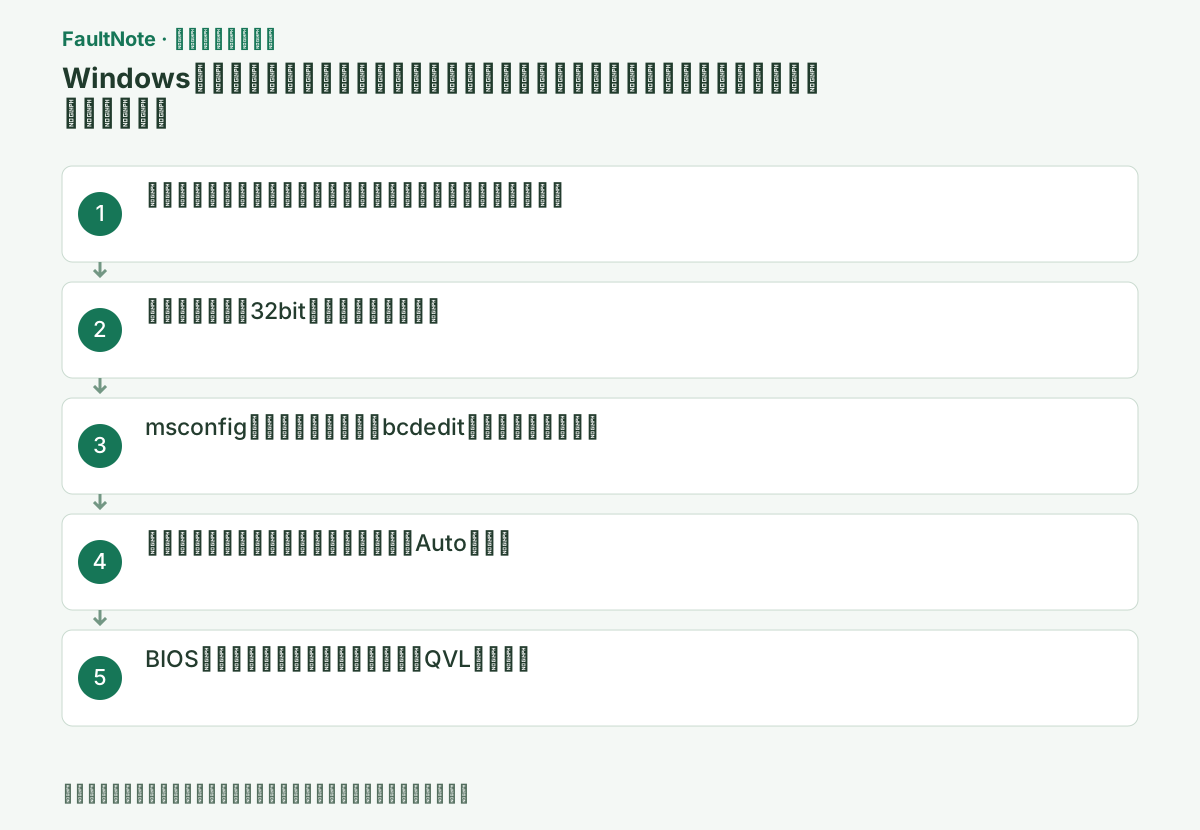
具体的な操作手順
「設定」→「システム」→「バージョン情報」の「実装RAM」に、搭載量と「使用可能」の値が並びます。次にタスクマネージャーの「パフォーマンス」→「メモリ」を開き、下段の「ハードウェア予約済み」を控えます。Microsoftのサポート記事(KB3070928、2026年2月12日更新)は、タスクマネージャーがSMBIOSのメモリ情報を正しく解釈できず、ハードウェア予約済みと速度の表示が他の情報源と食い違うことがあり、リソースモニターは正しい値を表示すると説明しています。
リソースモニター(resmon)の「メモリ」タブでも「ハードウェア予約済み」を確認し、搭載量との差が数百MB程度なら正常な範囲として扱います。差が数GB以上、または搭載量の半分近い場合に次へ進みます。搭載量そのものがBIOSの認識と違う場合は手順5へ飛びます。
Microsoftのメモリ上限の一覧では、Windows 11 Homeは128GB、Windows 11 ProとEducationは2TB、Pro for WorkstationsとEnterpriseは6TBが物理メモリの上限です。Windows 10の32bit(x86)版はエディションを問わず4GBが上限で、64bit版はWindows 11と同じ区分です。搭載量がこの上限を超えている場合、超えた分は使えません。
同じ資料は、機器がメモリを4GB未満の領域に割り当てる必要があるため、4GB搭載時にはその一部が無効化されるか、BIOSによって4GBより上に再配置されると説明しています。再配置された領域は64bit版Windowsなら使えますが、32bit版のクライアントWindowsは4GBより上の物理メモリを使えません。「設定」→「システム」→「バージョン情報」の「システムの種類」で64bitかどうかを確認します。
この手順で使う公式リンク
Windowsキー+Rで msconfig を起動し、「ブート」タブ→「詳細オプション」を開きます。「最大メモリ」にチェックが入っていて値が搭載量より小さい場合、そのチェックを外して「OK」→「適用」→再起動します。Microsoftはシステム構成ツールを慎重に使うよう求めており、設定を誤るとWindowsが起動しなくなることがあるため、この項目以外は変更しません。
ブート構成には、msconfigに表示されないメモリ上限も設定できます。Microsoftのbcdedit /setの説明では、truncatememoryは指定した物理アドレス以上のメモリをWindowsに無視させ、removememoryは指定したMBを使用可能なメモリから除きます。管理者として開いたコマンドプロンプトで現在のブートエントリを表示し、これらの項目があれば削除して再起動します。Microsoftは、BCDEditの設定を誤るとPCが起動しなくなる可能性があるとして、代わりにスタートアップ設定やシステム構成(MSConfig)を使う方法を挙げ、BCDEditの変更前にBitLockerとセキュアブートの無効化または一時停止が必要な場合があると注意しています。
bcdedit /enum {current} bcdedit /deletevalue {current} truncatememory bcdedit /deletevalue {current} removememory内蔵グラフィックスはメインメモリの一部を共有します。AMDのサポート記事(PA-280)は、共有する量を「UMA Frame Buffer Size」と呼び、BIOSの既定値はAutoで通常は変更不要、Autoなら搭載量に応じて自動で調整されると説明しています。IntelもIntel Graphicsは専用メモリを持たず共有メモリを自動で割り当て、BIOSのDVMT設定(128MB/256MB/最大など)で上限だけを制限できるとしています(2025年5月23日確認版)。
BIOSやメーカーのユーティリティで大きな固定値(例:8GB、16GB)を割り当てていると、その分はWindowsから使えなくなります。BIOSの「UMA Frame Buffer Size」「DVMT Pre-Allocated」「iGPU Memory」などの項目をAutoまたは既定値に戻します。ノートPCでは、ASUSのMyASUSにある「Memory Allocated to GPU」のように、ユーティリティ側で共有量を変える製品もあり、ASUSは搭載メモリが16GB以下なら4GBを超える割り当てを勧めていません。
電源を入れ直してBIOSに入り、メモリの総容量が搭載量と一致しているかを確認します。ASUSのメモリ取り付けFAQ(2026年2月23日更新)は、取り付け後にBIOSのDRAM Statusで認識容量を確認するよう案内し、1枚ならDIMM_A2、2枚ならDIMM_A2とDIMM_B2、4枚なら全スロットという推奨順、QVL(メモリ対応一覧)の製品を選ぶこと、作業前に電源コードを抜くことを求めています。
BIOSの認識容量が少ない場合は、Windows側の設定ではなく、装着の不良、スロットの不良、非対応のメモリ、古いBIOSのどれかです。電源コードを抜いてから1枚ずつ差し直し、推奨スロットに入れ直して確認します。それでも一致しない場合は、メモリの起動診断LEDの記事とXMP/EXPO設定の記事の手順で切り分けます。
この手順で使う公式リンク
改善したか確認する
- 「設定」→「システム」→「バージョン情報」で、使用可能な容量と搭載量の差が数百MB程度に収まっている
- リソースモニターの「メモリ」タブで「ハードウェア予約済み」が数GB単位でなくなっている
改善しない場合・設定を戻す場合
- msconfig・bcdedit・BIOSのグラフィックス割り当てをすべて既定に戻しても差が数GB以上残る場合は、PCメーカーのサポートに搭載量とハードウェア予約済みの値を伝えて、ファームウェア側の予約かどうかを確認する
- BIOSの認識容量が搭載量と一致しない場合は、メモリの起動診断LEDとXMP/EXPOの記事の手順に進み、メモリまたはスロットの不良を切り分ける
このガイドの適用範囲
対処ガイド — 設定・タスクマネージャー・リソースモニターの値を控え、ブート設定の上限、エディションの上限、内蔵グラフィックスの固定割り当て、BIOSの認識容量の順に照合して、使用可能な容量が搭載量に近づくかを確認します。
掲載内容は2026-09-13の情報確認に基づきます。以降の変更は公式出典でご確認ください。
よくある質問
32GB搭載で「31.7GB使用可能」と表示されるのは異常ですか?
数百MBの差はファームウェアや機器の予約で、正常な範囲です。この記事の対象は、数GB以上の差や搭載量の半分近くが使えない場合です。
タスクマネージャーとリソースモニターで「ハードウェア予約済み」の値が違います。
MicrosoftのKB3070928は、タスクマネージャーがSMBIOSのメモリ情報を正しく解釈できず、予約済みと速度の表示が他の情報源と食い違う場合があり、リソースモニターは正しい値を表示すると説明しています。リソースモニターの値を基準にします。
出典・情報の更新
- Memory Limits for Windows and Windows Server Releases ↗
- Microsoft Learn: Task Manager may display incorrect memory information (KB3070928, February 12, 2026) ↗
- Microsoft Support: System configuration tools in Windows ↗
- Microsoft Learn: BCDEdit /set (truncatememory, removememory) ↗
- AMD: Configuring UMA Frame Buffer Size on Desktop Systems with Integrated Graphics (PA-280) ↗
- Intel: How to Adjust Dedicated Video Memory for Intel Graphics (reviewed May 23, 2025) ↗
- ASUS FAQ 1051790: How to adjust the Memory Allocation Management of ASUS notebook (updated October 31, 2025) ↗
- ASUS FAQ 1047257: How to install DRAM (Memory) on Motherboard (updated February 23, 2026) ↗
- 主な出典の更新・解決日
- 2025-06-11
- 本サイトの確認日
- 2026-09-13
公式情報を日本語で整理しています。メニュー名は製品の表示言語や版によって異なる場合があります。確認日は障害の発生日を意味しません。編集方針