Steam Cloudを同期できない警告が出る
この記事の結論
警告を無視して起動せず、ローカルと別端末の進行を保全する。Cloud設定と接続を確認し、同期完了とゲーム内の進行を別々に判定する。
一般的な切り分けガイドです。特定の不具合が現在発生しているという告知ではありません。
対象製品・影響範囲
- 製品
- Steam Client / Steam Cloud
- 対象バージョン・条件
- Steam対応Windows / macOS / Linux
- 関連するエラーコード・識別子
- Unable to sync
発生する症状
- Steam Cloudを同期できない警告が出る際に「Unable to sync」または該当する失敗表示が出る
- Steam Client / Steam Cloudの対象処理が同じ段階で止まる
原因・発生条件
一時的なサービスまたはネットワーク問題でローカルファイルをクラウドへ同期できない。
作業前の準備
- ゲームとランチャーを正常終了し、対象アカウント、ゲーム名、完全なエラー、発生時刻を記録する。
- ローカルセーブや設定を変更する前に、ゲーム開発元が示す保存場所を確認して別フォルダーへコピーする。
この操作の注意点
- 警告を無視して別端末で新しい進行を作らない
- Cloud無効化を同期修復と同一視しない
使用するツール・公式ページ
正規アカウントで確認できるファイルだけを退避する。全ファイルや過去版の取得を保証しない。
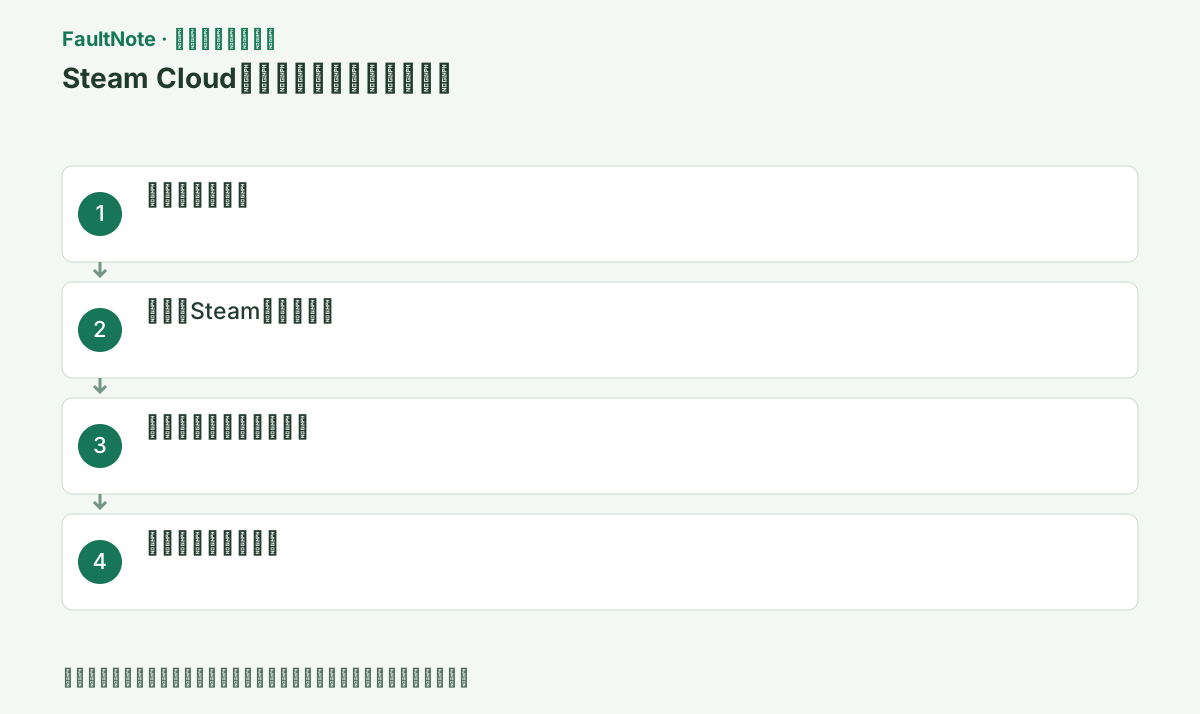
具体的な操作手順
Unable to Syncはローカルとクラウドの同期が完了していない状態を示す。Play Gameを選ぶ前に対象ゲームを終了し、別端末でも起動を止める。今の端末で進行を作ると、まだアップロードされていない旧端末の進行と分岐する可能性がある。警告画面、ゲーム名、アカウント、最後に遊んだ端末を記録し、どのデータを維持したいか確認する。
保存場所を開発元資料で確認し、ゲームとSteamを終了した状態で各端末の候補をコピーする。同期されない別フォルダーへ端末名と時刻を付けて退避し、元のファイルを削除しない。クラウド候補がRemote Storageで取得できる場合も別名で保存する。セーブが複数ファイルなら一組を保ち、容量や更新日時だけを理由に不要と判断しない。
この手順で使う公式リンク
- Steam Remote Storageのアカウントページ
正規アカウントで確認できるファイルだけを退避する。全ファイルや過去版の取得を保証しない。
- Steam Remote Storageのアカウントページ
Steamの設定>Cloudと、ライブラリ>ゲームのプロパティ>一般のCloud設定をそれぞれ確認する。ストアページのCloud表記だけでは、すべてのセーブやOS間移行が対応すると断定できない。WindowsとSteam Deckなど別OSの間で移したい場合は、開発元の対象ファイルと対応範囲を確認する。設定を変更するなら現在値を記録し、バックアップのない状態で有効・無効を繰り返さない。
メニューに[オフラインにする]が出ているなら、通常は現在オンラインで使っている側の操作名である。メニューの文言だけを「オフライン中」と読み違えず、Steamのオンライン状態と接続表示を確認する。他のゲームのCloudも失敗するか、ブラウザーは使えるかを比べる。組織のVPNや通信制御は勝手に外さず、時刻と失敗範囲を管理者へ渡す。
元の進行が旧端末にある場合は、その候補を退避してから旧端末だけのSteamをオンラインで起動し、同期の状態を確認する。ゲームを再び遊んで進行を作る必要はない。同期が完了したら次の端末のSteamを起動して取得を待つ。競合画面が出た場合は接続警告の手順を続けず、両候補の選択問題として扱い、退避と進行照合を行う。
同じ失敗が続く場合はSteamのインストール先のlogsにあるcloud_log.txtをコピーし、警告の時刻と対象ゲームを控える。既定ではC:\Program Files (x86)\Steam\logsだが、別のインストール先ならその配下を確認する。ログの存在だけで成功とは判断せず、再試行ごとに同期完了、競合、新しい接続エラーを区別する。公開共有前にアカウントやパスの情報を確認する。
同期完了後に目的のスロットと進行地点を確認し、正常終了して再び同期が終わることを確認する。警告が消えても進行が古いなら、追加保存を止めて退避候補を保持する。別端末へ移る前に最後のアップロードを待つ。再発時はCloudを恒久無効にすることを同期修復と呼ばず、ローカルのみで保存される状態と利用制約を理解して別の判断にする。
改善したか確認する
- 警告が消えCloud同期が完了する
- 目的のセーブと進行が維持される
- 終了後の同期も完了する
改善しない場合・設定を戻す場合
- cloud_log.txtと警告時刻を保存する。競合へ変わった場合は両候補の保全と選択の手順へ切り替える。
このガイドの適用範囲
対処ガイド — 公式サポートが案内する原因確認と復旧手順。特定バージョンの障害や修正済みインシデントを示すものではない。
掲載内容は2026-10-13の情報確認に基づきます。以降の変更は公式出典でご確認ください。
よくある質問
Cloud設定を入れ直すだけで直りますか?
保証できません。設定の有無、通信失敗、競合は異なる状態です。候補を退避し、実際の状態に合う分岐を使います。
オフラインで遊び続けても後で自動統合されますか?
自動統合は保証されません。別端末で変更した進行と競合する可能性があるため、残したい候補を保全してから判断します。
ブラウザーが使えればSteam通信は正常ですか?
ブラウザーとSteamで許可や接続先が違う場合があります。別ゲームのCloud結果、警告時刻、管理ネットワークの有無を記録して比較します。
別OSへ移してもセーブは共通ですか?
ゲームごとの対応です。Steam Cloud表記だけで全ファイルのOS間互換性は判断せず、開発元の対応範囲を確認します。
出典・情報の更新
- 主な出典の更新・解決日
- 公式ページで日付を特定できないため記載していません
- 本サイトの確認日
- 2026-10-13
公式情報を日本語で整理しています。メニュー名は製品の表示言語や版によって異なる場合があります。確認日は障害の発生日を意味しません。編集方針
あわせて確認したい記事
- Steam Cloud競合で残すセーブデータを安全に選ぶ
- Steam Remote Playが黒画面になる
- Steam Remote PlayでホストPCが見つからない
- Steamのダウンロードやゲーム起動が進まないときにキャッシュを消去する