Steam Cloud競合で残すセーブデータを安全に選ぶ
この記事の結論
両端末のローカル候補と取得できるクラウド候補を別名で保全し、日時と実際の進行を照合して残すコピーを選ぶ。選択後も内容と再同期を確認する。
一般的な切り分けガイドです。特定の不具合が現在発生しているという告知ではありません。
対象製品・影響範囲
- 製品
- Steam Client / Steam Cloud
- 対象バージョン・条件
- Steam対応Windows / macOS / Linux
- 関連するエラーコード・識別子
- Cloud conflict
発生する症状
- Steam Cloud競合で残すセーブデータを安全に選ぶ際に「Cloud conflict」または該当する失敗表示が出る
- Steam Client / Steam Cloudの対象処理が同じ段階で止まる
原因・発生条件
ローカルとクラウドの両方が未同期のまま変更され、Steamが自動選択できない。
作業前の準備
- ゲームとランチャーを正常終了し、対象アカウント、ゲーム名、完全なエラー、発生時刻を記録する。
- ローカルセーブや設定を変更する前に、ゲーム開発元が示す保存場所を確認して別フォルダーへコピーする。
この操作の注意点
- 両端末の候補と取得可能なクラウド候補を退避する前に上書きを確定しない
- 複数ファイルのセーブを根拠なく合成しない
使用するツール・公式ページ
正規アカウントで確認できるファイルだけを退避する。全ファイルや過去版の取得を保証しない。
具体的な操作手順
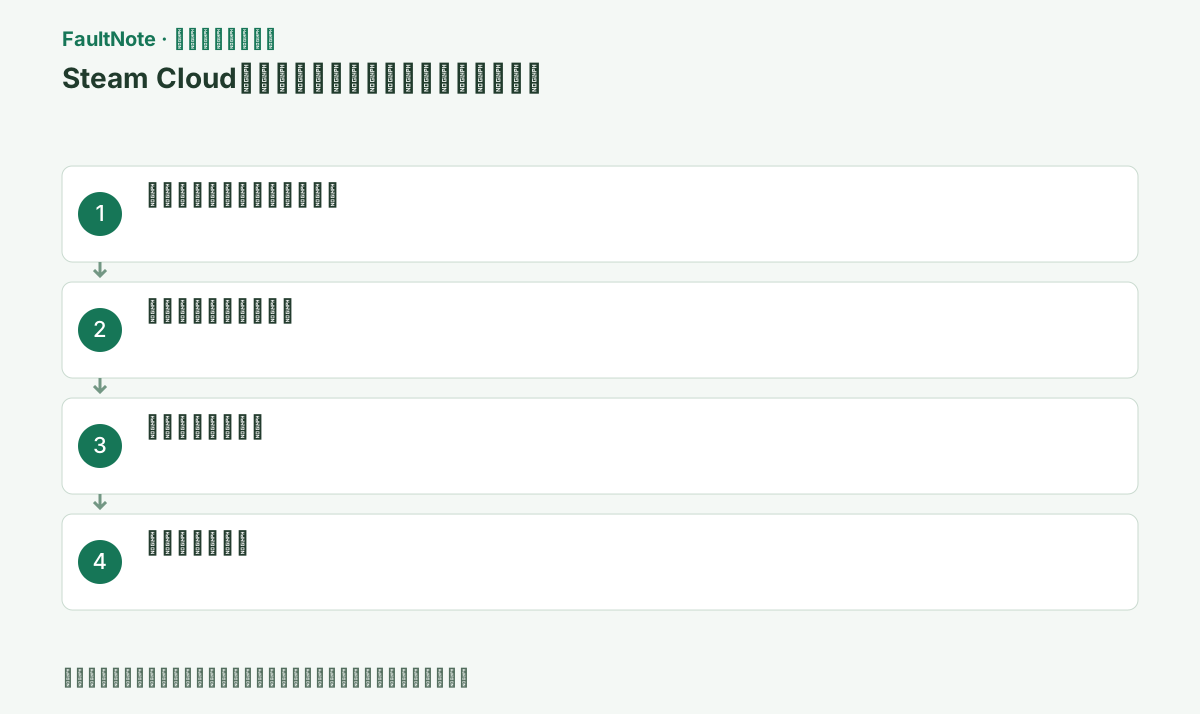
競合画面ではまだコピーを選ばない。ゲームを両端末で正常終了し、端末A・端末Bのどちらで最後に遊んだか、進行地点、終了時刻、オフラインで遊んだ期間をメモする。別端末のSteamもいったん終了し、どちらかが同期を先に進める状態を避ける。画面に出るローカルとクラウドの日時やサイズは判断材料だが、今の時刻が新しい側を機械的に選ぶ基準にはしない。
開発元の案内で実際のセーブ場所を確認し、Steamとゲームを終了した状態で両端末の候補をコピーする。退避先は同期されない別フォルダーにし、「端末A・取得日時」「端末B・取得日時」のように区別する。userdataはアカウントとappID別の情報を含むが、すべてのゲームがそこだけにセーブを置くわけではない。移動や上書きではなくコピーし、ファイル数とサイズが元と一致するか確認する。
クラウド側のコピーが別端末に残っているなら、その端末でもゲームを起動せずローカル候補を退避する。アカウントのSteam Remote Storageページで対象ゲームのファイルが取得できる場合は、クラウド候補として別フォルダーへ保存し、ゲーム名と取得時刻を記録する。表示されないファイルや過去版を必ず取得できるとは限らない。クラウド側を退避できず判断もつかない場合は、上書き選択を保留して開発元へ相談する。
この手順で使う公式リンク
- Steam Remote Storageのアカウントページ
正規アカウントで確認できるファイルだけを退避する。全ファイルや過去版の取得を保証しない。
- Steam Remote Storageのアカウントページ
比較表を「候補名/保存日時/ファイルサイズ/最後の端末/覚えている進行」で作る。端末Aでオフラインの間に先へ進んだなら、クラウドの日付が新しく見えてもその進行が入っているとは限らない。コピーはファイル単位で混ぜず、ゲームが関連ファイルを一組で使う場合はセットとして扱う。自信がないまま両候補を順に確定して試すと、二回目の同期で最初の候補を失うため避ける。
残す側が特定できたら、退避フォルダーが開け、両候補が区別できることを確認する。その後に対象端末のSteamだけを起動して競合画面を開き、選択欄の説明でどちらがアップロード・ダウンロードされるか確認して確定する。表示文言は版やゲームで異なるため、ボタンの位置だけを覚えて押さない。同期が終わるまでゲーム起動や他端末のSteam起動を待つ。
ゲームを起動し、スロット、進行地点、プレイ時間など実際の内容を確認する。想定より古い場合は、新しいセーブを作って先へ進まず、現在の状態も別名で保全して終了する。自動保存するゲームでは起動だけで変化する場合があるため、退避前に候補を開く試験はしない。復元は開発元の保存場所と同期を制御する案内に従い、両端末のuserdata全体をまとめて戻す操作は避ける。
正しい進行を確認できたらゲーム内メニューから終了し、Steamの同期完了を待つ。次の端末ではSteamを先に開き、同期が完了してからゲームを起動する。再び競合が出たら「直ったから新しい方でよい」と判断せず、新しい画面と両候補を保存する。Steam Supportが失われたセーブを必ず回復できるとは期待せず、今回のバックアップは複数回の正常な移行確認まで残す。
改善したか確認する
- 両候補のバックアップを保持したまま意図した進行を確認できる
- ゲームの正常終了後に同期が完了する
- 次の端末でも同期後に同じ進行が表示される
改善しない場合・設定を戻す場合
- 残す進行を判定できなければ上書きを保留し、別名で退避した候補と進行メモを開発元へ提示する。
このガイドの適用範囲
対処ガイド — 公式サポートが案内する原因確認と復旧手順。特定バージョンの障害や修正済みインシデントを示すものではない。
掲載内容は2026-10-13の情報確認に基づきます。以降の変更は公式出典でご確認ください。
よくある質問
新しい日時のコピーを選べば安全ですか?
日時は参考です。オフラインでの進行、端末の時刻、最後に正常終了した場所を合わせて判断します。両候補を退避する前に新しい側を確定しないでください。
両方の進行を一つに合体できますか?
Steam Cloudが任意のセーブを自動合成する手順ではありません。複数ファイルを混ぜると不整合になる場合があるため、開発元が対応する取り込み方法がない限り候補を別々に保持します。
クラウド候補が取得できないときはどうしますか?
同じ状態が残る他端末や開発元の保存場所を確認します。どちらが正しいか不明なら上書きを保留します。Remote Storageに表示されないファイルや過去版まで必ず回復できるとは限りません。
間違った方を選んだ後でも戻せますか?
退避した候補が残るなら復元できる可能性がありますが、ゲームごとの手順が必要です。追加プレイと同期を止め、現在と退避候補を保存して開発元へ確認します。バックアップなしの復旧は保証できません。
出典・情報の更新
- 主な出典の更新・解決日
- 公式ページで日付を特定できないため記載していません
- 本サイトの確認日
- 2026-10-13
公式情報を日本語で整理しています。メニュー名は製品の表示言語や版によって異なる場合があります。確認日は障害の発生日を意味しません。編集方針