Steamのダウンロードやゲーム起動が進まないときにキャッシュを消去する
この記事の結論
ログイン情報を確認してから[Steam]→[設定]→[ダウンロード]でキャッシュを消去し、再ログイン後に再試行する。
一般的な切り分けガイドです。特定の不具合が現在発生しているという告知ではありません。
対象製品・影響範囲
- 製品
- Steam Client
- 対象バージョン・条件
- Steam Client(特定版指定なし)
発生する症状
- ゲームのダウンロードが開始または完了しない
- ダウンロード後にゲームが起動しない
- 更新処理が同じ状態で止まる
原因・発生条件
Steamのダウンロードキャッシュ内の状態が、取得や起動処理を妨げている可能性がある。
作業前の準備
- Steam Guardを含む再ログイン手段を確認する
- 進行中ダウンロードのゲーム名と状態を記録する
- ゲーム内データの保存処理を終える
この操作の注意点
- 実行後は再ログインが必要になる
- インストール済みゲームには影響しないが、認証手段を確認せず実行しない
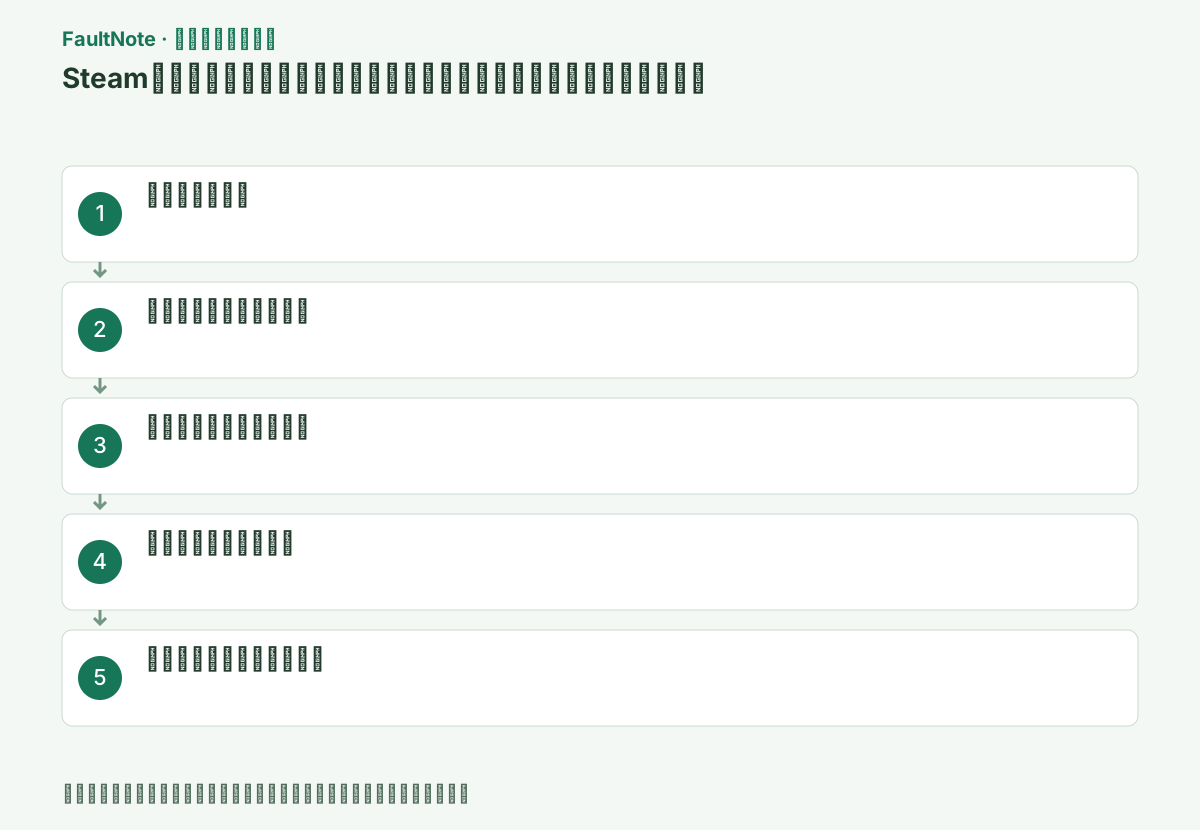
具体的な操作手順
ダウンロード画面でゲーム名、ネットワーク転送、ディスク使用、進捗、エラー全文を記録する。ネットワークがゼロでも展開や更新の書き込みが動いている場合がある。進捗とディスク処理も変わらずエラーがあるのか、単に大きな更新を処理しているのかを分ける。別ゲームの取得が正常なら対象だけの問題が残るため、キャッシュで全体が直るとは決めつけない。
キャッシュ消去後は再ログインが必要になる。アカウント名、パスワード、Steam Guardを確認できる端末を用意し、ゲームと保存処理を正常終了する。認証手段を失っている場合は先にアカウント回復を行う。既存ゲームには影響しないという公式説明を、未保存データやログイン状態まで必ず維持されるという意味に読み替えない。
Steam>設定>ダウンロードを開き、ダウンロードキャッシュをクリアを選ぶ。確認画面の再ログイン説明を読み、確定後にSteamがサインアウトまたは再起動するまで待つ。Steamapps、userdata、downloadフォルダーをエクスプローラーでまとめて消す操作とは別である。ゲームのインストール先を外していた場合も、キャッシュ消去より前に接続の状態を確認する。
同じアカウントでログインし、対象ゲームのダウンロードだけを再開する。キャッシュ消去前のエラーと比べ、転送が再開したか、ディスク書き込みへ進んだか、別コードになったかを記録する。進行中に別のキャッシュ消去を繰り返さない。大型の追加取得が必要になった場合は回線と空き容量を確認し、通信量を伴う結果を見てから続行する。
一つのゲームだけ失敗するならそのゲームの検証と開発元の案内を確認する。複数ゲームが接続エラーになるなら回線やSteam接続を比較する。ディスク書き込みエラーが出るなら保存先、空き容量、接続を調べる。キャッシュ消去後に認証で止まる場合は、取得の問題とは別にログイン手順へ戻る。同じ停止をすべてキャッシュ破損と呼ばない。
更新や取得が完了表示になってからゲームを起動する。転送が動いたこととゲームが正常に使えることは別なので、元の起動操作も確認する。ゲーム終了後にCloudが使われる場合は同期状態も確認し、別端末で続けるのは完了後にする。ライブラリにある既存ゲームが消えたように見える場合はアカウントと保存先の認識を確認し、即座に再インストールしない。
問い合わせメモに対象ゲーム、開始時刻、消去前後の画面、再ログイン結果、残るコードをまとめる。設定を大量に変える前に同じ回線・保存先での結果を保存する。別端末だけ成功する場合も、クライアント版や回線など異なる条件を記録する。キャッシュ消去は失敗状態の一つをリセットする手順であり、回数を増やすほど修復効果が強くなる操作ではない。
改善したか確認する
- 対象処理が完了表示になり、元のエラーが再表示されない
- 元のゲーム起動または更新が通常の権限と接続で完了する
- 保存データと必要な機能に新しい異常がない
改善しない場合・設定を戻す場合
- 改善しない場合はSteam Supportのヘルプウィザードからダウンロード問題として問い合わせる
- 特定ゲームだけなら整合性確認とゲーム固有サポートを使う
このガイドの適用範囲
対処ガイド — ダウンロードキャッシュを再構築し、Steamへ再ログインして更新または起動を完了させる。
掲載内容は2026-10-13の情報確認に基づきます。以降の変更は公式出典でご確認ください。
よくある質問
速度が0ならキャッシュを消しますか?
ディスク処理と進捗も確認します。展開中なら通信が止まって見える場合があり、速度表示だけで処理を中断しません。
再ログインできない場合は続けますか?
アカウントとSteam Guardの回復を先に行います。認証情報がない状態で消去を繰り返してもダウンロードを確認できません。
ゲームを再インストールする前に使う手順ですか?
キャッシュが関係する可能性があるときの公式手順です。ゲーム削除とは別で、残るエラーに応じて検証、通信、ストレージへ分岐します。
キャッシュ消去でCloud競合も解消しますか?
別の問題です。競合は残すセーブを保全・選択する必要があり、ダウンロードキャッシュの消去を上書き判断の代わりにしません。
出典・情報の更新
- 主な出典の更新・解決日
- 公式ページで日付を特定できないため記載していません
- 本サイトの確認日
- 2026-10-13
公式情報を日本語で整理しています。メニュー名は製品の表示言語や版によって異なる場合があります。確認日は障害の発生日を意味しません。編集方針
あわせて確認したい記事
- Steamの「Failed to Start Game (Missing Executable)」を直す
- Steamゲームのクラッシュや欠けたコンテンツを整合性確認で修復する
- Steam Cloud競合で残すセーブデータを安全に選ぶ
- Steam Cloudを同期できない警告が出る