Steam Remote Playが黒画面になる
この記事の結論
ホスト単体の描画を確認し、表示モード、ホストのエンコード、接続側のデコードを一項目ずつ比較する。映像、音声、入力、再接続を確認して設定を判断する。
一般的な切り分けガイドです。特定の不具合が現在発生しているという告知ではありません。
対象製品・影響範囲
- 製品
- Steam Remote Play
- 対象バージョン・条件
- Steam対応ホスト・クライアント
- 関連するエラーコード・識別子
- Black screen
発生する症状
- Steam Remote Playが黒画面になる際に「Black screen」または該当する失敗表示が出る
- Steam Remote Playの対象処理が同じ段階で止まる
原因・発生条件
ホスト側のゲーム起動、映像キャプチャ、GPUドライバー、ハードウェアエンコードが候補。
作業前の準備
- ゲームとランチャーを正常終了し、対象アカウント、ゲーム名、完全なエラー、発生時刻を記録する。
- ローカルセーブや設定を変更する前に、ゲーム開発元が示す保存場所を確認して別フォルダーへコピーする。
この操作の注意点
- エンコードとデコードを同時に変更して原因を判断しない
- 試験で改善しない表示設定は元に戻す
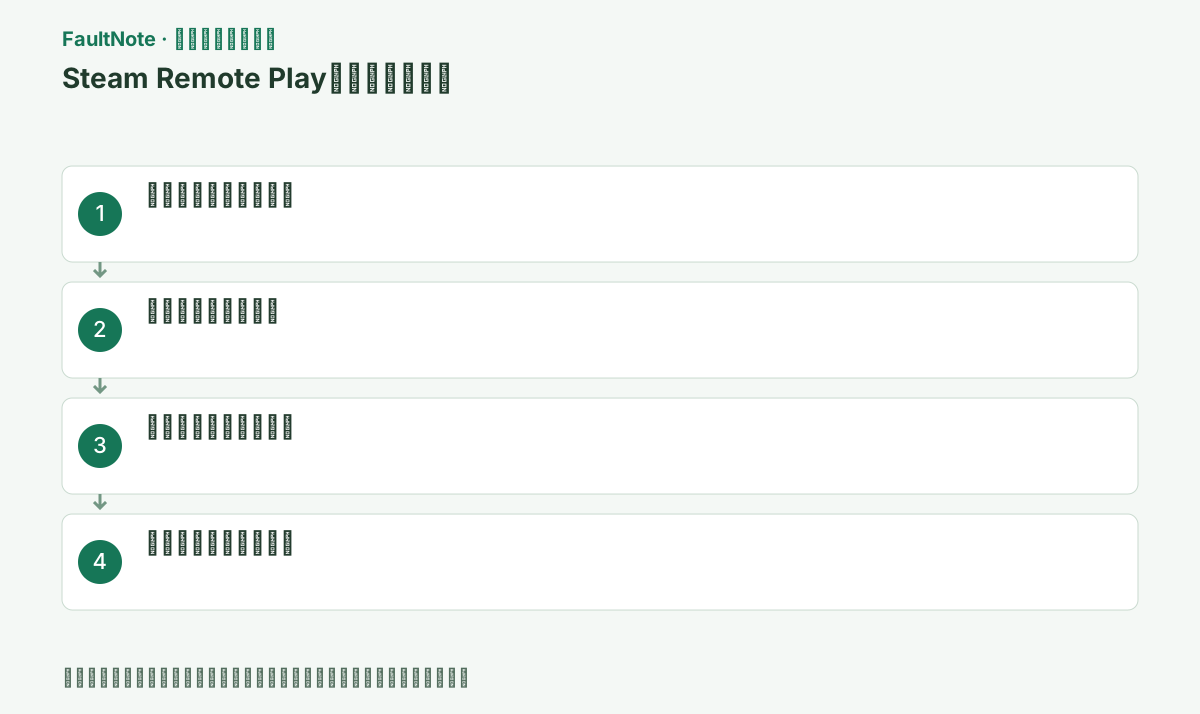
具体的な操作手順
ホストPCの実画面でゲームを起動し、メニューが正常に描画されるか確認する。ホストも黒いならゲーム、GPU、表示設定を先に扱う。ホストは正常で接続側だけ黒い場合は映像取り込み・転送・復号を分ける。音声が聞こえるか、入力でホスト画面が変わるか、マウスだけ出るかをメモし、接続失敗全体と映像だけの問題を混同しない。
ホストと接続側の解像度、表示モード、HDR、Remote Playの設定を保存する。セーブが変わらないメニューなど同じ場面を使い、試験ごとに通常終了して接続し直す。ゲーム、帯域、表示モードを同時に変更すると改善理由が分からなくなる。複数モニターならどの画面にゲームを出しているかも記録し、別画面へ移動した結果を区別する。
ゲームのウィンドウまたはボーダーレスを一度試し、改善しなければ元のモードへ戻す。HDRや録画・オーバーレイも変更前の値を記録して一項目ずつ比較する。保護機能やアンチチートの回避は行わず、対象ゲームがストリーミングを許可する条件を確認する。一つのゲームだけ失敗するか別の動作確認済みゲームでも同じかを比べると、範囲を絞れる。
ホストSteamの設定>Remote Playの詳細なホストオプションを開き、表示されるハードウェアエンコード設定を一度切り替える。接続を正常終了して再試行し、クライアント設定はこの試験中に変えない。映像が出る場合もCPU負荷や音声・入力を確認する。項目がない端末では別OS用の説明を無理に適用せず、実際のクライアントと機器の公式案内を使う。
ホスト設定を比較で決めた状態へ戻してから、接続側の詳細オプションにハードウェアデコードがあれば一度切り替える。映像が出ない場合は元へ戻し、その後に解像度や帯域上限を別々に下げて比較する。ソフトウェア処理で表示できても遅延が大きい場合があり、黒画面解消だけで快適なプレイを保証しない。変更した側と設定値を毎回記録する。
表示できた設定で元の場面を試し、音声と入力の応答を確認する。ストリームを終了してもう一度接続し、設定が残り同じ場面が描画されるか確認する。途中で回線が切れる場合は映像設定だけでなく接続の問題として時刻を保存する。元の設定へ戻すと再発するなら、その差は原因候補の材料でありGPUの故障を単独で確定するものではない。
サポート用にはゲーム、ホストと接続側のOS・GPU・Steam版、使ったモード、どちらの切替で変化したかをまとめる。改善しない比較項目は元へ戻し、ログを求められたら実際のSteamインストール先から取得する。全GPUドライバーを削除する前にこの比較結果を残す。操作していない設定での性能や別端末の動作まで確認済みとは書かない。
改善したか確認する
- 同じ場面が接続側にも描画される
- 音声と入力が使える
- 再接続後も選んだ設定で映像が出る
改善しない場合・設定を戻す場合
- ホスト単体の表示とエンコード・デコードの比較結果を残し、Steamとゲーム開発元へ確認する。
このガイドの適用範囲
対処ガイド — 公式サポートが案内する原因確認と復旧手順。特定バージョンの障害や修正済みインシデントを示すものではない。
掲載内容は2026-10-13の情報確認に基づきます。以降の変更は公式出典でご確認ください。
よくある質問
ホストでも黒いときもエンコードを切り替えますか?
まずホスト単体の起動と描画を直します。正常な映像ができていない状態と、転送だけ失敗する状態は別です。
エンコードとデコードを同時に切り替えますか?
一つずつ比較します。両方を変えると、どちらで改善・回帰したか分からなくなります。
映像が出れば設定は最適ですか?
音声、入力、遅延、再接続も確認します。ソフトウェア処理で表示できても、目的のプレイに十分とは限りません。
一つのゲームだけ黒い場合は?
表示モードや取り込み条件、ゲームの対応範囲を確認します。別ゲームの成功だけでGPU全体の再導入へ広げず、失敗する場面を記録します。
出典・情報の更新
- 主な出典の更新・解決日
- 公式ページで日付を特定できないため記載していません
- 本サイトの確認日
- 2026-10-13
公式情報を日本語で整理しています。メニュー名は製品の表示言語や版によって異なる場合があります。確認日は障害の発生日を意味しません。編集方針
あわせて確認したい記事
- Steam Cloud競合で残すセーブデータを安全に選ぶ
- Steam Cloudを同期できない警告が出る
- Steam Remote PlayでホストPCが見つからない
- Steamのダウンロードやゲーム起動が進まないときにキャッシュを消去する