グラボがPCIe x16で動かずx8や低い世代で表示される:GPU-Zの見方・M.2共有・BIOS設定の確認手順
この記事の結論
ASUSのFAQ(1055579)は、グラフィックスカードの動作モードはマザーボードとカードの共通の最高仕様とレーン割り当てで決まるとし、スロット仕様、M.2との帯域共有、カードのPCIe仕様、BIOSのリンク速度、ドライバー、差し込みの順に確認するよう案内しています。世代だけが低い表示は負荷が低いときの省電力の場合があるため、まず負荷をかけた状態で読み直します。
一般的な切り分けガイドです。特定の不具合が現在発生しているという告知ではありません。
対象製品・影響範囲
- 製品
- Desktop PC graphics card PCIe slot
- 対象バージョン・条件
- Windows 11 / Windows 10 の自作・デスクトップPC。GPU-Z(ASUS GPU Tweak IIIのGPU-Zページを含む)の「Bus Interface」で、グラフィックスカードがx8やPCIe 2.0/3.0など、想定より少ないレーン数や低い世代で動いていると表示される場合
発生する症状
- GPU-Zの「Bus Interface」が「PCIe x16 5.0 @ x8 5.0」「PCIe x16 4.0 @ x16 2.0」のように、@の右側が左側より少ないレーン数や低い世代になっている
- M.2 SSDを増設した後や、別のスロットへグラフィックスカードを移した後から、同じ表示でx8になった
原因・発生条件
グラフィックスカードの実際の動作モードは、マザーボードのスロットとカードの両方が対応する最も高い仕様と、マザーボードのレーン割り当てで決まります。カード自体がx8仕様の製品、チップセット接続のスロット、M.2スロットとの帯域共有、BIOSでのリンク速度の固定、差し込み不良が主な原因です。一方、世代が低く表示されるだけなら、負荷が低いときの省電力による正常な動作の場合があります。
作業前の準備
- マザーボードとグラフィックスカードの正確な型番、マザーボードの取扱説明書(拡張スロットとM.2スロットの仕様・共有条件の記載ページ)
- GPU-Z(TechPowerUp公式サイトから入手)またはASUS GPU Tweak III、使っているCPUの型番、M.2 SSDをどのスロット番号に挿しているかのメモ
この操作の注意点
- x16からx8になったことだけで、ゲームのフレームレートが半分になるとは判断できません。影響は使うカードとゲームで異なり、この記事は実機での測定を行っていません。
- カードやSSDの着脱は電源ケーブルを抜いた状態で行ってください。BIOSのPCIe設定を低い世代に固定すると速度が下がる場合があるため、変更した項目と元の値を記録してから変更します。
使用するツール・公式ページ
具体的な操作手順
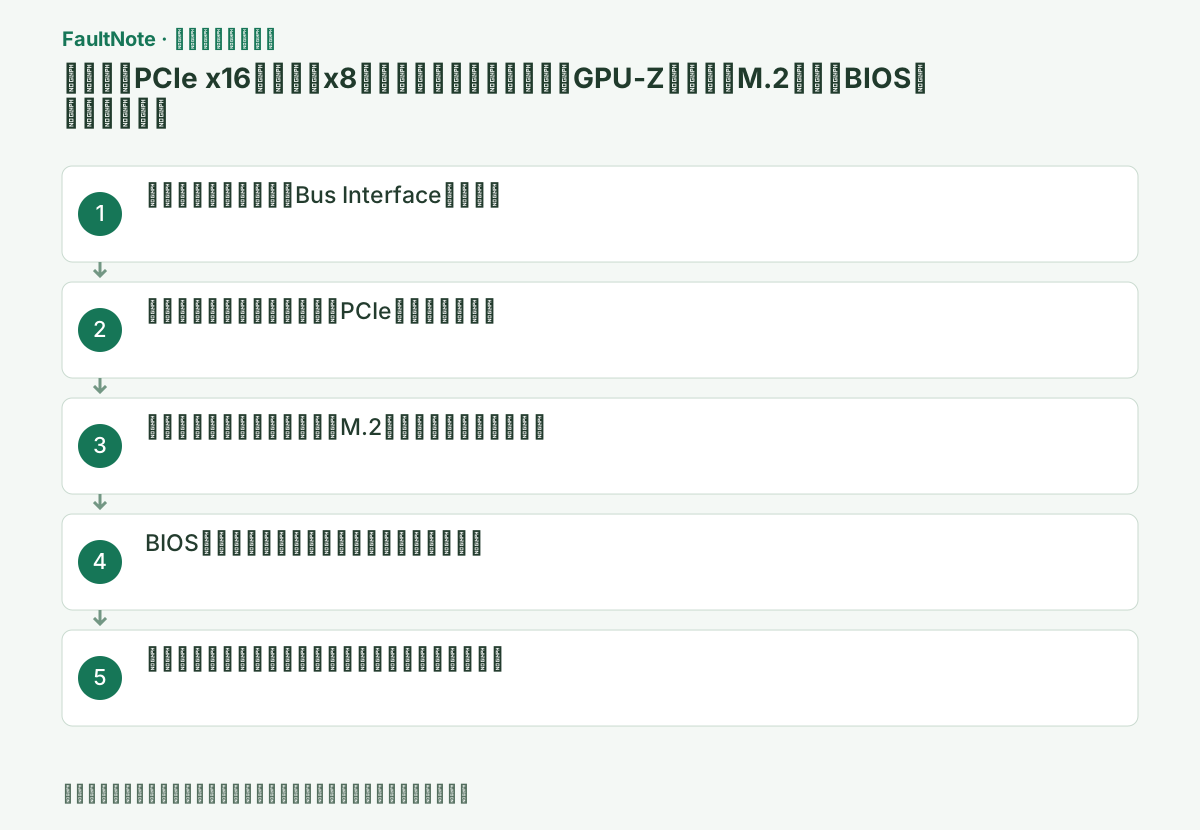
GPU-Z(ASUS製カードならGPU Tweak IIIの[GPU-Z]ページでも可)を開き、「Bus Interface」欄を確認します。ASUSのFAQの例では、@の右側の「x16 2.0」がカードの現在の動作モードを表します。この値を控えてから次の確認に進みます。
ASUSのFAQは、表示が低いのはグラフィックスカードの負荷が低く、マザーボードとカードが省電力で動いている正常な状態の場合があり、ゲームなどで負荷がかかると自動で上がると説明しています。TechPowerUpの公式ページも、GPU-ZにPCI Expressのレーン構成を確かめるための負荷テストが含まれると記載しています。ゲームの実行中や負荷テスト中に読み直し、それでもレーン数(x16/x8)や世代が低いままなら次の手順に進みます。
カードの製品仕様ページで、対応するPCIeの世代とレーン数を確認します。ASUSのFAQは、多くのグラフィックスカードはx16仕様である一方、RTX 3050、RTX 4060、RTX 4060 Tiシリーズのようにx8仕様のシリーズがあると説明しています。IntelのArc B580の仕様ページもPCI Express 4.0 x8と記載しています。
カードがx8仕様なら、x16形状のスロットに挿してもx8で動くのは仕様どおりで、修理や設定変更の対象ではありません。型番は「Ti」の有無やメーカーごとの製品名まで一致させて照合します。カードがx16仕様なのにx8で動いている場合だけ、次のスロットの確認に進みます。
マザーボードの仕様ページか取扱説明書で、グラフィックスカードを挿したスロットがCPU接続かチップセット接続か、何世代・何レーンで動くかを確認します。ASUSのFAQの例(ROG MAXIMUS Z890 HERO)では、CPU接続のスロットはPCIe 5.0 x16、Z890チップセット接続のスロットはPCIe 4.0 x16と区別されています。x16の形でも、スロットごとに動作条件が違います。
同じ取扱説明書で、そのスロットがM.2スロットと帯域を共有していないかを確認します。ASUSのFAQの例ではM.2_3かM.2_4にSSDを挿すとPCIEX16(G5)がx8で動作し、ASUSのTUF GAMING X870-PLUS WIFIの仕様ではRyzen 9000/7000使用時にM.2_2を使うとPCIEX16(G5)がx8になります。共有が原因なら、共有しないM.2スロットへSSDを移すか、x8での動作を受け入れるかを選びます。SSDを移す前にデータを退避し、電源を切ってから作業します。
ASUSのFAQの手順では、起動直後にDeleteキーかF2キーでBIOSのEZ Modeに入り、F7キーで[Advanced]へ切り替え、[System Agent (SA) Configuration]→[PCI Express Configuration]を開くと、グラフィックスカードの現在のレーン数を確認できます。項目名と場所はマザーボードのメーカーや機種で異なるため、取扱説明書で照合します。
同じ画面の[PCIEX16(G5) Link Speed]のようなリンク速度の項目が、以前にGen3など低い世代へ固定されていないかを確認します。ASUSのFAQは、低い世代に設定していた場合は「Auto」か、カードのPCIe仕様が対応する最高の世代に設定するよう案内しています。原因が分からないまま他のPCIe関連の設定を変えないでください。
ここまでで原因が見つからない場合、ASUSのFAQはグラフィックスカードのメーカー公式サイトから最新ドライバーを入れること、カードがスロットに奥まで確実に挿さっているか、スロットやカードの端子(金色の接点)にほこり・汚れ・損傷がないかを確認することを挙げています。
挿し直す前にWindowsをシャットダウンし、電源ユニットのスイッチを切って電源ケーブルを抜きます。補助電源ケーブルとスロットの固定ラッチを外してからカードを抜き、接点を確認して奥まで挿し直します。組み戻した後、手順1と同じく負荷をかけた状態で「Bus Interface」を読み、変化を記録します。ライザーケーブルで縦置きにしている場合は、そのケーブルが対応するPCIe世代も製品仕様で確認します。
改善したか確認する
- ゲームの実行中やGPU-Zの負荷テスト中に、「Bus Interface」の@の右側が、カードとスロットの仕様・共有条件から期待されるレーン数と世代になっている
- BIOSの[PCI Express Configuration]などの画面で表示されるレーン数が、取扱説明書の共有条件と一致している
改善しない場合・設定を戻す場合
- カードとスロットがx16仕様で、共有するM.2スロットも使っておらず、BIOSのリンク速度もAutoなのにx8のままなら、GPU-Zの表示とBIOS画面、使っているスロット番号を記録してマザーボードのメーカーに相談する
- 別のPCやスロットでも同じカードだけがx8や低い世代になる場合は、カードの接点の状態も含めてグラフィックスカードのメーカーに相談する
このガイドの適用範囲
対処ガイド — 負荷をかけた状態でGPU-Zの「Bus Interface」を読み直し、アイドル時の省電力と区別します。低いままなら、カードのPCIe仕様、挿しているスロットの仕様、M.2スロットとの帯域共有、BIOSのリンク速度設定、ドライバーと差し込み状態を順に確認し、共有ならSSDを移設、固定設定ならAutoに戻します。
掲載内容は2026-09-13の情報確認に基づきます。以降の変更は公式出典でご確認ください。
よくある質問
アイドル時にGPU-ZでPCIe 1.1や2.0と表示されるのは故障ですか?
故障とは限りません。ASUSのFAQは、グラフィックスカードの負荷が低いときにマザーボードとカードが省電力で動くのは正常な現象の場合があり、ゲームなどで負荷がかかると自動で上がると説明しています。負荷をかけた状態で読み直し、それでも低いままかどうかで判断します。
M.2 SSDを増設したらグラボがx8になりました。元に戻せますか?
マザーボードの取扱説明書で、そのM.2スロットがグラフィックスカードのスロットと帯域を共有していないかを確認します。共有している場合は、共有しない別のM.2スロットへSSDを移すとx16に戻せる可能性があります。空きスロットがなければ、SSDの台数を減らすか、x8で動作させるかを選びます。
出典・情報の更新
- [Graphics Card/Motherboard] PCIE Interface Operation Mode (Speed) Confirmation ↗
- TechPowerUp:GPU-Z 公式ページ(PCI Expressのレーン構成を確かめる負荷テスト) ↗
- Intel:Intel Arc B580 Graphics 仕様(PCI Express 4.0 x8) ↗
- ASUS:TUF GAMING X870-PLUS WIFI 仕様(M.2_2とPCIEX16(G5)の帯域共有) ↗
- 主な出典の更新・解決日
- 2026-05-06
- 本サイトの確認日
- 2026-09-13
公式情報を日本語で整理しています。メニュー名は製品の表示言語や版によって異なる場合があります。確認日は障害の発生日を意味しません。編集方針