Adrenalin 26.8.1導入後にSmart Access Memoryが無効になる問題
この記事の結論
Windows 10で26.8.1導入後にSAMが無効になる既知問題。公式な回避策は未掲載のため、版確認と報告を行う。
対象製品・影響範囲
- 製品
- AMD Software: Adrenalin Edition / Smart Access Memory
- 対象バージョン・条件
- AMD Software: Adrenalin Edition 26.8.1、Windows 10
発生する症状
- ドライバーのインストール後にAMD Smart Access Memoryが無効になることがある
原因・発生条件
AMDはWindows 10でのAdrenalin 26.8.1インストール後に発生する既知問題として掲載しているが、内部原因の詳細は公表していない。
作業前の準備
- AMD Software右上の歯車→[システム]でSoftware & Driver欄を開き、版表示を保存する
- [パフォーマンス]→[チューニング]でSmart Access Memory表示と発生時刻のスクリーンショットを残す
- winverのWindowsビルド、CPU・GPU・マザーボード型番を記録する
この操作の注意点
- AMDはこの項目に公式回避策を掲載していない
- この症状だけを理由にBIOS設定やファームウェアを変更しない
- 非公式ドライバーやレジストリ変更を試さない
使用するツール・公式ページ
AMD Software内に報告ツールがない場合の公式スタンドアロン案内。
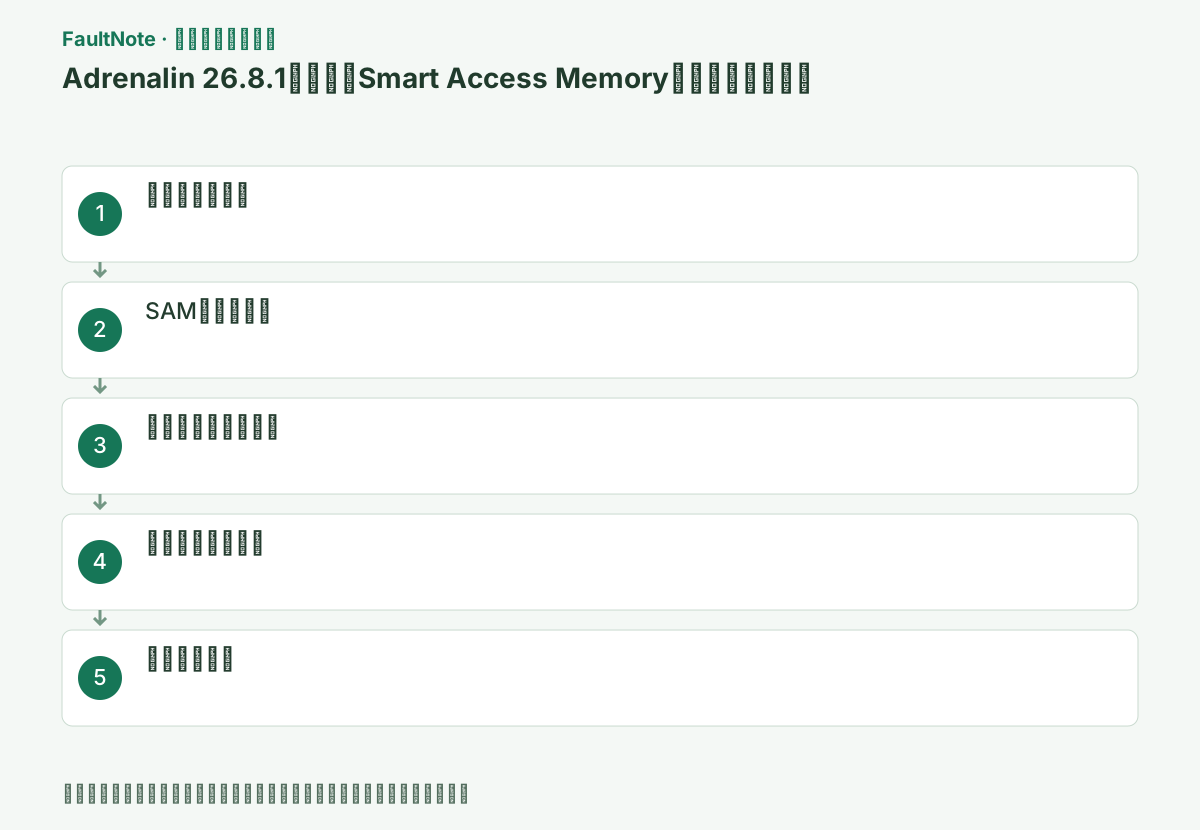
現時点でできる確認手順
公式の修正や回避策が確認できない問題では、以下は対象条件の確認と情報収集の手順です。復旧を保証する操作ではありません。
AMD Software右上の歯車→[システム]を開き、Software & Driver欄が26.8.1、winverがWindows 10であることを確認する。Windows 11や別版の現象を同一問題と断定しない。
AMD Softwareの歯車>[システム]で26.8.1、Win+RのwinverでWindows 10、[パフォーマンス]>[チューニング]でSmart Access Memoryの表示を確認する。条件が違う場合は設定を変更せず別原因を調べる。
AMD Softwareの[パフォーマンス]→[チューニング]を開き、Smart Access MemoryがDisabledと表示されるか確認する。AMD SoftwareとWindowsを通常再起動し、表示が変わるか時刻付きで記録する。
機種メーカー製PCでは、AMD汎用版を選ぶ前に本体型番のサポートページを確認する。切替式グラフィックス、内蔵GPU、ハンドヘルドではOEM版が必要な場合があるため、現在のドライバー版と復元用パッケージを控える。
ドライバー版、Windowsビルド、CPU・GPU・マザーボード型番、26.8.1導入方法、導入前後のSAM表示を一組にする。設定変更は加えず、画像を添付用に保管する。
セットアップ中はゲーム、録画、GPU監視、別のインストーラーを閉じる。完了画面または具体的な新しいコードが出るまで待ち、画面が一時的に点滅しても電源を切らない。
AMD Software右上の虫アイコン、または歯車→[システム]→[Issue Reporting]からAMD Bug Report Toolを開く。見当たらない場合はAMD公式AMDBRT記事のスタンドアロン版を使う。
再起動後にデバイスマネージャーの[ディスプレイ アダプター]>対象GPU>[プロパティ]>[ドライバー]でプロバイダーと版を確認する。目的の状態でなければ再実行を重ねず、Install.logと直前の結果を保存する。
この手順で使う公式リンク
- AMD Bug Report Tool
AMD Software内に報告ツールがない場合の公式スタンドアロン案内。
次へ進む前の確認AMD Bug Report Toolの公式ページまたは署名済み配布物が開き、製品・OS・版の条件がこの端末と一致する。
- AMD Bug Report Tool
影響対象と再現手順を記入し画像を添付して送信する。後続リリースノートのKnown IssuesとFixed Issuesで明示的な修正記載を確認する。
最後にAMD Softwareの歯車>[システム]を開き、GPU名とSoftware & Driverの版を確認する。元のゲーム、表示、インストール操作を同じ条件で一度だけ試し、新しい症状が出た場合は変更を戻す。
終了判定: 報告対象がWindows 10と26.8.1の組み合わせである、後続版でSAM表示が有効に戻るか確認するを確認する。満たさない場合は同じ操作を繰り返さず、次の分岐へ進む: 業務影響がある場合は組織管理者やAMDサポートへ相談する
次へ進む前の確認判定: 影響対象と再現手順を記入し画像を添付して送信する。後続リリースノートのKnown IssuesとFixed Issuesで明示的な修正記載を確認する。 最後にAMD Softwareの歯車>[システム]を開き、GPU名とSoftware & Driverの版を確認する。元のゲーム、表示、インストール操作を同じ条件で一度だけ試し、新しい症状が出た場合は変更を戻す。
改善したか確認する
- 報告対象がWindows 10と26.8.1の組み合わせである
- 後続版でSAM表示が有効に戻るか確認する
改善しない場合・設定を戻す場合
- 業務影響がある場合は組織管理者やAMDサポートへ相談する
- 変更を行わず、修正版の公開まで現状を記録して待つ
修正状況
調査中 — 26.8.1のKnown Issuesに掲載されている未解決問題。公式記事には修正版や解決予定日が示されていない。
掲載内容は2026-09-05の情報確認に基づきます。以降の変更は公式出典でご確認ください。
よくある質問
BIOSでResizable BARを切り替えるべきですか?
公式記事はその操作を回避策として示していません。構成を記録し、AMDの修正版または正式案内を待ってください。
出典・情報の更新
- AMD Software: Adrenalin Edition 26.8.1 Driver Release Notes ↗
- AMD Bug Report Tool ↗
- AMD Software Help Center ↗
- 主な出典の更新・解決日
- 2026-08-20
- 本サイトの確認日
- 2026-09-05
公式情報を日本語で整理しています。メニュー名は製品の表示言語や版によって異なる場合があります。確認日は障害の発生日を意味しません。編集方針
あわせて確認したい記事
AMD Radeon / Adrenalinの不具合・対処法一覧 →
- AMD Softwareのエラー182でドライバーを導入できない
- AMD Softwareのエラー184でOS非対応と表示される
- AMD Softwareのエラー195で必要なWebリソースへ接続できない
- AMD Cleanup Utilityでグラフィックスドライバーをクリーン再導入する