AMD Softwareのエラー184でOS非対応と表示される
この記事の結論
winverとシステム種類を確認し、Windows更新後にAMDの製品ページでOS一致のパッケージを選び直す。
一般的な切り分けガイドです。特定の不具合が現在発生しているという告知ではありません。
対象製品・影響範囲
- 製品
- AMD Software: Adrenalin Edition
- 対象バージョン・条件
- Windows、AMD Software Installer(特定版指定なし)
- 関連するエラーコード・識別子
- Error 184GPU-KB184
発生する症状
- インストーラーがUnsupported Operating Systemとして終了する
- GPUは対応しているはずなのにセットアップを続行できない
原因・発生条件
現在のWindows版、エディション、アーキテクチャまたはビルドが、選んだAMD Softwareパッケージの対応OS条件を満たしていない。
作業前の準備
- Error 184の画面を保存する
- GPU型番を控える
- 作業中のファイルを保存し、Windows Update後の再起動に備える
この操作の注意点
- 互換モードで非対応OSを装って実行しない
- OS更新前に業務アプリの互換性と組織ポリシーを確認する
使用するツール・公式ページ
GPUを選び、現在のWindowsがダウンロード欄に明記されるパッケージだけを使う。
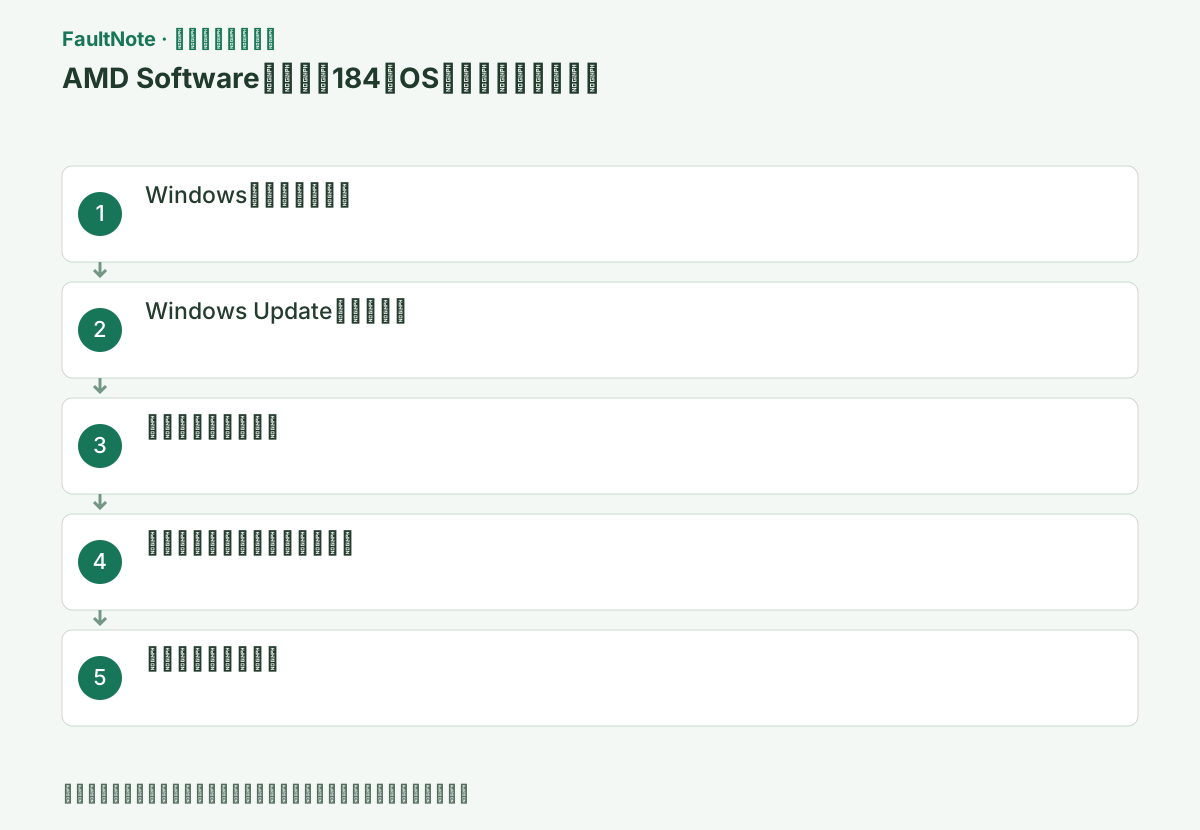
具体的な操作手順
Win+Rでwinverを実行し、Windowsの版とOSビルドを記録する。[設定]→[システム]→[バージョン情報]でシステムの種類も確認する。
互換モードでインストーラーを起動している場合は、ファイルの[プロパティ]→[互換性]で解除する。
表示されたコード、AMD Softwareの版、GPU名を同じ画面で確認し、スクリーンショットまたはメモに残す。コードが異なる場合は原因が変わるため、この手順を続けず、そのコードの公式記事へ切り替える。
Win+Rでwinverを開き、WindowsのバージョンとOSビルドを記録する。設定>システム>バージョン情報ではシステムの種類も確認し、ダウンロードページのOS、ビット数、GPU対応表と並べる。ファイル名にWindowsと書かれているだけでは適合確認にならない。
同じGPUでも新しいパッケージが古いWindowsを対象外にする場合がある。まず対象OS用の公式配布を探す。互換モードやINF編集でOSチェックを回避する方法は、対応ドライバーを入手する代わりにはならない。
[設定]→[Windows Update]→[更新プログラムのチェック]を開き、利用可能な重要更新を適用する。[再起動が必要]なら再起動し、もう一度チェックして保留がない状態にする。
機種メーカー製PCでは、AMD汎用版を選ぶ前に本体型番のサポートページを確認する。切替式グラフィックス、内蔵GPU、ハンドヘルドではOEM版が必要な場合があるため、現在のドライバー版と復元用パッケージを控える。
対応表と照合してOS選択を間違えていたなら、正しい配布へ切り替える。OSは一致するが必要なビルド条件を満たしていないなら、利用中アプリとPCメーカーの更新対応を確認してからWindows Updateを行う。GPUそのものが対象製品一覧にない場合は、184の手順でOSだけ更新するのではなく製品互換性を確認する。三つの条件を同じメモに書く。
たとえば「Windows 11と書かれた配布をWindows 10で実行」「同じOSだが古いビルド」「OEM専用のGPU」のように、見つかった差を具体的に記録する。これは診断例であり、その条件で必ず184になるという予測ではない。実際に出たコードと配布ページの要件を照合することで、更新する項目を一つに絞る。
AMD Drivers and SupportでGPU型番を選び、ダウンロード欄の対象OSを現在のWindowsと照合する。パッケージのリリースノートにあるSystem Requirementsも読む。
32ビットOS、古いWindows、別製品系列用パッケージでは続行しない。
セットアップ中はゲーム、録画、GPU監視、別のインストーラーを閉じる。完了画面または具体的な新しいコードが出るまで待ち、画面が一時的に点滅しても電源を切らない。
この手順で使う公式リンク
- AMD Drivers and Support
GPUを選び、現在のWindowsがダウンロード欄に明記されるパッケージだけを使う。
次へ進む前の確認AMD Drivers and Supportの公式ページまたは署名済み配布物が開き、製品・OS・版の条件がこの端末と一致する。
- AMD Drivers and Support
一致するOS欄から最新互換版を新しくダウンロードする。以前取得した別OS用ファイルは名前を分け、誤実行を防ぐ。
再起動後にデバイスマネージャーの[ディスプレイ アダプター]>対象GPU>[プロパティ]>[ドライバー]でプロバイダーと版を確認する。目的の状態でなければ再実行を重ねず、Install.logと直前の結果を保存する。
開いているアプリを閉じ、再取得したインストーラーを実行する。完了後に再起動し、AMD Softwareの[設定]→[システム]で版を確認する。
最後にAMD Softwareの歯車>[システム]を開き、GPU名とSoftware & Driverの版を確認する。元のゲーム、表示、インストール操作を同じ条件で一度だけ試し、新しい症状が出た場合は変更を戻す。
次へ進む前の確認判定: 開いているアプリを閉じ、再取得したインストーラーを実行する。完了後に再起動し、AMD Softwareの[設定]→[システム]で版を確認する。 最後にAMD Softwareの歯車>[システム]を開き、GPU名とSoftware & Driverの版を確認する。元のゲーム、表示、インストール操作を同じ条件で一度だけ試し、新しい症状が出た場合は変更を戻す。
Windows Updateを適用した場合は再起動を済ませ、winverの新しいビルドを記録してから適合するパッケージを再実行する。OSとGPUの双方が対応しているのに184が出る場合は、実行ファイル名と取得URLも添えて問い合わせる。
ドライバーのためにOSを変更する前に、PCメーカーの対応OSとアプリの要件を確認する。OSの大きな変更はバックアップを用意した別作業として扱い、インストーラーの再試行と同時に行わない。
次へ進む前の確認Windows Updateを適用した場合は再起動を済ませ、winverの新しいビルドを記録してから適合するパッケージを再実行する。OSとGPUの双方が対応しているのに184が出る場合は、実行ファイル名と取得URLも添えて問い合わせる。
会社・学校の管理端末ではOS更新やドライバー配布が管理されている場合がある。利用者がOS要件を変えられないなら、winverの情報、PC型番、配布URL、エラー画面を管理者へ渡す。互換モード、チェック回避、別機種のINF強制適用は、メーカーの対応条件を満たしたことにはならない。
旧OSのまま利用する必要がある場合は、そのOSとGPUの両方に対応する公式版があるか確認する。対応版がない場合は現在動く構成の保持とアプリ要件の見直しを分けて考える。古い対応版を導入できたとしても、OSのサポート状態や新しいゲームへの対応が改善したと記載しない。
改善したか確認する
- インストーラーがError 184を出さず完了する
- AMD配布ページの対象OSとwinverの内容が一致する
- 再起動後にGPUが警告なしで認識される
改善しない場合・設定を戻す場合
- 現在のOS向け配布がない場合は、そのGPUの旧対応版またはPCメーカー提供版を探す
- 管理端末でOS更新が制限されている場合は管理者へError 184とビルド番号を伝える
このガイドの適用範囲
対処ガイド — Windowsを対応状態へ更新したうえで、AMD Drivers and SupportからGPU・OSに一致するパッケージを再取得する。
掲載内容は2026-10-13の情報確認に基づきます。以降の変更は公式出典でご確認ください。
よくある質問
Error 182との違いは?
182はGPU製品区分、184はOSがパッケージの対象外であることを示します。
同じファイルを再実行すれば直りますか?
OS更新や適合パッケージへの変更がなければ、同じ非対応判定になる可能性が高いです。
Windowsを最新にすれば必ず入りますか?
保証できません。OSが対応してもGPUが対象外なら導入できません。GPU、OS、システムの種類を同じパッケージの対応条件で確認します。
管理者権限で実行するとOS非対応を解消できますか?
権限とOS対応は別です。管理者として実行しても、パッケージの対応OSやGPUの条件は変わりません。まず要件の差を特定します。
出典・情報の更新
- 主な出典の更新・解決日
- 公式ページで日付を特定できないため記載していません
- 本サイトの確認日
- 2026-10-13
公式情報を日本語で整理しています。メニュー名は製品の表示言語や版によって異なる場合があります。確認日は障害の発生日を意味しません。編集方針
あわせて確認したい記事
AMD Radeon / Adrenalinの不具合・対処法一覧 →
- Adrenalin 26.8.1導入後にSmart Access Memoryが無効になる問題
- AMD Softwareのエラー182でドライバーを導入できない
- AMD Softwareのエラー195で必要なWebリソースへ接続できない
- AMD Cleanup Utilityでグラフィックスドライバーをクリーン再導入する