AMD Softwareのエラー182でドライバーを導入できない
この記事の結論
型番だけで最新版を繰り返し実行せず、GPUのEmbedded・Legacy・OEM区分を確定して対応パッケージへ切り替える。
一般的な切り分けガイドです。特定の不具合が現在発生しているという告知ではありません。
対象製品・影響範囲
- 製品
- AMD Software: Adrenalin Edition
- 対象バージョン・条件
- Windows 10 / 11、AMD Software Installer(特定版指定なし)
- 関連するエラーコード・識別子
- Error 182GPU-KB182
発生する症状
- AMDグラフィックスが検出されるがインストールが中止される
- 構成内のAMDグラフィックスがサポートされていないと表示される
原因・発生条件
検出したGPUがEmbedded、Legacy、またはOEM向けカスタム製品で、実行中の一般向けAMD Softwareパッケージの対象外である。
作業前の準備
- エラー画面とInstall.logを保存する
- PC型番、GPU型番、Windows版とビルドを記録する
- ノートPCや一体型PCではメーカーのサポートページを確認できるようにする
この操作の注意点
- 別GPU向けINFの強制適用は行わない
- ノートPCの一般向けドライバーはメーカー固有機能と適合しない場合がある
使用するツール・公式ページ
製品区分から対応済み固定版またはOEM経路を選ぶ。一般向け最新版を非対応製品へ強制しない。
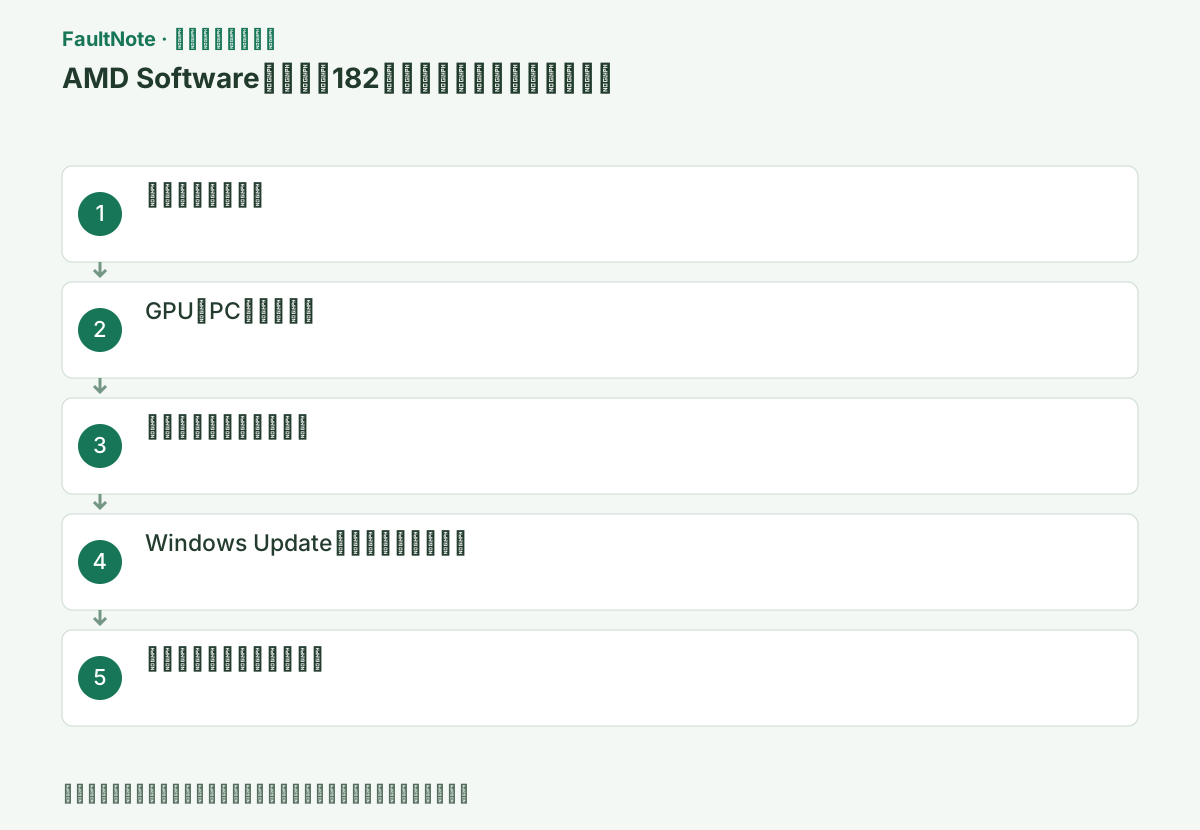
具体的な操作手順
AMD Installerの終了画面がError 182であることを確認する。別コードなら原因と処置が異なるため、この手順を流用しない。
必要ならC:\Program Files\AMD\CIM\Log\Install.logをコピーし、日時と一緒に保管する。
表示されたコード、AMD Softwareの版、GPU名を同じ画面で確認し、スクリーンショットまたはメモに残す。コードが異なる場合は原因が変わるため、この手順を続けず、そのコードの公式記事へ切り替える。
同じRadeonという名前でも、Embedded、旧世代、PCメーカー専用では入手先が異なる。デバイスマネージャーの対象GPU>プロパティ>詳細>ハードウェアIDを控え、PC型番と一緒に公式ページの対応製品と比較する。名前がBasic Display Adapterなら、推測した近似モデルのパッケージを入れない。
GPUが複数ある場合は、今回更新したいGPUを特定する。CPUがAMD製でも、搭載グラフィックスまでAMD製とは限らない。Error 182が続く状態でクリーン削除を行っても、非対応パッケージが対応するようにはならない。
[デバイス マネージャー]→[ディスプレイ アダプター]でGPU名を確認する。PCメーカー製のノート、一体型、独自構成なら本体型番も控える。
表示が曖昧ならAMDの製品識別案内に従い、ハードウェアIDや製品ラベルを確認する。
機種メーカー製PCでは、AMD汎用版を選ぶ前に本体型番のサポートページを確認する。切替式グラフィックス、内蔵GPU、ハンドヘルドではOEM版が必要な場合があるため、現在のドライバー版と復元用パッケージを控える。
メモは「PC型番/GPUの全型番/ハードウェアID/Windows版/現在動くドライバー/今回の配布URL」で作る。たとえばメーカー製ノートで汎用版だけ182が出るなら、本体型番のOEM配布を確認する。一方、増設カードを交換した直後なら交換後GPUの製品ページを確認する。両方を同時に入れ替えると、どちらの適合が問題だったか判定しにくい。
メーカーのページに似た型番が複数あるときは、末尾の文字やモバイル用の区分まで照合する。サポートページの検索結果だけでなく、実際の配布ページの対象機種を開く。製品が一覧にないときは「古いから最新なら入る」と判断せず、旧製品用の案内を探す。AMD公式とOEMの双方で対象外なら、現在の版を保持して問い合わせる。
Embedded製品はAMD Drivers and Supportで[Graphics]→[Radeon Embedded]を選ぶ。Legacy製品は型番検索から公開済みの最終対応版を選ぶ。
OEMカスタムGPUはPCメーカーまたはシステムビルダーの当該機種ページからドライバーを取得する。
セットアップ中はゲーム、録画、GPU監視、別のインストーラーを閉じる。完了画面または具体的な新しいコードが出るまで待ち、画面が一時的に点滅しても電源を切らない。
この手順で使う公式リンク
- AMD Drivers and Support
製品区分から対応済み固定版またはOEM経路を選ぶ。一般向け最新版を非対応製品へ強制しない。
次へ進む前の確認AMD Drivers and Supportの公式ページまたは署名済み配布物が開き、製品・OS・版の条件がこの端末と一致する。
- AMD Drivers and Support
AMD記事の一覧でWindows Updateのみとされる旧APU/GPUは、[設定]→[Windows Update]→[更新プログラムのチェック]を実行し、該当ドライバーを受け取る。
一般向けAdrenalinパッケージを再試行しても適合は変わらない。
再起動後にデバイスマネージャーの[ディスプレイ アダプター]>対象GPU>[プロパティ]>[ドライバー]でプロバイダーと版を確認する。目的の状態でなければ再実行を重ねず、Install.logと直前の結果を保存する。
取得元、対象OS、GPU名が一致することを再確認してインストールし、要求されたら再起動する。デバイスマネージャーで警告記号がなく、画面解像度が正常か確認する。
最後にAMD Softwareの歯車>[システム]を開き、GPU名とSoftware & Driverの版を確認する。元のゲーム、表示、インストール操作を同じ条件で一度だけ試し、新しい症状が出た場合は変更を戻す。
次へ進む前の確認判定: 取得元、対象OS、GPU名が一致することを再確認してインストールし、要求されたら再起動する。デバイスマネージャーで警告記号がなく、画面解像度が正常か確認する。 最後にAMD Softwareの歯車>[システム]を開き、GPU名とSoftware & Driverの版を確認する。元のゲーム、表示、インストール操作を同じ条件で一度だけ試し、新しい症状が出た場合は変更を戻す。
旧製品の公式ページで対象Windows版が見つからない場合は、ダウンロードサイトの改変版へ進まない。現在動いているドライバーを残し、OEMサポートまたはAMDへ製品IDと希望OSを提示して確認する。
導入後は更新対象GPUのドライバー版を確認し、別のGPUの版と混同しない。目的の表示解像度と外部モニターが使えることを確認してから、旧パッケージを整理する。
次へ進む前の確認旧製品の公式ページで対象Windows版が見つからない場合は、ダウンロードサイトの改変版へ進まない。現在動いているドライバーを残し、OEMサポートまたはAMDへ製品IDと希望OSを提示して確認する。
現在の表示が正常なら、デバイスマネージャーのドライバー版と日付、画面の解像度、モニター接続先を記録する。復元用の対応パッケージを手元に保存してから変更する。エラー182だけでは導入が始まっていない場合もあるため、動作中ドライバーを先に削除する必要性を確認する。削除は適合版が手元にあるときの別判断とする。
導入後に外部画面だけ使えなくなったなら、182の解消とは別に新しい回帰として記録する。元の対応版へ戻したとき同じ接続で画面が復旧するかを確認する。改善した操作と新しい不具合を分けてメモすると、OEMへの相談で版の選択理由を説明しやすい。データを消したOS再導入は、パッケージ不一致の最初の処置ではない。
改善したか確認する
- Error 182が再表示されず導入が完了する
- デバイスマネージャーに正しいGPU名とドライバー版が表示される
- OEM機ではメーカーが指定する対象OSと機種が一致する
改善しない場合・設定を戻す場合
- 適合する配布物が見つからない場合はPCメーカーまたはAMD Customer Careへ型番とInstall.logを送る
- 旧製品で最終版しかない場合は新機能対応を期待せず、その版のリリースノート範囲で使用する
このガイドの適用範囲
対処ガイド — 対象GPUに適合するEmbedded用、Legacy最終版、OEM提供版、またはWindows Update配布版を導入する。
掲載内容は2026-10-13の情報確認に基づきます。以降の変更は公式出典でご確認ください。
よくある質問
最新版なら古いGPUにも入りますか?
入りません。Legacy製品は公開済みの最終対応版を選びます。
OEM機でもAMD.com版を使えますか?
エラー182ではOEMカスタム製品が原因候補です。まずPCメーカー提供版を優先してください。
エラー182でGPUが故障したと判断できますか?
このコードだけでは故障を断定できません。まず対応製品と配布区分の不一致を調べます。WindowsにもGPUが出ない場合は、検出問題として別途切り分けます。
複数GPUの片方だけ更新してよいですか?
更新対象を特定し、そのGPUの対応配布とOEMの導入順を確認できる場合に進めます。もう片方を一律に削除せず、両方の現在版と画面の接続先を記録します。
出典・情報の更新
- 主な出典の更新・解決日
- 公式ページで日付を特定できないため記載していません
- 本サイトの確認日
- 2026-10-13
公式情報を日本語で整理しています。メニュー名は製品の表示言語や版によって異なる場合があります。確認日は障害の発生日を意味しません。編集方針
あわせて確認したい記事
AMD Radeon / Adrenalinの不具合・対処法一覧 →
- Adrenalin 26.8.1導入後にSmart Access Memoryが無効になる問題
- AMD Softwareのエラー184でOS非対応と表示される
- AMD Softwareのエラー195で必要なWebリソースへ接続できない
- AMD Cleanup Utilityでグラフィックスドライバーをクリーン再導入する