AMDインストーラーのエラー175で非対応GPUと表示される
この記事の結論
AMDインストーラーのエラー175で非対応GPUと表示される場合は、デバイスマネージャーのGPU名とハードウェアID、AMDの製品選択結果を照合する。 結果に応じて対象GPU向けパッケージまたはPCメーカー提供版を取得する。
一般的な切り分けガイドです。特定の不具合が現在発生しているという告知ではありません。
対象製品・影響範囲
- 製品
- AMD Software: Adrenalin Edition
- 対象バージョン・条件
- Windows 10 / 11、AMD Graphics
- 関連するエラーコード・識別子
- 175
発生する症状
- AMDインストーラーのエラー175で非対応GPUと表示される際に「175」または該当する失敗表示が出る
- AMD Software: Adrenalin Editionの対象処理が同じ段階で止まる
原因・発生条件
選択したAMD Softwareパッケージが搭載GPUをサポートしていない。
作業前の準備
- 開いているアプリを終了し、PCまたはGPUの正確な型番、Windowsビルド、現在のドライバー版、完全なエラーを記録する。
- ノートPCやメーカー製PCでは、作業前に型番別サポートページと復元用OEMドライバーを確認する。
この操作の注意点
- 非公式ドライバー、単体DLL、レジストリ修正ツールを使わず、GPUまたはPCメーカーの署名済みパッケージを使う。
- ノートPCを分解したり、内蔵GPUを含む正常な複数GPU構成を一括削除したりしない。
使用するツール・公式ページ
ハードウェアIDに一致する製品系列とOSだけを選ぶ。
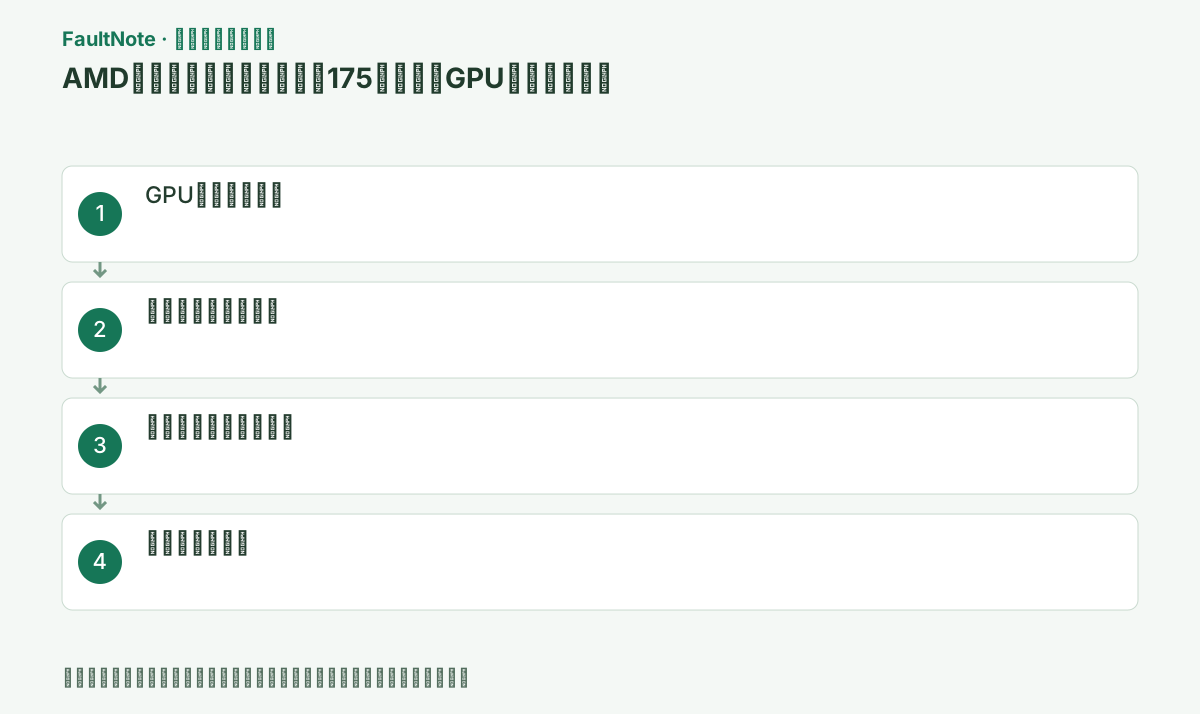
具体的な操作手順
デバイスマネージャーでGPUの[プロパティ]>[詳細]>[ハードウェア ID]を開き、製品名とVEN/DEV値を控える。箱や広告名だけでパッケージを選ばない。
表示されたコード、AMD Softwareの版、GPU名を同じ画面で確認し、スクリーンショットまたはメモに残す。コードが異なる場合は原因が変わるため、この手順を続けず、そのコードの公式記事へ切り替える。
デスクトップ用とモバイル用では似た名前でも対象製品が異なる。型番全体を記録し、AMDの175記事と製品別配布ページで対象製品を確認する。ノートPCでは本体型番のOEMドライバーも確認する。
非対応はこのパッケージの対応範囲を示すため、GPU故障と同一視しない。新しいインストーラーを何度も取得する前に、旧製品用として配布されている版のOS条件を照合する。
AMDのDrivers & Supportで該当製品系列を選ぶ。旧製品、組み込みGPU、Apple Boot Camp、OEM専用品は専用またはレガシー経路が必要なことがある。
機種メーカー製PCでは、AMD汎用版を選ぶ前に本体型番のサポートページを確認する。切替式グラフィックス、内蔵GPU、ハンドヘルドではOEM版が必要な場合があるため、現在のドライバー版と復元用パッケージを控える。
この手順で使う公式リンク
- AMD Drivers and Support
ハードウェアIDに一致する製品系列とOSだけを選ぶ。
次へ進む前の確認AMD Drivers and Supportの公式ページまたは署名済み配布物が開き、製品・OS・版の条件がこの端末と一致する。
- AMD Drivers and Support
GPU名を省略せず控え、内蔵GPUならCPU/APU型番も記録する。ノート用の末尾記号が違う製品や、同じRadeon Rシリーズでも世代の異なる製品を取り違えない。PCメーカーの仕様書とデバイスマネージャーの表示が異なる場合は、増設や交換の履歴とハードウェアIDを確認する。どちらかを推測で採用すると非対応パッケージの試行が続く。
公式記事の一覧に載っている場合は、その製品に対応する配布のOSと版を記録する。配布ページの最終版が古くても、それだけで偽物や不具合とは判断しない。一方、検索結果の「最新版」という名前だけで別の製品群のパッケージを入れない。旧製品向けの案内を開き、実際のダウンロードの対象条件まで確認する。
Windowsの種類とアーキテクチャが一致するパッケージを新しく取得する。ノートPCでOEM版が指定される場合はそちらを使い、175を出した別製品用パッケージは再利用しない。
セットアップ中はゲーム、録画、GPU監視、別のインストーラーを閉じる。完了画面または具体的な新しいコードが出るまで待ち、画面が一時的に点滅しても電源を切らない。
再起動後、デバイスマネージャーの[ドライバー]でプロバイダー、日付、バージョンを確認し、AMD SoftwareがGPU情報を開ければ成功。
再起動後にデバイスマネージャーの[ディスプレイ アダプター]>対象GPU>[プロパティ]>[ドライバー]でプロバイダーと版を確認する。目的の状態でなければ再実行を重ねず、Install.logと直前の結果を保存する。
次へ進む前の確認判定: 再起動後、デバイスマネージャーの[ドライバー]でプロバイダー、日付、バージョンを確認し、AMD SoftwareがGPU情報を開ければ成功。 再起動後にデバイスマネージャーの[ディスプレイ アダプター]>対象GPU>[プロパティ]>[ドライバー]でプロバイダーと版を確認する。目的の状態でなければ再実行を重ねず、Install.logと直前の結果を保存する。
適合旧版を導入した後はGPU名、解像度、目的のアプリ起動を確認する。新機能や新ゲーム向け修正が含まれるとは限らないため、ドライバー版のリリースノートで確認できる範囲に期待を限定する。
対象OS用の配布がない場合は現在の動作環境を保ち、OEMへ対応環境を確認する。未署名・改変ドライバーへ切り替えて「175が消えた」ことだけを成功条件にしない。
次へ進む前の確認適合旧版を導入した後はGPU名、解像度、目的のアプリ起動を確認する。新機能や新ゲーム向け修正が含まれるとは限らないため、ドライバー版のリリースノートで確認できる範囲に期待を限定する。
基本表示を戻したいのか、特定ゲームを起動したいのかを先に決める。基本表示なら解像度と複数画面が戻るかを確認する。ゲームなら公開された最低要件と使用GPUを照合し、ドライバー導入に成功しても必要な機能が足りない可能性を残す。ゲームの起動失敗を175と同じ問題として扱うと、対応版を繰り返し再導入することになる。
復元用の公式旧版を残し、導入前後の設定と実際のGPU名を記録する。最新ゲームが目的でも、175を消すために未署名ドライバーを強制した結果は適合確認にならない。OEMへ相談するときは、使いたいOS、アプリ名、GPU型番をそろえて提示する。対応OS変更やGPU更新が必要かは、その利用条件をもとに別の判断として行う。
改善したか確認する
- 「175」が再表示されず、対象処理が完了する
- 再起動後も選択した版と設定が保持される
- 同じ操作を二度行ってもゲームデータ、画面、入力、同期に新しい異常がない
改善しない場合・設定を戻す場合
- 変更前へ戻せる項目は記録を基に復元し、データを保持したまま公式サポートへ進む。
- OEMドライバー、組織ネットワーク、管理端末が関係する場合はPCメーカーまたは管理者の手順を優先する。
- ログやスクリーンショットにアカウント名、メール、トークン、セーブ内容が含まれる場合は共有前に保護する。
このガイドの適用範囲
対処ガイド — 公式サポートが案内する原因確認と復旧手順。特定バージョンの障害や修正済みインシデントを示すものではない。
掲載内容は2026-10-13の情報確認に基づきます。以降の変更は公式出典でご確認ください。
よくある質問
自動検出ツールなら175を避けられますか?
一般的な対応製品では役立ちますが、OEM専用品やサポート終了製品ではメーカー版またはレガシー版の確認が必要です。
ハードウェアIDがAMDでも175が出ます。
製品世代とパッケージの対象が一致しない可能性があります。GPUの正確なDEV値を基に対応一覧を確認してください。
175ならグラフィックスカードを交換するしかありませんか?
まず旧製品用の公式対応版を確認します。目的のOSやゲームの要件を満たせない場合は、ドライバー導入問題とは別に利用環境を検討します。
旧版が入れば最新ゲームも動きますか?
導入成功だけでは判断できません。GPUの機能とゲーム要件、旧ドライバーの対応範囲を比較します。基本表示の回復とゲーム互換性は別に確認します。
出典・情報の更新
- 主な出典の更新・解決日
- 公式ページで日付を特定できないため記載していません
- 本サイトの確認日
- 2026-10-13
公式情報を日本語で整理しています。メニュー名は製品の表示言語や版によって異なる場合があります。確認日は障害の発生日を意味しません。編集方針
あわせて確認したい記事
AMD Radeon / Adrenalinの不具合・対処法一覧 →
- Adrenalin 26.8.1導入後にSmart Access Memoryが無効になる問題
- AMD Cleanup Utilityでグラフィックスドライバーをクリーン再導入する
- AMDインストーラーのエラー173でGPUが検出されない
- AMDインストーラーのエラー174で非対応構成と表示される