AMDインストーラーのエラー173でGPUが検出されない
この記事の結論
AMDインストーラーのエラー173でGPUが検出されない場合は、デバイスマネージャーの[ディスプレイ アダプター]でAMD GPU名と警告アイコンを確認する。 結果に応じてGPUをWindowsが認識した後にAMDインストーラーを再実行する。
一般的な切り分けガイドです。特定の不具合が現在発生しているという告知ではありません。
対象製品・影響範囲
- 製品
- AMD Software: Adrenalin Edition
- 対象バージョン・条件
- Windows 10 / 11、AMD Radeon Graphics
- 関連するエラーコード・識別子
- 173
発生する症状
- AMDインストーラーのエラー173でGPUが検出されない際に「173」または該当する失敗表示が出る
- AMD Software: Adrenalin Editionの対象処理が同じ段階で止まる
原因・発生条件
WindowsがAMD GPUを認識していないか、デバイス競合がある。
作業前の準備
- 開いているアプリを終了し、PCまたはGPUの正確な型番、Windowsビルド、現在のドライバー版、完全なエラーを記録する。
- ノートPCやメーカー製PCでは、作業前に型番別サポートページと復元用OEMドライバーを確認する。
この操作の注意点
- 非公式ドライバー、単体DLL、レジストリ修正ツールを使わず、GPUまたはPCメーカーの署名済みパッケージを使う。
- ノートPCを分解したり、内蔵GPUを含む正常な複数GPU構成を一括削除したりしない。
使用するツール・公式ページ
WindowsがAMD GPUを認識した後にだけInstallerを再実行する。
具体的な操作手順
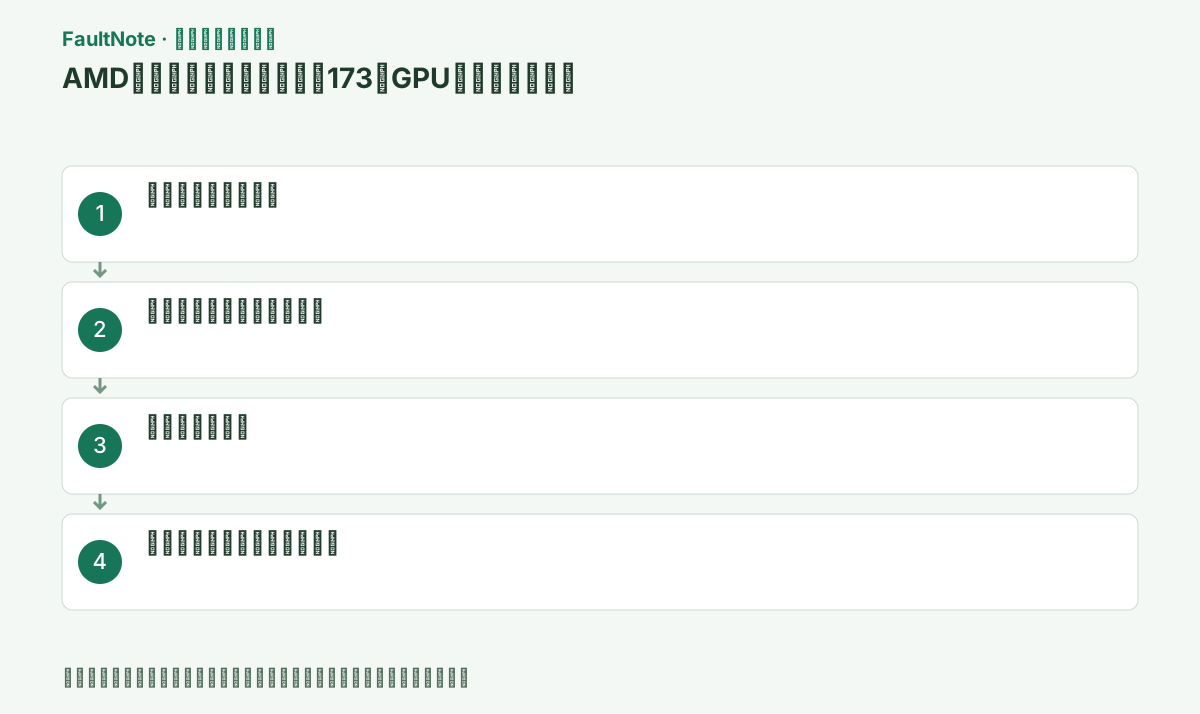
スタートを右クリックして[デバイス マネージャー]を開き、[ディスプレイ アダプター]を展開する。AMD製品名がなく[Microsoft 基本ディスプレイ アダプター]だけの場合や、[ほかのデバイス]に黄色い「!」がある場合は、173の原因を先に解消する。
表示されたコード、AMD Softwareの版、GPU名を同じ画面で確認し、スクリーンショットまたはメモに残す。コードが異なる場合は原因が変わるため、この手順を続けず、そのコードの公式記事へ切り替える。
AMD CPUのPCでもグラフィックスがIntelやNVIDIAの場合がある。デバイスマネージャー>ディスプレイアダプターの全項目を確認し、GPU本体の型番と比較する。未知のデバイスがある場合はプロパティの状態コードとハードウェアIDを控える。
以前は見えていたGPUが消えたのか、初めからAMD GPUのないPCなのかを区別する。ノートPCの切替式GPUや外付けGPUでは、本体メーカーの接続・電源要件も確認する。検出されないGPUへ別機種のINFを強制しない。
デスクトップPCは電源を切って電源ケーブルを抜き、製品マニュアルに従ってカード、補助電源、映像ケーブルを確認する。ノートPCや保証対象機は分解せずメーカー診断を使う。黄色い「!」はプロパティのデバイス状態コードを控える。
機種メーカー製PCでは、AMD汎用版を選ぶ前に本体型番のサポートページを確認する。切替式グラフィックス、内蔵GPU、ハンドヘルドではOEM版が必要な場合があるため、現在のドライバー版と復元用パッケージを控える。
AMD GPU名と警告記号が出るなら、プロパティの全エラーコードを確認する。Basic Display Adapterや不明なデバイスだけならハードウェアIDでメーカーを調べる。どの項目にも増設GPUの候補がないなら、ドライバー取得を続ける前に電源と接続を製品マニュアルで確認する。この三つの状態を区別すると「GPUがない」という表現の曖昧さを減らせる。
デバイスマネージャーの非表示デバイスに昔のGPU名が残っていても、現在接続されている証拠とは限らない。交換前後や外付けGPUの接続前後で一覧がどう変わるかを記録する。表示されたデバイスを見境なくアンインストールせず、対象の現在状態を先に確定する。内蔵GPUで画面が出ているだけでは増設GPUの検出確認にはならない。
Windows再起動後、デバイスマネージャーに実際のAMD GPU名が表示されたことを確認してからAMD Software Installerを再実行する。173が消え、ドライバー導入完了まで進めば成功。
セットアップ中はゲーム、録画、GPU監視、別のインストーラーを閉じる。完了画面または具体的な新しいコードが出るまで待ち、画面が一時的に点滅しても電源を切らない。
この手順で使う公式リンク
- AMD error 173 guidance
WindowsがAMD GPUを認識した後にだけInstallerを再実行する。
次へ進む前の確認AMD error 173 guidanceの公式ページまたは署名済み配布物が開き、製品・OS・版の条件がこの端末と一致する。
- AMD error 173 guidance
GPUがBIOS/UEFIやデバイスマネージャーに一度も現れない場合、ドライバー再導入を繰り返さず、カードまたはPCメーカーへ型番、電源構成、デバイス状態を伝える。
再起動後にデバイスマネージャーの[ディスプレイ アダプター]>対象GPU>[プロパティ]>[ドライバー]でプロバイダーと版を確認する。目的の状態でなければ再実行を重ねず、Install.logと直前の結果を保存する。
次へ進む前の確認判定: GPUがBIOS/UEFIやデバイスマネージャーに一度も現れない場合、ドライバー再導入を繰り返さず、カードまたはPCメーカーへ型番、電源構成、デバイス状態を伝える。 再起動後にデバイスマネージャーの[ディスプレイ アダプター]>対象GPU>[プロパティ]>[ドライバー]でプロバイダーと版を確認する。目的の状態でなければ再実行を重ねず、Install.logと直前の結果を保存する。
WindowsがAMD GPUを識別できる状態になったら、適合するAMDパッケージを一度再試行する。173が182や175へ変わった場合は検出後の互換性問題なので、そのコードの手順へ切り替える。
依然としてGPUが表示されない場合は、インストーラーの削除再導入を繰り返さず、接続状態、警告コード、PC型番をメーカーへ渡す。ハードウェア確認は製品マニュアルの範囲で行う。
次へ進む前の確認WindowsがAMD GPUを識別できる状態になったら、適合するAMDパッケージを一度再試行する。173が182や175へ変わった場合は検出後の互換性問題なので、そのコードの手順へ切り替える。
製品マニュアルに従って接続を見直す場合は、PCを正常終了し電源を切る。電源ケーブルやスロットを作業中に変更しない。ノートや封印された機器で利用者が開けられないなら、PC型番と検出結果をメーカーへ伝える。別スロットや別PCでの試験は使える設備と対応条件がある場合の確認であり、この手順の必須条件ではない。
再起動後はまずWindows一覧の変化を確認する。認識されるようになったのに173が続く場合は、取得したツールの版と対象GPUを控えてAMDへ相談する。新しいコードへ変わったときは、その結果を「改善なし」とまとめず検出段階が変わった証拠として保存する。GPUの交換やOS初期化の判断は、173の数字だけでは行わない。
改善したか確認する
- 「173」が再表示されず、対象処理が完了する
- 再起動後も選択した版と設定が保持される
- 同じ操作を二度行ってもゲームデータ、画面、入力、同期に新しい異常がない
改善しない場合・設定を戻す場合
- 変更前へ戻せる項目は記録を基に復元し、データを保持したまま公式サポートへ進む。
- OEMドライバー、組織ネットワーク、管理端末が関係する場合はPCメーカーまたは管理者の手順を優先する。
- ログやスクリーンショットにアカウント名、メール、トークン、セーブ内容が含まれる場合は共有前に保護する。
このガイドの適用範囲
対処ガイド — 公式サポートが案内する原因確認と復旧手順。特定バージョンの障害や修正済みインシデントを示すものではない。
掲載内容は2026-10-13の情報確認に基づきます。以降の変更は公式出典でご確認ください。
よくある質問
GPUがMicrosoft基本ディスプレイアダプターと表示されるだけでも173になりますか?
なり得ます。AMDインストーラーが対応AMDハードウェアとして識別できていないため、ハードウェアIDとデバイス状態を先に確認します。
黄色い「!」を無視して導入してよいですか?
先にプロパティのエラーコードを解消します。AMD公式も競合デバイスの確認後にインストーラーを再実行する順序を案内しています。
Basic Display Adapterが出ればAMD GPUと確定できますか?
その表示だけではメーカーを確定できません。ハードウェアID、PC仕様、GPU型番で識別してから配布物を選びます。
GPUが非表示デバイスに出れば接続は正常ですか?
過去に接続されたデバイスの情報が残ることがあります。現在のデバイス状態、接続前後の変化、ハードウェアIDを確認して判断します。
出典・情報の更新
- 主な出典の更新・解決日
- 公式ページで日付を特定できないため記載していません
- 本サイトの確認日
- 2026-10-13
公式情報を日本語で整理しています。メニュー名は製品の表示言語や版によって異なる場合があります。確認日は障害の発生日を意味しません。編集方針
あわせて確認したい記事
AMD Radeon / Adrenalinの不具合・対処法一覧 →
- Adrenalin 26.8.1導入後にSmart Access Memoryが無効になる問題
- AMD Cleanup Utilityでグラフィックスドライバーをクリーン再導入する
- AMDインストーラーのエラー174で非対応構成と表示される
- AMDインストーラーのエラー175で非対応GPUと表示される