マウスホイールで別の窓が動く・一気に飛ぶ:非アクティブウィンドウと行数を確認
クリックした窓ではなくマウスが載った窓が動く場合は、非アクティブウィンドウのスクロール設定を確認します。一度で大きく移動する場合は行数か画面単位の設定を先に見てから、機器の故障を調べます。
公開 · 更新 · FaultNote 編集方針
この記事が役立つ人・作業前の準備
- 今の周辺機器を調整してから買い替えを判断したい人
用意するもの
- 現在のマウス設定とメーカー設定を記録する
- 長い文書を二つの窓で開く
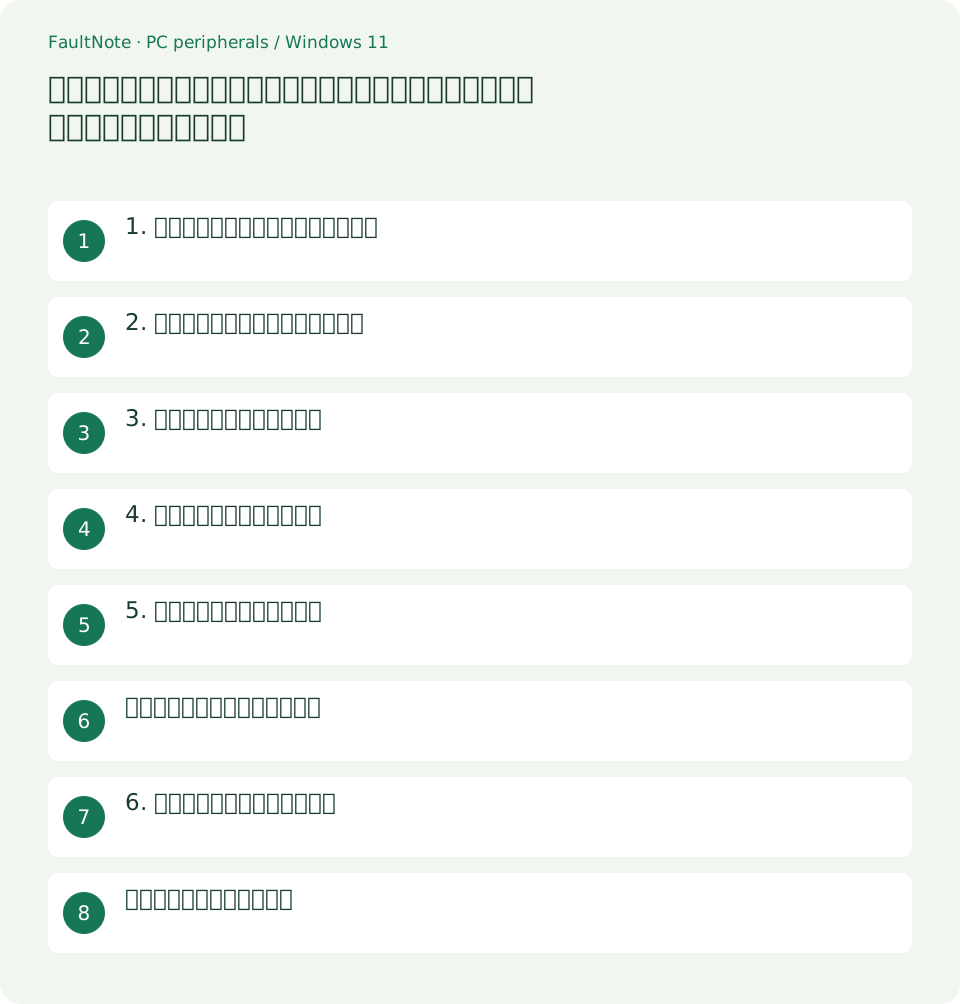
1. クリックした窓と載せた窓を分ける
二つの窓を横に並べ、一方をクリックしてから他方へポインターだけ移します。その状態でホイールを回すと、非アクティブ窓のスクロールがオンなら載せた側が動く場合があります。フォーカスが勝手に変わる現象とは分けて記録します。
- 左の窓をクリックして右の窓へポインターを置く
- ホイールを一刻み回し動いた窓を確認する
2. 非アクティブ窓の設定を比較する
Windows 11の設定→Bluetoothとデバイス→マウスで、ホバー時に非アクティブウィンドウをスクロールする設定を確認します。Microsoftはこの機能を案内しています。複数資料を読み比べる用途では便利なので、誤操作とのバランスで決めます。
- 現在の状態を控えてオン・オフを比較する
- 二つの文書で同じ一刻みの動作を繰り返す
3. 行数と画面単位を確認する
ホイール一回で画面全体が移動する設定と、複数行が移動する設定は結果が違います。複数行を選んだ場合は一刻みの行数も確認します。文書の行高やアプリ独自のスクロール方式により見える移動量は変わるため、同じ文書で比較します。
- スクロール方式と行数を記録する
- 少なめの行数で移動量が変わるか確認する
4. メーカーのモードも調べる
機種によってはホイールの段階付き・高速回転モードやアプリ別プロファイルがあります。Windowsの行数を変えても特定アプリだけ大きく飛ぶなら、メーカー側の設定とアプリ側の拡張機能を調べます。複数の設定を同時に初期化しないでください。
- ホイールモードの切替方法を説明書で確認する
- 対象アプリのプロファイルを一つだけ比較する
5. 逆方向や抜けが残るか見る
一方向にゆっくり回しているのに逆へ戻る場合は、移動量の設定だけでは説明しきれません。別アプリと別PCで可能な範囲を比較し、同じ機器で再現するかを記録します。清掃はメーカーの方法に従い、液体を隙間へ吹き込まないでください。
- 同じ向きにゆっくり回して動きを観察する
- 別のマウスで同じ文書をスクロールする
資料を二窓で読むときの比較例
左に編集画面、右に資料を置き、右へポインターを移して読む使い方では、非アクティブ窓のスクロールが便利です。反対に右の窓へ偶然載せたまま左を読もうとして回すと、意図しない場所が動いたと感じます。どちらを優先するか決めて設定を選びます。比較時は左右の窓を一度ずつクリックしてから同じ一刻みを試し、画面のどこへポインターを置いたかも記録します。動いた窓だけでなく文字入力先も確認すると、フォーカスの問題と分けられます。
行数を少なくしても逆方向に跳ねる場合は、単にスクロール量が大きい問題として扱わず、機器の入力を比較します。ブラウザーだけなら拡張機能や滑らかなスクロール設定が関係する可能性があります。全アプリで同じ機器だけ起きるなら、別ポートや別PCでの再現をサポートへ伝えます。記録には動画だけでなく、機器型番、段階付きか高速回転か、Windowsの行数、再現アプリを添えると調査条件が明確になります。
表は横にスクロールできます →
| 観察した結果 | 次の確認 |
|---|---|
| 載せた側の窓が動く | 非アクティブ窓の設定を比較 |
| 毎回ちょうど一画面動く | 画面単位の設定を確認 |
| ゆっくり一方向でも逆へ動く | 別機器・別アプリで入力を比較 |
6. 最終設定と未解決症状を残す
採用した行数、非アクティブ窓設定、ホイールモードを残します。別マウスでは正常で同じ機器だけ逆方向になるなら、型番と接続方式を添えてメーカーへ相談する材料になります。設定変更で改善した場合も、よく使う表計算で確認します。
- 二つの窓と普段のアプリで再確認する
- 不要だった変更を元へ戻す
同じ条件の比較メモを作る
ホイールの問題を記録するときは、回した方向、一刻みか連続回転か、マウスが載った場所、選択中の窓、アプリを分けます。動画は動きの説明に便利ですが、画面に映った文書名や個人情報を共有しないようにします。左右二窓を使う確認では、空の文書か公開資料を使えば内容を隠さず再現しやすくなります。毎回の操作が違うと滑らかなスクロールの途中と入力の逆転を混同しやすいため、短い一刻みから確認します。
メーカー設定にアプリ別のプロファイルがある場合、Windows設定とアプリ別設定を一緒に変えないようにします。まず標準のプロファイルと普段のプロファイルの差を控えます。ホイールクリックが別の機能に割り当てられていると、押したまま回したときだけ挙動が違う場合もあります。左右チルト、別ホイール、ボタンとの組み合わせを使う機種では、その入力を説明書の名称で記録します。普通に回す動作と補助操作を分ければ、設定項目を探しやすくなります。
別PCで比較する場合は、対象マウスの元の接続を控えてから切り替えます。比較先のアプリと行数設定が違えば、移動量の差だけで不具合を断定できません。不規則な逆方向入力が同じ機器で出るか、という観察に絞ります。会社PCなど設定を変更できない環境では、現在の値を記録して担当者へ相談します。最終的に設定を採用したら、長いWebページ、文書、表計算の三つで確認し、意図した窓が操作できる状態を残します。
注意点・利用条件
- 変更前の状態を記録し、一度に一つの条件を変えて比較します。
よくある質問
スクロール方向は設定で直せますか?
意図した方向設定と、不規則な逆入力は別です。一方向の操作で再現するかを確認します。
横スクロールが動きません
Microsoftは横スクロールに機器側の対応が必要と説明しています。ホイールのチルトや専用ホイールの対応を説明書で確認します。
ブラウザーだけ設定と違います
ブラウザー、拡張機能、メーカーのアプリ別設定を一つずつ比較します。同じ長い文書を別アプリでも試します。
行数をゼロにするとよいですか?
スクロールを使うなら、必要な移動量が得られる値で判断します。不規則な逆入力を量の設定で隠さず、原因を分けます。
出典・確認日
情報確認日:。仕様・操作方法・価格などの確認に使用した出典を掲載しています。適用条件や現在の情報は各リンク先で確認してください。