キーが短押しで反応しない・Ctrlが残る:フィルターキーと固定キーを確認
フィルターキーは短い入力や繰り返し入力を調整し、固定キーは複数キーの操作を順番に行えるようにします。必要な支援機能を一括で無効にせず、症状に関係する項目だけを記録して試しましょう。
公開 · 更新 · FaultNote 編集方針
この記事が役立つ人・作業前の準備
- 今の周辺機器を調整してから買い替えを判断したい人
用意するもの
- 設定変更前のキーボード設定を記録する
- 保存していない作業を保存する
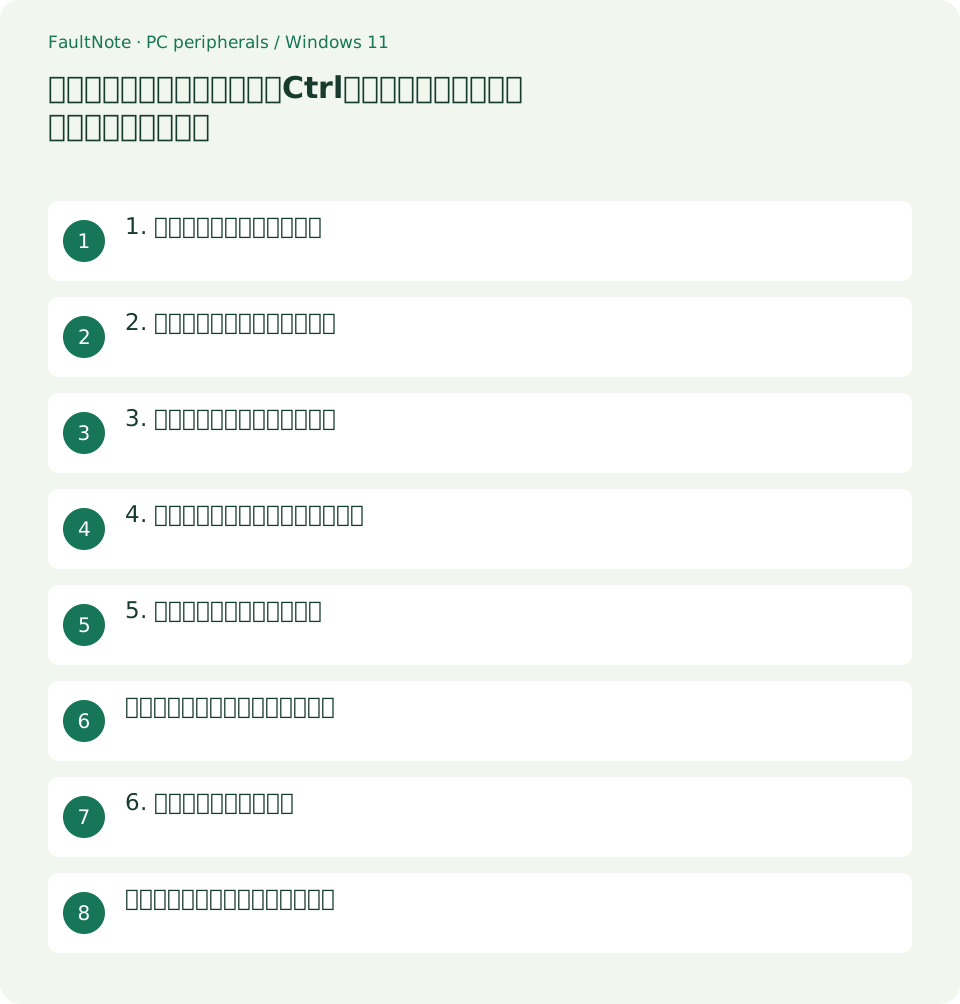
1. 症状を文字入力で再現する
ゲームだけで確認するとキー割り当てや入力方式も混ざります。メモ帳の新規文書で、一文字の短押し、少し長い押下、同じ文字の繰り返しを試します。ショートカットが誤作動する場合は機密情報を含まない文書を使います。
- 短押しと長押しで文字が入るか比較する
- 別のキーでも同じ現象が出るか確認する
2. フィルターキーの設定を見る
Windowsキー+Uでアクセシビリティを開き、キーボードを選びます。Microsoftはフィルターキーが短い入力や繰り返し入力を無視できる機能だと説明しています。オンの状態と詳細設定を控え、不要な場合だけオフにして同じ入力を比較します。
- アクセシビリティ→キーボードで状態を記録する
- 一項目を変更し、同じ短押しを再確認する
3. 固定キーと修飾キーを分ける
固定キーがオンならCtrl+Sなどを順番に押して操作できます。これは故障とは限りません。意図せずオンになった場合は状態を戻し、CtrlやShiftが物理的に押し込まれていないかも確認します。機能本体と起動ショートカットの設定は別に読みます。
- 固定キーの状態とショートカット設定を記録する
- 必要な設定へ戻して通常の文字入力を試す
4. スクリーンキーボードで比較する
Windowsキー+Ctrl+Oでスクリーンキーボードを開けます。マウスで入力した文字が正常かを比較すれば、物理キーとアプリ側の問題を調べる材料になります。ただしこの結果だけでキーボード故障を断定せず、別アプリでも確認します。
- 画面上のキーを選び同じ文字を入力する
- メモ帳と普段のアプリで結果を比較する
5. 接続と割り当てを確認する
設定を戻しても一つのキーだけ反応しない場合は、メーカーの割り当てソフトやマクロを確認します。有線ならハブを外してPCへ直接接続する比較も役立ちます。使える入力手段を残し、複数のドライバーをまとめて削除する操作は行いません。
- キーの割り当てを初期状態と照合する
- 可能なら別ポートへ直結し同じ入力を試す
短押しだけ入らないときの判定例
メモ帳で短押しは抜けるが、少し長く押すと文字が入る場合は、フィルターキーの状態と入力時間に関する詳細を確認します。変更前のスクリーンショットを残し、不要な機能なら一時的にオフにします。同じキーを同じように押して改善したら、その項目が症状と関係する証拠になります。改善しない場合は元に戻し、別アプリと別キーボードを比べます。全ての支援機能をまとめてオフにすると、役立っていた設定まで失うため避けます。
一方で文字入力では正常なのにCtrlを含むショートカットだけ意図せず続く場合は、固定キー、物理的な修飾キー、マクロを別に確認します。Num Lockでテンキーの動きが変わる問題や、配列の違いで記号が変わる問題は本記事の短押し診断と混同しません。困っているキー、短押しと長押しの違い、オンスクリーン入力、別アプリの結果を四項目にまとめると、キーボード交換前の説明材料になります。
表は横にスクロールできます →
| 観察した結果 | 次の確認 |
|---|---|
| 短押しだけ無視される | フィルターキーと入力時間を比較 |
| 修飾キーを放しても動作が続く | 固定キー・物理キー・マクロを確認 |
| 一つのアプリだけ異常 | アプリの割り当てと入力方式を確認 |
6. 必要な支援機能を戻す
試験の結果に関係なく、必要な支援機能は元へ戻します。改善した項目だけを記録し、再発時には同じ設定が変わっていないか確認します。企業管理PCで設定が戻る場合は管理ポリシーの可能性もあるため、担当者へ症状を伝えます。
- 初期状態の記録と現在の設定を比較する
- 改善した項目と未解決のキーをメモする
修正を試す前に使える入力を残す
物理キーボードが使いづらい状態では、設定を閉じた後に元へ戻すための入力も必要です。マウス操作が使えるならスクリーンキーボードを開き、設定の検索や文字入力ができるか先に確かめます。無線機器の接続を切り替える試験をする場合は、再接続操作をできる手段も残します。パスワードの入力欄で症状を試すより、ログイン済みのメモ帳を使ったほうが失敗した文字と長押しの違いを見やすくなります。機密情報を診断メモへ写しません。
設定を一つ変えたら、同じキーを短く押す、少し長く押す、二回続けて押す、修飾キーと組み合わせる、の順で確認します。失敗が消えた場合も他の必要な操作が使えるか見ます。例えば繰り返し入力を抑えるために使っていた設定をオフにすると、症状の一部は改善しても本人の入力支援が失われる可能性があります。本人が使いたい動作へ戻すことが完了条件です。設定項目の名称が違う場合はWindows検索でキーボードのアクセシビリティ設定を開きます。
一台のキーボードで一つのキーだけ不調なら、そのキーのマクロ割り当てや押し込みも確認します。複数のキーボードで同じ文字だけ問題が出るなら、アプリのショートカットや入力方式も候補に残します。配列が違うため記号が別になる問題は、押下が認識されない問題と区別して説明します。サポートへ伝える記録にはキー名、症状が出るアプリ、短押しと長押しの結果、試した設定と元へ戻した設定を含めます。これらがあれば、入力設定と機器の比較を続けやすくなります。
注意点・利用条件
- 変更前の状態を記録し、一度に一つの条件を変えて比較します。
よくある質問
フィルターキーは常にオフにしますか?
必要な入力支援なら維持します。症状との関係を比較して、使う人に合う設定を選びます。
固定キーをオフにしても戻ります
機能本体とは別に起動ショートカットの設定を確認します。管理PCならポリシーの影響も担当者へ確認します。
全てのキーボードドライバーを消しますか?
最初の比較には不要です。使える入力を残し、設定と接続を一つずつ確認します。
スクリーンキーボードだけ正常なら故障ですか?
物理キー側を調べる手掛かりですが、割り当てソフトや接続も残ります。別アプリと直結を確認してから判断します。
出典・確認日
情報確認日:。仕様・操作方法・価格などの確認に使用した出典を掲載しています。適用条件や現在の情報は各リンク先で確認してください。