モニターに窓や照明が映り込む:明るさを上げる前の机・画面の配置確認
暗い画面に見える窓や照明の像を手掛かりに、光源と画面の位置関係を変えます。輝度を上げ続けるより、いつ・どこが反射するかを記録し、通常の作業画面でも読みやすさを確認しましょう。
公開 · 更新 · FaultNote 編集方針
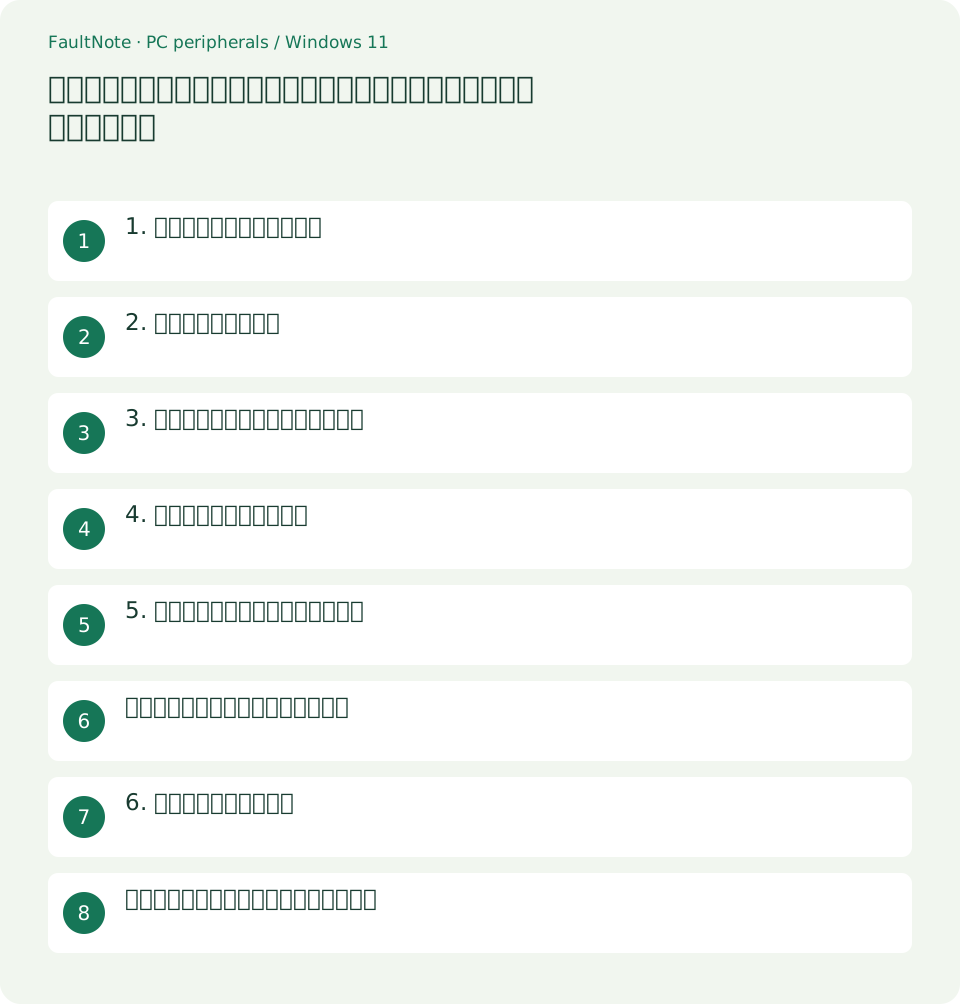
この記事が役立つ人・作業前の準備
- 今の周辺機器を調整してから買い替えを判断したい人
用意するもの
- 通常使う文書と暗い背景を用意する
- 机・スタンドの初期位置と画面設定を記録する
1. 反射と表示の問題を分ける
同じ場所に照明の形が見える場合と、文字が小さい場合では対処が違います。画面の内容を変えても同じ位置に窓の像が残るか確認します。写真だけでは自動露出で見え方が変わるため、座った位置からも確認してください。
- 暗い背景を表示し、反射の場所と時間帯を控える
- 普段の文書へ戻し、文字が読みにくい場所を照合する
2. 窓との向きを変える
OSHAは画面を窓に対して直角に置く配置を案内しています。窓を背にすると画面に反射し、窓を正面にすると画面周辺が明るくなる場合があります。机全体を動かせないなら、まずスタンドの向きや遮光を小さく調整します。
- スタンドの可動範囲内で画面を回し、配線の余裕を確認する
- ブラインドの角度を変えて同じ文書を確認する
3. デスクライトを一つずつ確認する
窓の影響を減らしても反射が残るなら、机上照明を一つずつ切り替えます。部屋を真っ暗にすることを目標にせず、紙の資料と画面の両方を使える配置を探します。照明の向きと画面の角度を同時に変えると、改善した原因を追えません。
- 光源を一つだけ切り替え、反射の形が消えるか見る
- ライトを直接画面へ向けず、資料側に向けて比較する
4. 高さと距離を再確認する
反射を避けるために画面を極端に傾けると、画面の上端と下端が見づらくなることがあります。OSHAの配置目安は上端が目の高さ以下、距離が概ね50~100cmです。これは全員に固定する寸法ではなく、椅子に座って文字を読める位置を決める起点です。
- 椅子を普段の位置へ戻してから高さを調整する
- 近づかないと読めなければ文字の拡大を先に試す
5. 明るさと反射防止用品を判断する
反射位置が改善してから画面の明るさを調整します。フィルムやフードを買う場合は画面寸法、タッチ操作、取り付け方、表面の清掃方法を確認します。フィルムで文字の輪郭や色の見え方が変わる可能性もあるので、貼り付け前に返品条件を読みます。
- 輝度の初期値を控え、少しずつ調整する
- 用品の対応寸法を実際の表示面と照合する
昼だけ右下に窓が映る場合の比較例
例えば午前は読めても正午だけ右下が見づらい場合、輝度の恒常的な不足ではなく太陽と窓の関係を調べる価値があります。まず現在の机と椅子の位置で同じ文書を開き、ブラインドだけを変更します。反射の輪郭が薄くなれば、その状態で文字の輪郭と紙の資料の見やすさを確認します。続いて必要なら画面を少し回し、正面から読める位置へ椅子も合わせます。反射を避けるために体を横へ曲げる配置になったら採用しません。
確認記録には時刻、照明のオン・オフ、ブラインド、画面の向き、輝度を別項目で残します。翌日同じ時刻に再確認し、日差しが違う日はその違いも書きます。明るいページで問題がなくても暗い編集画面だけ読みにくいなら、普段のアプリのテーマでも確認します。画面に見える反射と、画面から目を離した後も残る不調は別の話なので、この記事では表示配置の比較結果だけを買い替え判断に使います。
表は横にスクロールできます →
| 観察した結果 | 次の確認 |
|---|---|
| ブラインドで窓の像が消える | その遮光状態で文書と紙を再確認 |
| ライトを切るとだけ改善する | ライトの向きと位置を調整 |
| 反射は消えたが文字が小さい | 文字サイズ・拡大率を別に調整 |
6. 日中と夜間で判定する
昼に改善しても夜の照明で反射することがあります。文書、暗い画面、オンライン会議の三つで確認し、配置を決めます。スタンドが不安定になる、ケーブルが張る、資料の置き場がなくなる変更は元へ戻して別の調整を選びます。
- 問題が出た時間帯に同じ作業を再確認する
- 採用した位置と輝度をメモして再現できるようにする
購入前に机の制約と残る症状を整理する
画面を回して反射が消えた場合でも、スタンドの脚がマウスパッドへ入る、スピーカーや資料の置き場を塞ぐ、机から画面の一部がはみ出すなら、その配置はそのまま採用できません。まず紙に机の幅と奥行き、スタンドの占有範囲、キーボードとマウスの操作範囲を描きます。画面だけ動かす案と、ライトだけ動かす案を分けて記録します。モニターアームを検討する場合も、反射の原因が光源にあるならアームの追加だけで解決すると決め付けません。
家族や同僚と机を共有するなら、スタンドの高さや遮光をすぐ戻せる方法にします。採用する状態を写真に残すだけでなく、画面の位置を机の端から測って控えると再現しやすくなります。位置を変えた後はWebカメラの画角、会議中に顔へ当たる光、窓を開ける動作、ケーブルのたるみも確認します。通常作業の読みやすさが増えても、別の頻繁な操作を妨げる変更は調整し直します。比較の目的は反射のある箇所を避けられる実用配置を決めることです。
買い替え候補へ移るときは、反射が出る時間帯、光源の位置、机で確保できる距離と高さを条件として残します。展示店の照明だけで家の窓の反射を評価できるとは限らないため、表面処理の説明、調整可能な範囲、取り付け用品との相性、返品条件を確認します。画面の角度を変えても反射が同じ位置に残るなど、光源との関係が確認できない現象は、表示不良や汚れも別に調べます。結果を一つの原因へ無理にまとめないことが、不要な買い物を避ける判断につながります。
注意点・利用条件
- 変更前の状態を記録し、一度に一つの条件を変えて比較します。
よくある質問
非光沢モニターなら反射はなくなりますか?
表面処理だけでは光源の位置や部屋の明るさは変わりません。買い替える前に今の画面で配置を試します。
机が動かせない場合は?
スタンドの回転、ブラインド、照明の位置を一つずつ比較します。配線とスタンドの安定性を保てる範囲で変更し、画面へ近づかないと読めない配置は避けます。
暗いテーマへ変えるとよいですか?
反射の見え方は背景によって変わります。テーマを変えただけで原因が消えたとはせず、普段のアプリと明暗両方の画面で確認します。
画面の写真だけで判定できますか?
写真の露出と撮影角度で反射が違って見えます。同じ座る位置で読む確認を主にし、写真は配置を記録する補助にします。
出典・確認日
情報確認日:。仕様・操作方法・価格などの確認に使用した出典を掲載しています。適用条件や現在の情報は各リンク先で確認してください。