外部モニターの明るさをWindowsで変えられない:本体ボタンとDDC/CIを確認
内蔵画面の輝度スライダーが外部モニターにも効くとは限りません。最初にモニター本体のメニューで明るさを変え、その後に対応ソフトとDDC/CIの条件を確認します。
公開 · 更新 · FaultNote 編集方針
この記事が役立つ人・作業前の準備
- 今の周辺機器を調整してから買い替えを判断したい人
用意するもの
- モニター型番と入力端子を確認する
- 輝度・色・プリセットの初期値を記録する
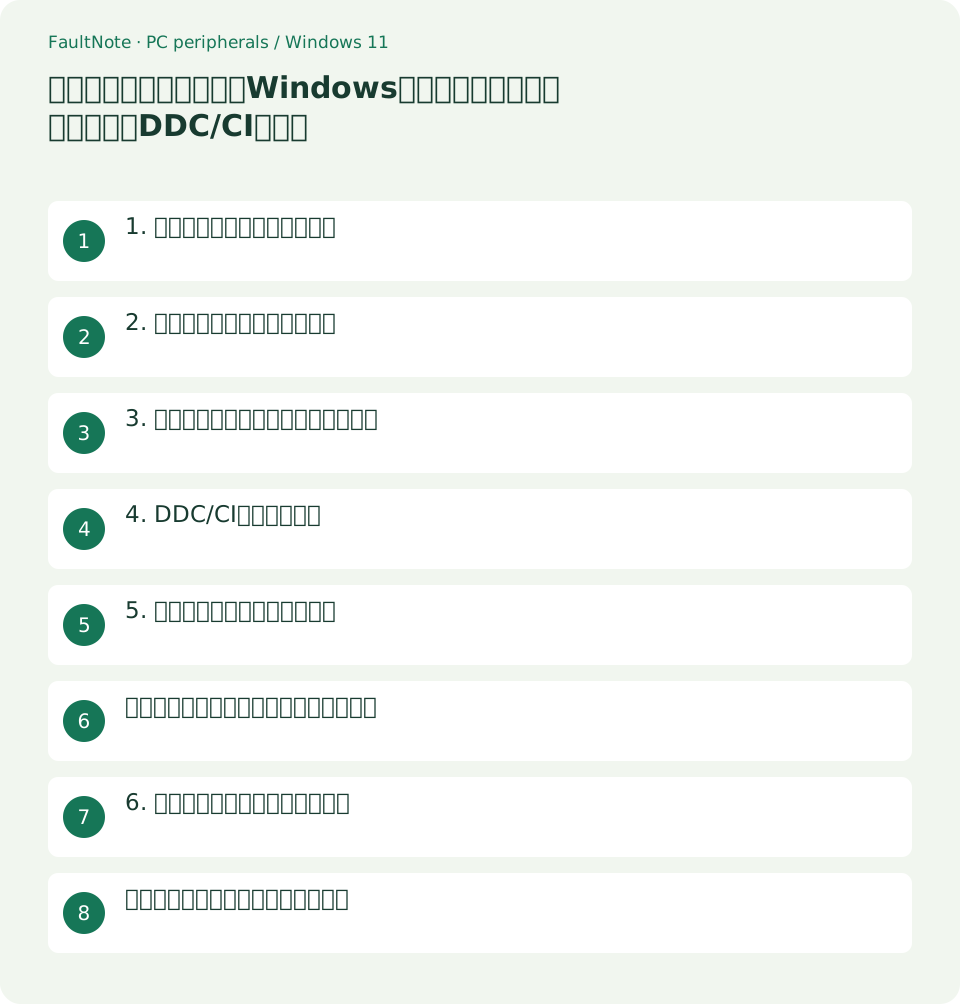
1. どの画面が変わるか確認する
ノートPCと外部画面を並べ、Windowsの輝度を少し変えます。内蔵画面だけ変わるなら外部画面が故障しているとは限りません。Microsoftは外部モニターの明るさを本体ボタンで調整するよう案内しています。
- 画面を識別して対象モニターを確認する
- 元の輝度値を控え小さく変更する
2. 本体メニューで明るさを試す
本体のボタンやジョイスティックでOSDを開き、Brightnessまたは明るさを探します。コントラスト、黒レベル、色温度を同時に変えると表示の違いを追えません。まず明るさだけを動かして反応を確認します。
- 説明書でボタン操作と項目位置を確認する
- 明るさを小さく変えて通常の文書で比較する
3. 灰色の項目は映像モードを確認する
明るさの項目が選べない場合は、HDRや特定のプリセットで調整が制限されるか説明書を読みます。型番ごとに違うため、一律にHDRを無効化するのではなく、現在のモードを記録して比較します。色管理の設定も消さないようにします。
- 現在のHDR状態とプリセットを控える
- 説明書で制限があるモードだけを比較する
4. DDC/CIの対応を読む
Dell S2722DCの説明書は、DDC/CIでPC上のソフトから明るさなどを調整できると説明しています。これは対応例であり、全モニターで同じ項目が操作できる保証ではありません。モニター側のDDC/CI設定とメーカーソフトの対応型番を照合します。
- OSDのDDC/CI項目と現在の状態を確認する
- メーカーソフトが型番とOSに対応するか確認する
5. 直結して制御経路を比較する
本体で明るさが変わるのにソフトだけ効かないなら、ドックや切替器を外してPCへ直接つなぐ比較を行います。映像が出ることと制御コマンドが通ることは同じ確認ではありません。直結で変化するなら、中間機器のDDC/CI対応を調べます。
- 作業を保存してから中間機器を外す
- 同じソフトと同じ項目で反応を比較する
ノートだけ明るさが変わる場合の比較例
ノートPCをUSB-Cドック経由で外部モニターにつなぎ、キーボードの輝度キーでノートだけ変わる場合を考えます。まず外部モニターの本体メニューで小さく輝度を変えます。反応すれば外部パネルの輝度操作は使えています。メーカーソフトを使いたい場合は、型番が対応するかを確認してDDC/CIを調べ、同じモニターをPCへ直結して比較します。直結でソフト操作できた結果は、ドックの制御経路を調べる手掛かりになります。
複数モニターではソフトが操作する対象名と本体の型番を照合します。一台だけ輝度を少し変えて確認すれば、別の画面へ命令している問題を見分けられます。明るさの値が動いても見た目が変わらない場合は、映像モードの制限やソフトの動作方式を説明書で確認します。初期化の前に入力選択、色プリセット、輝度、DDC/CIの設定を保存します。未解決でも本体操作が使えるなら、その方法で明るさを管理しつつ調査条件を残します。
表は横にスクロールできます →
| 観察した結果 | 次の確認 |
|---|---|
| Windowsはノートだけ変える | 外部画面の本体OSDを使う |
| OSDは正常でソフトだけ効かない | 対応型番・DDC/CI・直結を確認 |
| 特定モードで項目が灰色 | 説明書のモード制限を確認 |
6. 初期化より先に設定を保存する
工場出荷状態への初期化は入力選択や色設定も変える場合があります。明るさだけの問題で最初に実行せず、設定値を保存して説明書の影響範囲を読みます。本体調整が使えるならそれを維持し、ソフト制御の未解決条件を別に記録します。
- 採用した輝度とDDC/CI状態を記録する
- 未解決なら型番・接続経路・使用ソフトをまとめる
輝度操作と色補正を分けて記録する
明るさの問題を調べるときに色温度、ガンマ、コントラスト、色プロファイルを同時に変えると、どの操作が効いたか分かりにくくなります。まず同じ白い文書と暗い画面を用意し、本体OSDの明るさだけを少し動かします。ソフトの暗くする機能を使った場合は、そのアプリを終了したときに表示が戻るかも確認します。OSDの輝度値が変わる方式と、画面へ暗い画像を重ねる方式を同じものとして扱わず、目的に合う調整かを判断します。
メーカーソフトを使う場合は、ダウンロード先の公式ページ、対応OS、対応型番、必要なモニター設定を確認します。既に別のモニター制御ソフトがあるなら、それぞれが同じ画面へ命令している可能性を調べるため、設定を保存して一つずつ起動します。競合を確認するためにドライバーを広範囲に削除する必要はありません。会社PCでソフト導入が制限されている場合は、本体ボタンで操作する案も残し、管理者へ型番と必要機能を伝えます。
日中と夜間で使う輝度を分けたい場合は、対応するプリセット保存やメーカーソフトの機能を説明書で確認します。別入力へ切り替えると同じ設定が引き継がれるかも型番の仕様と実際の表示で確かめます。モニターを初期化した後は、入力ソース、色設定、DDC/CI、明るさの全てを控えた状態と照合します。色作業に使う画面では、明るさを直したことと色の確認が完了したことを分けて扱います。この記事は輝度制御の経路を判断する手順であり、色精度の実測を行った記録ではありません。
注意点・利用条件
- 変更前の状態を記録し、一度に一つの条件を変えて比較します。
よくある質問
画面を暗くするソフトは本体の輝度を変えますか?
表示画像を暗くする方式と本体の輝度を制御する方式があります。ソフトの説明と本体OSDの値を照合します。
全てのモニターにDDC/CIがありますか?
対象型番の説明書で確認します。対応していても全ての項目を同じソフトで調整できるとは限りません。
工場出荷へ戻すのが最初の対処ですか?
入力や色設定も変わる場合があるので、初期値を保存して影響範囲を確認してから判断します。
HDRを常にオフにしますか?
モニターの制限を確認する比較として使う場合があります。使いたいHDR状態へ戻し、その条件で可能な輝度調整方法を確認します。
出典・確認日
情報確認日:。仕様・操作方法・価格などの確認に使用した出典を掲載しています。適用条件や現在の情報は各リンク先で確認してください。