USBハブで機器が切れる:バスパワー・セルフパワーと同時接続を確認
端子が余っていても、ハブが機器へ供給できる電力や上流接続には限りがあります。まず同じ機器を直結とハブ経由で比べ、次に一台ずつ追加して切断する条件を特定します。
公開 · 更新 · FaultNote 編集方針
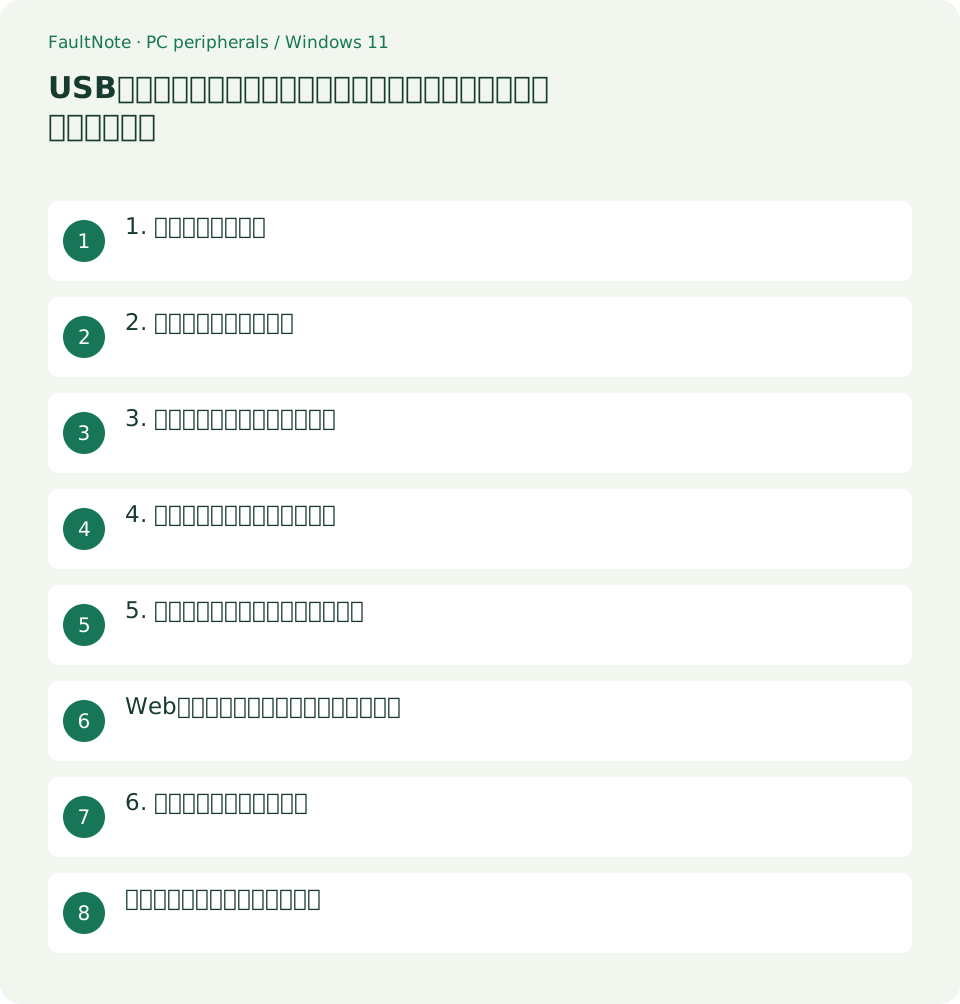
この記事が役立つ人・作業前の準備
- 今の周辺機器を調整してから買い替えを判断したい人
用意するもの
- ハブと機器の型番・電源仕様を控える
- 作業を保存し、機器を抜いてよい状態にする
1. 直結で基準を作る
キーボードやWebカメラなど、問題が出る機器を一台だけPCへ接続します。同じケーブル、同じアプリ、同じ作業で比較すると、ハブ経路と機器自体を分けやすくなります。直結でも切れるなら、ハブだけを買い替える根拠にはなりません。
- 他の不要なUSB機器を外し対象を直結する
- 症状が出た操作を短時間で再現する
2. ハブの電源方式を読む
PlugableはPC側から電力を受けるバスパワーと、外部電源を使うセルフパワーを区別しています。外部電源付き製品でも、電源を外したとき動く機種と動かない機種があります。製品名だけで判断せず、説明書の必要電源と動作条件を確認します。
- 付属ACアダプターが必要か取扱説明書で確認する
- 使用中の電源が付属品または指定仕様か照合する
3. 一台ずつ追加して条件を探す
機器を全て戻す前に、一台ずつ接続して同じ作業を行います。照明付きキーボードやWebカメラなどが同時に動く条件でだけ切れるなら、電力や共有経路を調べる材料になります。これだけで電源不足を断定せず、ケーブルやハブ本体も比較します。
- 接続順と切れた機器を記録する
- 外部電源の接続有無を指定条件内で比較する
4. 充電口とデータ口を区別する
充電専用端子では、機器へ電力が届いてもPCに認識されないことがあります。PC接続用の上流端子と周辺機器用の下流端子も別です。電源LEDだけを成功判定にせず、デバイスの認識と実際の入力・映像を確認します。
- 端子のラベルと説明書の用途を照合する
- 入力やカメラプレビューでデータ動作を確認する
5. 外部電源と通信容量を混同しない
ACアダプターを足しても、PCへつながる一本の経路が各端子に独立して増えるわけではありません。買い替えでは必要な同時動作を列挙し、上流接続の仕様と各端子の対応を確認します。端子数と充電W数だけで選ばないようにします。
- 同時に使う機器と操作を一覧にする
- 仕様表で上流と下流を分けて確認する
Webカメラを追加したときだけ切れる例
例えばキーボード単独では正常で、同じハブへWebカメラを足してプレビューを始めたときだけ両方が切れるなら、まずカメラ単独をハブ経由で試します。次に両方を接続して、カメラをPCへ直結する組み合わせと比べます。特定の組み合わせで改善したら、その配線を維持してハブの電源方式と上流仕様を読みます。電源LEDが点いたままでもPCから切れることはあるため、LEDだけで電力も通信も正常と判断しません。
結果の表にはハブの電源有無、接続機器、実行した操作、切れた機器を書きます。同時使用を避ければ直るという結果は、必要な用途を満たすとは限りません。購入候補は同時に必要な入力とカメラ動作を満たせる仕様か確認し、メーカーへ型番を伝えて不明点を質問します。PCを充電するためのPD入力端子と、ハブ自身や周辺機器へ電力を配る条件も混同しないよう、取扱説明書の電力配分を読みます。
表は横にスクロールできます →
| 観察した結果 | 次の確認 |
|---|---|
| 直結でも切れる | 機器・ケーブル・アプリ側も調べる |
| ハブ単独は正常で追加時に切れる | 電源条件と共有経路を確認 |
| 電源は入るが認識されない | 充電専用端子とデータ経路を確認 |
6. 安定した配線を保存する
正常だった構成を写真やメモで残し、必要なら重要な入力機器だけPCへ直結します。異常発熱、破損した端子、接続が緩いケーブルがある場合は使用を中止し、その部品の交換を検討します。互換性を確認していないACアダプターを代用品にしません。
- 安定した構成で通常作業と再接続を確認する
- ハブ型番と発生条件をサポート用にまとめる
買い替え候補へ必要条件を渡す
ハブを選び直す場合は、端子数を増やす目的と、今の切断を改善する目的を分けて書きます。PC側の使用可能端子、必要なケーブル長、接続する周辺機器、同時に行う操作、外部電源を置けるかを確認します。USB-Cという形状だけで映像出力やPD入力や高速通信の全てがあるとは決まりません。本記事の入力機器用ハブでも、充電専用端子を除いたデータ用端子が何個使えるか確認することが重要です。仕様表の端子総数だけを必要台数と比べないでください。
電源条件を比較するときは、指定ACアダプター、ハブの動作モード、各端子の給電説明を確認します。全端子を同時に最大条件で使えるかが不明なら、実機型番と組み合わせをメーカーへ伝えて確認します。交換用ケーブルを選ぶ場合も、形状だけでなくデータ接続の対応と長さを確認します。長い延長を追加して問題が戻るなら、電源方式の改善結果とは別に延長経路を調べます。ケーブルを短くした状態が正常でも、必要な机配置で届くかは別の合格条件です。
機器を追加する順番で結果が変わる場合は、順番自体を記録して再確認します。再起動で一時的に認識しても、日常の再接続で同じ不具合が出るなら完了とはしません。動作中のカメラや入力機器を外す前には関連アプリを止め、作業を保存します。比較が終わったら、正常な配置へ戻して必要な機器が全て使えることを確認します。発生条件を説明できる記録が揃えば、電力不足を未確認のまま断定するより、適切な問い合わせと買い替え条件にできます。
注意点・利用条件
- 変更前の状態を記録し、一度に一つの条件を変えて比較します。
よくある質問
セルフパワーなら必ず直りますか?
電力以外のケーブル、機器、通信経路の問題もあります。直結・単独・同時接続で比較してから判断します。
手持ちのACアダプターを使えますか?
電圧、極性、端子、必要電流とメーカー指定を照合します。形が入るだけでは互換性の確認になりません。
ポートを増やすと速度も増えますか?
上流接続は共通です。各端子の表示だけでなくPCまでの接続仕様と同時使用条件を確認します。
PCを充電できれば周辺機器の電力も十分ですか?
PCへの給電と周辺端子への配分は別に確認します。説明書で同時動作と必要電源を照合します。
出典・確認日
情報確認日:。仕様・操作方法・価格などの確認に使用した出典を掲載しています。適用条件や現在の情報は各リンク先で確認してください。