Googleドキュメントで音声入力する
マイクから文章を入力し、句読点や修正をキーボードと併用する手順です。開始位置、設定値、完了確認、問題時の見直し方まで具体的に説明します。
公開 · 更新 · FaultNote 編集方針
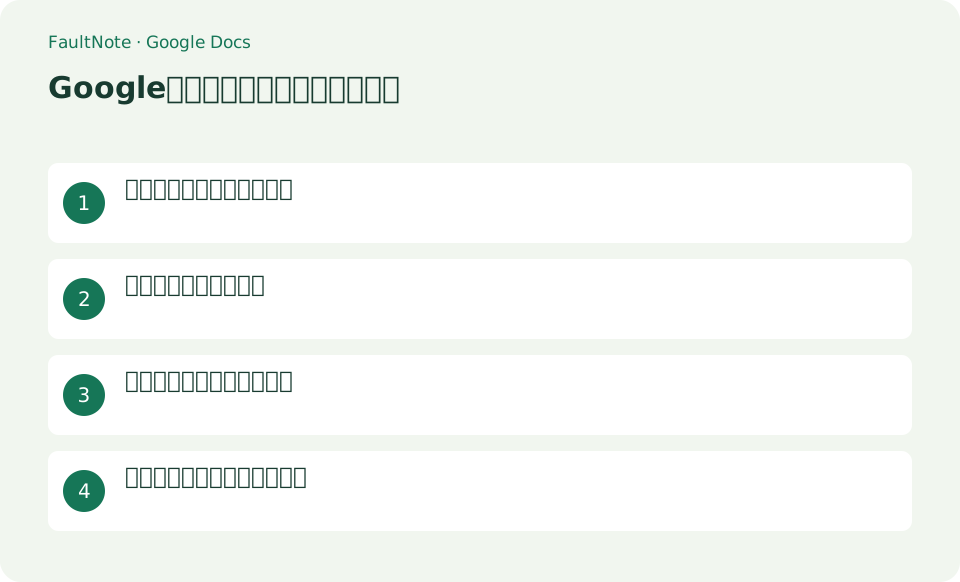
この記事が役立つ人・作業前の準備
- Google Docsを初めて使う人
- Googleドキュメントで音声入力する操作を安全に確認したい人
用意するもの
- ChromeでGoogleドキュメントを開き、OSとブラウザーで使用するマイクを許可する。
文書と入力位置とマイクを確認する
ChromeでGoogleドキュメントを開き、OSとブラウザーで使用するマイクを許可する。
音声入力の言語を選んで開始する
文書で[ツール]>[音声入力]を選ぶ。表示されたマイクパネル上部で[日本語]を選び、マイクアイコンを押す。
入力中の表示を確認して「来週火曜日、午後三時に打ち合わせをします」と明瞭に話す。終わったら再度マイクを押して停止する。
- ツールから音声入力を開いて言語を選ぶ
- マイクを開始して一文話し、停止する
人名と数値を校正して保存を確認する
入力文を読み返し、固有名詞、数字、句読点、改行をキーボードで修正する。文書名を付け、自動保存完了を確認する。
- 人名と数値を校正して保存状態を見る
誤認識と権限を切り分けて修正する
反応しない場合はアドレスバーの権限アイコンで正しいマイクを許可し、ページを再読み込みする。
周囲の会話や機密情報まで入力しない。音声コマンドの対応は言語で異なるため、日本語の誤変換は必ず目視修正する。
- マイクの権限と入力先デバイスを確認する
短い原稿でマイクと言語を合わせる
練習用文書へ「本日の予定を確認します」のような一文を入力し、声を出した語と結果が対応するか確認します。別言語の単語として認識されるなら音声入力の言語、無反応ならOSとブラウザーのマイク許可を確認します。マイクの距離を一定にし、周囲のテレビや会話を止めると切り分けやすくなります。機密文書へ長く話し始める前に、短い試行で入力先と認識結果を確かめてください。
議事メモの下書きなら、一つの決定事項を一段落として話し、停止して担当者と期限を確認します。次の項目へ進む前に誤変換を直すと、後で誰の作業か分からなくなることを減らせます。話した通りに文字が並んでも、決定事項と参考意見を区別する編集は別に必要です。
下書きと校正を別工程にする
一段落ずつ話し、入力を止めてから人名、日付、金額、否定表現を修正します。例えば「不要」と「必要」の取り違えは意味が逆になるため、文章全体の意味も読みます。句読点や改行が思いどおり入らなければキーボードで整え、対応していない音声コマンドを繰り返さないようにします。会話形式の録音を文字起こしする機能として扱わず、自分が話す下書きに使う範囲から始めます。
終了後にマイクと保存状態を確認する
入力が終わったらマイクボタンを停止状態にし、追加の会話が文書へ入らないことを確認します。誤入力はすぐに元に戻す操作で戻せますが、大量入力後は必要な部分まで消さないよう範囲を見て修正します。最後に見出し、段落、数字を読み直し、保存状態を確認します。マイク権限を今後使わないサイトへ残したくない場合は、そのサイトの権限設定も見直してください。
表は横にスクロールできます →
| 確認した状態 | 次に行う操作 | 完了の目安 |
|---|---|---|
| 文字が入らない | OSとブラウザーのマイク許可を確認する | 短い一文が入力される |
| 別言語の語になる | 入力言語を見直す | 発話と同じ言語で結果が出る |
| 数字や人名が違う | 停止して手入力で校正する | 元の情報と一致する |
注意点・利用条件
- 周囲の会話や機密情報まで入力しない。音声コマンドの対応は言語で異なるため、日本語の誤変換は必ず目視修正する。
よくある質問
Google Docsで目的の項目が見つからない場合は?
反応しない場合はアドレスバーの権限アイコンで正しいマイクを許可し、ページを再読み込みする。
Googleドキュメントで音声入力する操作で特に注意する点は?
周囲の会話や機密情報まで入力しない。音声コマンドの対応は言語で異なるため、日本語の誤変換は必ず目視修正する。
既存の録音ファイルを読み込めますか?
ここで説明するのはマイクへ話して文書へ入力する方法です。既存ファイルを直接読み込む文字起こし手順とは異なります。録音の再生音を無理に入力へ回すと誤認識や他の音の混入が増えるため、用途に合う文字起こし方法を選んでください。
音声コマンドで編集できますか?
対応言語とコマンドの条件を公式ヘルプで確認します。話した命令が本文として入る場合は入力を止め、キーボードで修正します。日本語の下書きでは文字入力の結果を先に確認し、音声だけですべての編集ができる前提で進めないでください。
出典・確認日
情報確認日:。仕様・操作方法・価格などの確認に使用した出典を掲載しています。適用条件や現在の情報は各リンク先で確認してください。