Google Driveのファイルをオフラインで使う
対応ブラウザーでDocs、Sheets、Slidesを通信なしでも開けるよう準備する手順です。開始位置、設定値、完了確認、問題時の見直し方まで具体的に説明します。
公開 · 更新 · FaultNote 編集方針
この記事が役立つ人・作業前の準備
- Google Driveを初めて使う人
- Google Driveのファイルをオフラインで使う操作を安全に確認したい人
用意するもの
- ChromeまたはEdge、十分な空き容量、本人だけが使う端末を用意する。
対応ブラウザーとアカウントを確認する
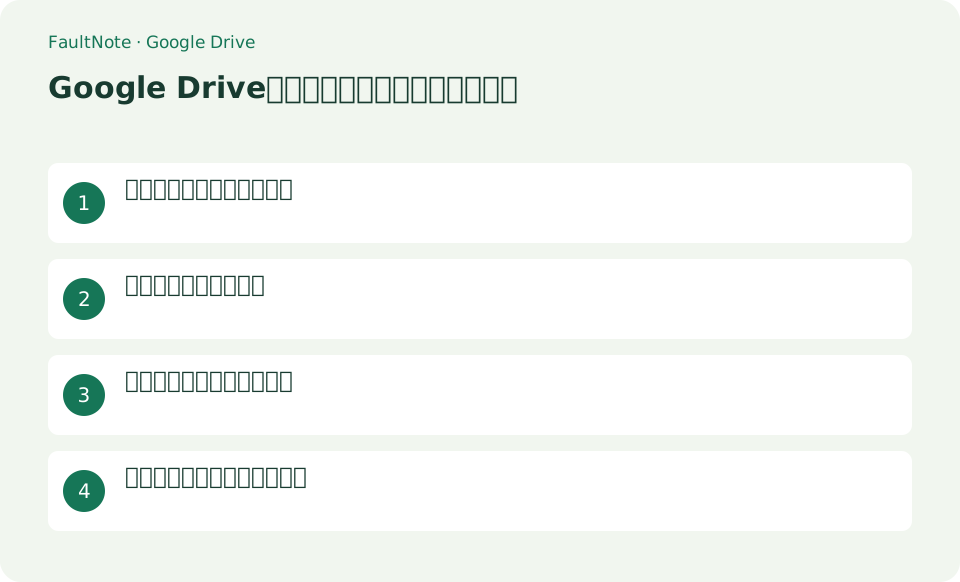
ChromeまたはEdge、十分な空き容量、本人だけが使う端末を用意する。
必要な文書のオフライン利用を設定する
drive.google.comの歯車>[設定]で[オフライン]をオンにする。求められた場合は公式のGoogleドキュメント オフライン拡張機能を導入する。
一覧で必要なGoogleドキュメント、スプレッドシート、スライドを右クリックし[オフラインで使用可]をオンにする。準備完了の状態アイコンまで待つ。
- Driveの設定でオフライン機能を有効にする
- 対象のGoogle文書をオフライン使用可にする
接続を切った試行で内容を開く
ネット接続を切ってdrive.google.comから対象を開き、短い追記を保存する。再接続後に同期完了を待ち、別端末から追記を確認する。
- 予定した切断試行で対象の内容を開く
復帰後に同期と版を確認する
設定が出ない場合は対応ブラウザー、通常ウィンドウ、複数アカウントの競合、組織ポリシーを確認する。
オフラインデータは端末に残るため共有PCでは有効にしない。Office文書など非Google形式はDrive for desktopが必要な場合がある。
- 接続復帰後に変更と保存状態を照合する
移動前に対象ファイルを個別に確認する
オンラインのうちに対象文書をオフラインで使用可能にし、同期状態を確認します。タイトルが一覧に見えても本文が端末へ準備済みとは限りません。接続を切った短い確認で文書を開き、必要なページやシートを表示できるか試します。仕事中の接続を急に切らず、確認用の時間を取って行い、オンラインへ戻してから変更が保存されたか確認してください。
出張用の準備では、行程表、連絡先、説明資料を必要なものだけ選びます。接続中に開いてからオフライン試行で各資料を確認し、閲覧だけでよい文書と編集する文書を区別します。帰宅後に同期状態を確かめ、不要になったコピーの整理は最新版が保存されていることを見てから行います。
Google文書と通常ファイルを区別する
Docs、Sheets、Slidesのブラウザー向けオフライン機能と、PDFやOfficeファイルを端末へ保存する作業を分けます。通常ファイルはDrive for desktopでのオフライン利用やダウンロードを検討し、開けるアプリも確認します。ダウンロードしたコピーの編集が自動で元ファイルへ戻るとは限りません。コピーを使う場合は保存先と版名を決め、復帰後にどの版を採用するか確認してください。
復帰後に同期完了と版を確認する
接続が戻ったら文書を開き、保存状態と変更内容を確認してから端末を閉じます。共同編集者がオンライン中に変更した場合は、見出しや数字など自分が編集した箇所を読み直します。必要なら版の履歴で変更を確認し、古いローカルコピーを元文書へ丸ごと貼り直さないようにします。オフライン利用が不要になった共有端末では、端末内データの扱いも見直してください。
表は横にスクロールできます →
| 確認した状態 | 次に行う操作 | 完了の目安 |
|---|---|---|
| 一覧だけ見える | 接続中に本文を準備し直す | 切断後にも必要なページを開ける |
| 通常ファイルを編集したい | ローカル保存と対応アプリを確認する | 保存先と元ファイルへ戻す方法が分かる |
| 復帰後に内容が違う | 保存状態と版の履歴を確認する | 採用する版と変更箇所を説明できる |
注意点・利用条件
- オフラインデータは端末に残るため共有PCでは有効にしない。Office文書など非Google形式はDrive for desktopが必要な場合がある。
よくある質問
Google Driveで目的の項目が見つからない場合は?
設定が出ない場合は対応ブラウザー、通常ウィンドウ、複数アカウントの競合、組織ポリシーを確認する。
Google Driveのファイルをオフラインで使う操作で特に注意する点は?
オフラインデータは端末に残るため共有PCでは有効にしない。Office文書など非Google形式はDrive for desktopが必要な場合がある。
シークレットウィンドウで使えますか?
ブラウザー向けオフライン機能は通常の対応ブラウザー環境で設定します。シークレットや組織制限で利用できない場合は、通常環境を使えるか確認します。制限を回避するために別アカウントへ機密文書を複製しないでください。
どれくらい前に準備すべきですか?
必要なファイルを選び、同期完了と切断時の表示を確認できる余裕を持ちます。容量や通信速度で所要時間が変わるため一律の時間を決めず、ファイルを開けるという結果で判断します。移動直前の一覧確認だけで準備完了にしないでください。
出典・確認日
情報確認日:。仕様・操作方法・価格などの確認に使用した出典を掲載しています。適用条件や現在の情報は各リンク先で確認してください。