Googleスプレッドシートで自分専用フィルタ表示を作る
共同編集者の表示を変えずに並べ替え・絞り込み条件を保存する手順です。開始位置、設定値、完了確認、問題時の見直し方まで具体的に説明します。
公開 · 更新 · FaultNote 編集方針
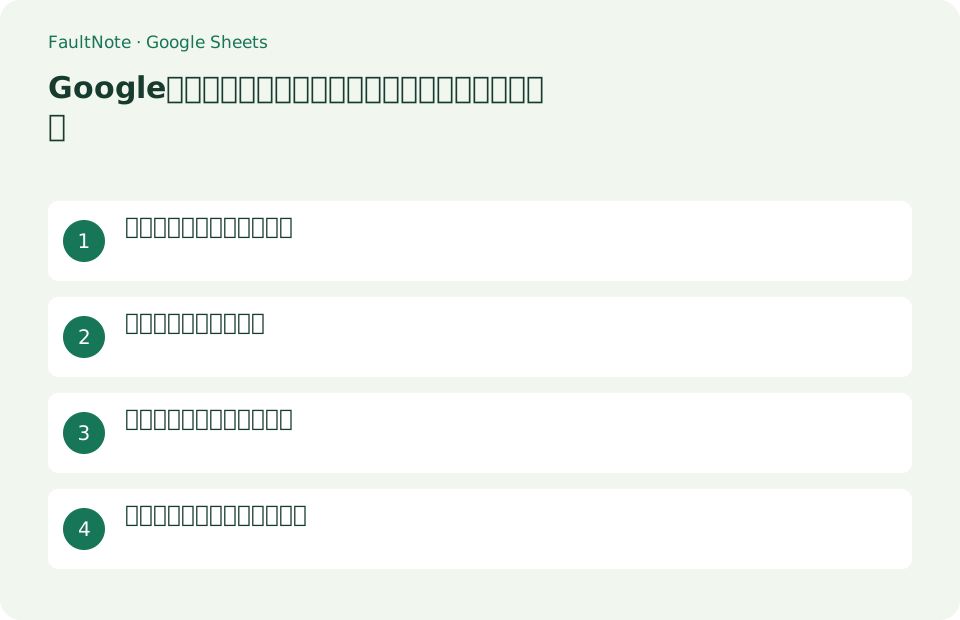
この記事が役立つ人・作業前の準備
- Google Sheetsを初めて使う人
- Googleスプレッドシートで自分専用フィルタ表示を作る操作を安全に確認したい人
用意するもの
- 見出し行があり空白行で分断されていない表と、絞り込み条件を決める。
見出しと対象範囲を確認する
見出し行があり空白行で分断されていない表と、絞り込み条件を決める。
通常フィルタとフィルタビューを区別する
表内セルを選び[データ]>[フィルタビューを作成]を選ぶ。黒いバー左上でビュー名を「未完了のみ」に変更する。
状態列のフィルタから[値でフィルタ]を選び「未完了」だけを残す。期限列にも必要なら[条件でフィルタ]を追加する。
- データのメニューからフィルタビューを作る
- 範囲と担当・状態の条件を設定する
条件とビュー名を設定して結果を確認する
右上の×でビューを閉じる。[データ]>[ビューを変更]>[未完了のみ]で再表示し、通常表示が変わっていないことを確認する。
- 条件を保存し、閉じて再度開く
条件を解除して非表示行を確認する
条件を共有するにはフィルタビューを開いたURLを渡す。相手には元シートの閲覧権限が必要になる。
通常の[フィルタを作成]は共同編集者の表示に影響し得る。自分だけの確認にはフィルタビューを使う。
- 条件を一列ずつ外して行を比較する
担当と状態を使った小さな例を作る
見出しを「担当」「状態」「期限」にして数行の練習データを用意し、担当が自分、状態が未完了という条件を設定します。結果に意図した行だけが残るか確認し、見出し行と表の末尾まで範囲へ含めます。途中に空白行がある大きな表では自動選択の範囲を目視確認してください。フィルタで消えたように見える行は非表示なので、元データを削除しないでください。
共同の進行表では、自分の担当だけを絞り、さらに未完了を選びます。期限で並べ替え、上から対応する作業を確認します。完了へ変更した行がそのビューから消えるのは条件から外れた結果なので、全件ビューで記録が残っていることを確認すると操作の理解につながります。
フィルタ名とURLで再利用する
「自分の未完了」のような用途が分かる名前を付け、フィルタビューを閉じてから再度開き、条件が残っているか確認します。共同編集者へ条件を渡すときはビューを開いた状態のURLを使いますが、そのURLだけで元シートの閲覧権限は増えません。閲覧者しかいない場合は保存できるビューと一時的な表示の違いを確認し、必要なら編集権限のある担当者へ保存を依頼します。
件数が合わないときに値を確認する
想定より少ない場合は、担当名の前後の空白、表記違い、期限が文字列になっていないか確認します。複数列に条件を付けるとすべての条件に合う行だけが残るため、一列ずつ解除して原因を探します。元の並びに戻したい場合はビューを閉じ、必要なら元表の並びを確認します。表示条件を直すために列を削除したり、共同編集者のデータを一括置換したりしないでください。
表は横にスクロールできます →
| 確認した状態 | 次に行う操作 | 完了の目安 |
|---|---|---|
| 同僚の表示も変わる | 通常フィルタかどうか確認する | 自分用のフィルタビューで作業できる |
| 一部の行が対象外 | 範囲の末尾と空白行を確認する | すべての対象行に条件が適用される |
| 担当名で見つからない | 空白と表記を確認する | 条件に一致する値を説明できる |
注意点・利用条件
- 通常の[フィルタを作成]は共同編集者の表示に影響し得る。自分だけの確認にはフィルタビューを使う。
よくある質問
Google Sheetsで目的の項目が見つからない場合は?
条件を共有するにはフィルタビューを開いたURLを渡す。相手には元シートの閲覧権限が必要になる。
Googleスプレッドシートで自分専用フィルタ表示を作る操作で特に注意する点は?
通常の[フィルタを作成]は共同編集者の表示に影響し得る。自分だけの確認にはフィルタビューを使う。
フィルタビューを共有すると権限も付きますか?
元シートへのアクセス権は別です。ビューのURLを渡した後に相手がアクセス拒否になる場合は、シートの共有設定と相手のアカウントを確認します。表示条件を共有することと、編集権限を付与することを一つの操作として扱わないでください。
行が消えたように見える場合は?
ビューを閉じるか条件を解除して全件表示を確認します。データが残っていれば非表示だっただけです。元シートにもない場合は変更履歴を確認し、フィルタ設定を直す目的で同じ行を重複追加しないようにしてください。
出典・確認日
情報確認日:。仕様・操作方法・価格などの確認に使用した出典を掲載しています。適用条件や現在の情報は各リンク先で確認してください。