Windows 11:スマートフォン連携で通知・写真・通話をPCから扱う
Windows 11のスマートフォン連携を、通知・通話と写真ファイルの操作に分けて設定します。AndroidとiPhoneの接続条件は異なります。Androidの写真は現在の案内に沿ってエクスプローラーで扱い、まず1枚をコピーして元の写真が残ることを確認します。
公開 · 更新 · FaultNote 編集方針
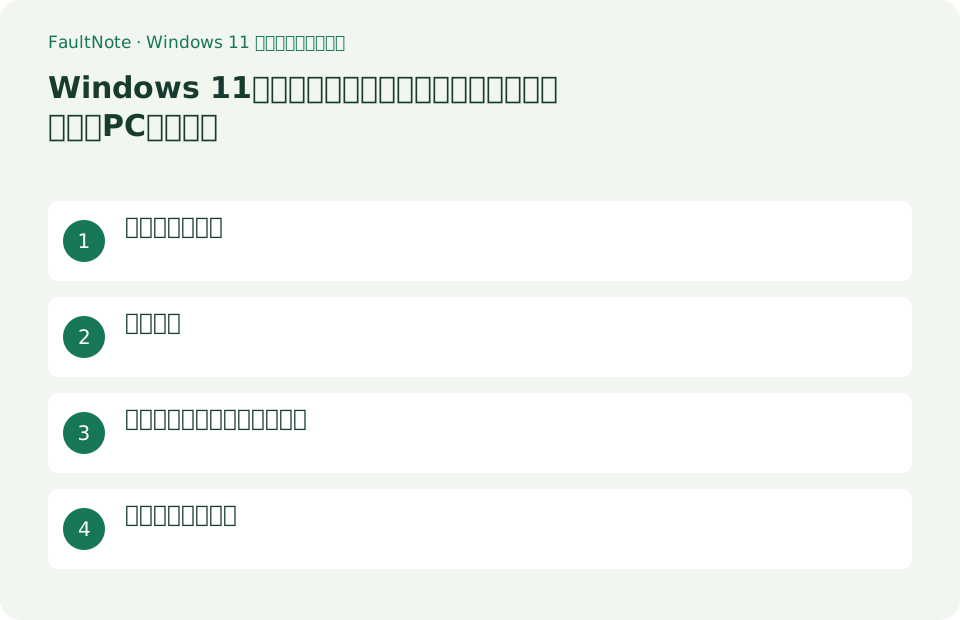
この記事が役立つ人・作業前の準備
- PCでスマホの通知や通話を扱いたい人
- Androidの写真をWindowsへコピーしたい人
用意するもの
- PCとスマホを更新し、端末のロックを解除できる状態にします。組織の制限がある場合は対応方針を確認します。
- 共有PCでは通知に含まれる個人情報が表示されることを考慮し、必要な機能だけ選びます。
目的に合う進め方を選ぶ
スマートフォンで撮った写真をPCの資料に使う例です。スマートフォンの種類によって写真、通知、通話の利用条件は異なるため、表示される画面と公式の対応条件を先に確認します。写真一覧が出ないことを端末故障と決めつけません。撮った写真を文書へ貼る前に、保存したファイルの内容と必要な解像度を確認し、他人の顔や住所などが含まれないかも確認します。
2. 端末を追加して許可を選ぶ
- PCの案内に沿ってスマホでQRコードを読み取り、表示されたPC名を確認します。
- AndroidはLink to Windows側のアカウントと権限を、iPhoneはBluetoothのペア設定と必要な通知・連絡先などの許可を確認します。
- PCに自分の端末名が表示されることを確認します。
例:電話の写真をPCの文書へ使う
- PCでスマートフォン連携を開き、スマートフォンの種類を選んで案内を進める。表示されるQRコードなどのペアリング案内を自分の電話で確認する。
- スマートフォン側で求められるアクセス許可を読み、写真など目的の機能に必要なものを許可する。通知や通話が不要なら、何を共有する設定になっているか見直す。
- PC側で写真の機能が利用可能なら目的の画像を開き、保存できる操作でPCの作業フォルダーへ保存する。対象機能がない場合は、別の転送方法を選ぶ。
- 保存先から画像を開き、正しい写真と画質を確認して文書へ挿入する。後から使う予定なら、スマートフォン連携の表示に頼らず保存先を管理する。
3. 通知や通話を個別に試す
接続済みでも、各機能の権限や対応状況は別です。必要な機能を1つずつ試すと、どの権限が不足しているか分かりやすくなります。
4. Androidの写真をエクスプローラーでコピーする
MicrosoftはWindows 11の写真アクセスをPhone Linkの写真タブからエクスプローラーへ移しています。この連携はAndroid 11以降、対応するLink to Windowsなどが条件で、iPhoneへ同じ手順を適用しません。
- [設定 → Bluetoothとデバイス → モバイルデバイス → デバイスの管理]で対象端末を追加または選択します。
- [エクスプローラーにモバイルデバイスを表示する]を有効にし、エクスプローラーの端末名から写真のフォルダーを開きます。
- テスト写真を1枚[コピー]し、PCの保存先へ貼り付けます。PCで開けることとスマホに原本が残ることを確認します。
機能ごとの対応と写真の版を確認する
最初は写真を見る、通知を見る、通話するのうち1つを選びます。ペアリング後にその操作を1回実行し、期待した端末の内容が表示されるか確認します。接続済みでもすべての機能が使えるとは限らないため、機能ごとの対応条件を確認します。
写真を使う前には、撮影日時や似た構図の写真を確認します。PCの一覧に見えるものが、資料に入れたい最新版とは限りません。必要な写真を保存したら文書へ使う範囲を確認し、トリミングなどを行う場合も元の画像を残します。写真を電話から削除するかは別の判断です。PC側に見えたというだけでは原本の保存を確認したことにならないため、保存先のファイルを開いてから決めます。
写真表示・保存・通知の公開範囲を分ける
PCで写真が見えることを、写真全体のバックアップ完了と判断しません。必要な写真をPCへ保存した場合は、保存先で開けることを確認します。大量の写真を整理する用途では、スマートフォン側の保存方法と別のバックアップ手段も検討します。
通知の連携では、端末のロック状態と表示内容を確認します。仕事場のPCに私用のメッセージ本文が表示されると困る場合は、通知の設定を目的に合わせて調整します。電話で必要な通知を止めることとPCへの連携を減らすことは別なので、両端末の設定を読みます。共有端末で使う場合は、通知表示だけでなく写真やメッセージへ誰がアクセスできるかも考慮します。
共有PC・機種変更・通話の条件を確認する
他人がPCを使う場合は、通知に本文や送信者が表示される条件を確認します。通知だけ不要なら機能の設定を見直し、連携全体が不要なら公式の解除手順で両端末を確認します。機種変更後は古い端末が残っていないか確認してから再設定します。
通話を使いたい場合は、写真の転送が成功していても通話の設定を別に確認します。Bluetoothの条件や選択した音声機器によって、着信表示と実際の会話の可否が異なる場合があります。短い確認で相手の声と自分の声を両方確かめ、会議や長い通話の前に選択先を確認します。利用したい機能が機種に対応しない場合は、無理に設定を変えず別の連絡手段を用意します。
接続の問題と機能の制限を分ける
表は横にスクロールできます →
| 見えた結果 | 先に確認すること | 次の判断 |
|---|---|---|
| 端末自体が接続されない | 両端末の通信とペアリングを確認する | アカウント、接続状態、表示される案内を順に確認する。 |
| 通知は見えるが写真の機能がない | 機種別の対応条件を見る | 接続できることと全機能対応は別。必要な転送手段を選び直す。 |
| 写真は見えるが保存版が不明 | PCの保存先を開く | 表示だけをバックアップ完了と扱わず、ファイルとして開けるか確認する。 |
5. 連携を止め、残った接続を確認する
アプリの接続解除と、保存済みファイルの削除は別です。端末が複数のWindows機能に登録されている場合は、それぞれの表示も確認します。
- Phone Linkの[設定 → デバイス]で対象端末のメニューから削除します。
- Windowsの[モバイルデバイス → デバイスの管理]にも残っていれば対象を確認して削除します。
- スマホ側のLink to WindowsやBluetoothのPC登録も確認し、不要な接続を解除します。PCへ保存したコピーは別途残ります。
注意点・利用条件
- エクスプローラーのスマホ内で削除や移動を行うと、端末内の原本へ作用します。最初はコピーだけで試します。
- 対応機能は端末・OS・アプリの版で異なります。写真タブがないことだけで連携全体の故障と判断しません。
よくある質問
Windows 11で写真タブが見つかりません
現在の公式案内ではAndroidの写真アクセスをエクスプローラーへ移しています。モバイルデバイスの設定と対応要件を確認します。
接続を解除するとコピーした写真も消えますか?
PCの別フォルダーへコピーしたファイルは、端末の接続解除とは別です。不要なコピーの整理は保存先を確認して行います。
スマートフォン連携を使えば電話の全写真が保存されますか?
PCで写真を表示できることと写真全体のバックアップは別です。必要なファイルを保存して確認するか、写真全体を管理する別のバックアップ方法を用意します。
機種変更後に古い端末を残しておいてよいですか?
使わない端末は公式の解除手順で整理すると、どの端末の通知や写真かを取り違えにくくなります。PC側だけでなくスマートフォン側やWindowsのデバイス設定にも登録が残っていないか確認します。
出典・確認日
情報確認日:。仕様・操作方法・価格などの確認に使用した出典を掲載しています。適用条件や現在の情報は各リンク先で確認してください。