KDE ConnectでAndroidとPCのファイルを共有する
AndroidとPCで互いの端末名を確認してペアリングし、共有メニューからファイルを送り、受信先と権限を管理します。
公開 · 更新 · FaultNote 編集方針
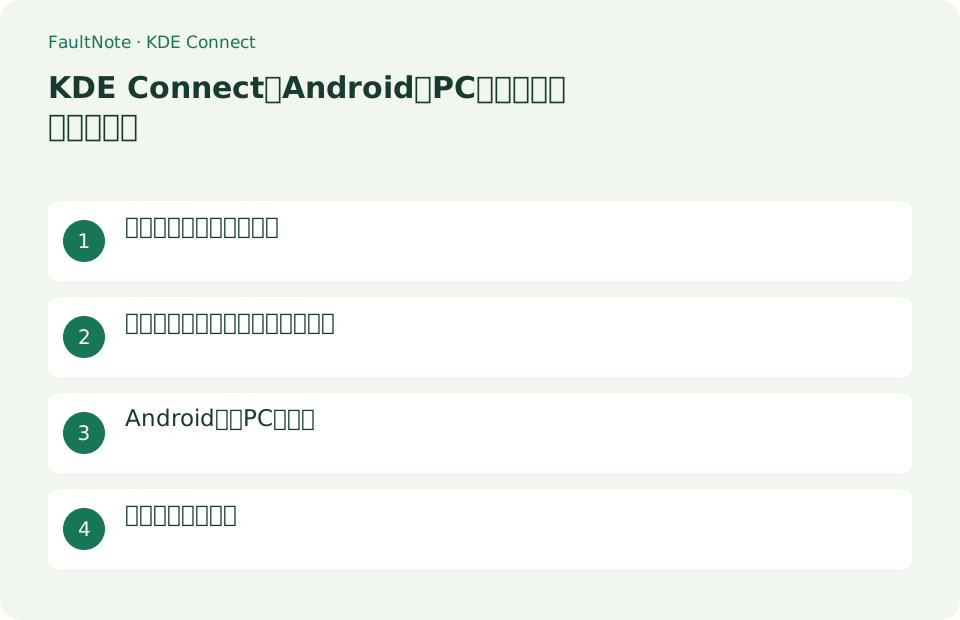
この記事が役立つ人・作業前の準備
- USBケーブルなしでAndroidとPC間にファイルを送りたい人
- 同じLAN内で端末間共有を完結させたい人
用意するもの
- Android端末とPCを同じ信頼できるLANへ接続する
- 両端末で分かりやすく異なるデバイス名を設定する
両方へ公式版を導入する
KDE Connectは無料・オープンソースで、Android版はGoogle Play、F-Droid、Huawei AppGallery、Windows版はMicrosoft Store、Chocolatey、公式オフラインインストーラーから入手できます。PCはWindowsのほかLinuxやmacOS版もあります。AndroidとWindowsの両方でKDE Connectを起動し、ローカルネットワークへのアクセスや通知など、使う機能に必要な権限だけを許可します。
必要な機能だけをペアリングして使う
Androidの写真をWindowsへ渡す例です。ペアリングは一度のファイル送信より広い連携の準備なので、通知やクリップボードなど不要な機能はオフにします。端末の表示名だけでなく、要求が出た相手の画面も見て確認します。受信済み写真は解除では消えないため保存先を別に管理します。
- 両端末で公式版を開き同じLANへ接続します。仕事端末で利用する場合は許可された連携か確認します。
- 一覧の端末を選びRequest Pairingを押します。相手の画面で送信元を照合しAcceptします。不明な要求は受けません。
- ファイル転送に不要なプラグインを無効にします。Androidの権限も使う機能に必要な範囲だけを確認します。
- 写真アプリの共有からKDE ConnectとPCを選び一枚送ります。PCの受信通知と実際の保存先で画像を開きます。
- 逆方向も必要ならPCから小さなファイルを送りAndroidで確認します。利用終了時はUnpairし、両側の状態を見ます。
端末名を確認してペアリングする
両端末を同じWi-FiまたはLANへ接続します。相手を選び[Request Pairing]を押し、受信側で送り主を照合して[Accept]します。公共Wi-Fiでは不明な要求を承認しません。見つからない場合はゲストWi-Fiの端末間分離やVPNの経路を確認します。個人管理のVPNは許可された場合だけ一時的に切断して比較し、会社管理の接続は管理者に条件を確認します。ファイアウォール全体は停止せず、信頼できるネットワークでKDE Connectに必要な通信許可を確認します。
- 両端末を同じLANへ接続する
- 一覧で正しい端末名を選ぶ
- [Request Pairing]を押す
- 相手側で端末名を確認して[Accept]する
AndroidからPCへ送る
AndroidのFilesや写真アプリでファイルを選び、[共有]からKDE Connectの[Send to Device]を選び、ペアリング済みPCを指定します。PCに完了通知が出たらDownloadsフォルダーでファイル名、サイズ、内容を確認します。PCから送る場合は通知領域のKDE Connectアイコンを右クリックし、[相手の端末名]→[Send a file/URL]→[Send File]の順に進んでファイルを指定します。Android側の通知またはDownloadsで開いて確認します。
結果から次の操作を選ぶ
表は横にスクロールできます →
| 結果・症状 | 判断と次の操作 |
|---|---|
| ペアリングできる | 必要なプラグインだけを選びます。成功したことを全機能の許可と考えません。 |
| 相手が見えない | LANとゲスト分離、アプリ起動、権限を見ます。管理下のVPNを無断で停止せず条件を確認します。 |
| 完了通知だけある | 保存先とファイル名を調べて実際に開きます。別フォルダーの同名ファイルと混同しません。 |
| 解除後もファイルがある | 受信ファイルの独立したコピーです。必要性とバックアップを確認して保存先で整理します。 |
共有を止めて戻す
一時的に止めるなら各端末のKDE Connectを終了します。継続的な連携が不要なら対象デバイスの設定から[Unpair]し、Android側とPC側の両方で解除を確認します。Windowsの自動起動を無効にし、不要な通知・クリップボードなどのプラグインもオフにします。受信済みファイルはペアリング解除では消えないため、保存先で個別に整理します。
注意点・利用条件
- 公共Wi-Fiや知らない端末からのペアリング要求を承認しない
- クリップボードや通知共有は内容が相手端末へ渡るため、必要なプラグインだけ有効にする
よくある質問
同じWi-Fiなのに端末が見つかりません
ゲストWi-Fiの端末間分離、VPNの経路、アプリの通信許可を確認します。個人管理のVPNを切断して試すのは許可された場合だけです。会社管理の接続やネットワーク種別は無断で変更せず、ファイアウォール全体も停止しません。
ペアリング解除で受信済みファイルも消えますか?
消えません。解除されるのは端末間の信頼関係です。受信済みファイルはPCやAndroidのDownloadsなどから必要に応じて削除します。
クリップボードも送られますか?
プラグインと権限、OSの対応によります。ファイル送信しか必要ないなら不要機能をオフにし、秘密をコピーする前に有効な共有範囲を確認します。
一回だけなら解除すべきですか?
継続連携が不要なら両端末で解除を確認します。自動起動も必要性を見直し、受信済みファイルの整理は解除とは別に行います。
出典・確認日
情報確認日:。仕様・操作方法・価格などの確認に使用した出典を掲載しています。適用条件や現在の情報は各リンク先で確認してください。