Windows 11:ライブ キャプションでPC上の音声を文字表示する
Windows 11のライブキャプションで、PCが再生する音声をその場で字幕として確認します。言語の準備、短い音声での確認、マイクの対象範囲、終了までを試します。字幕は自動保存されないため、議事録の保存機能としては使えません。
公開 · 更新 · FaultNote 編集方針
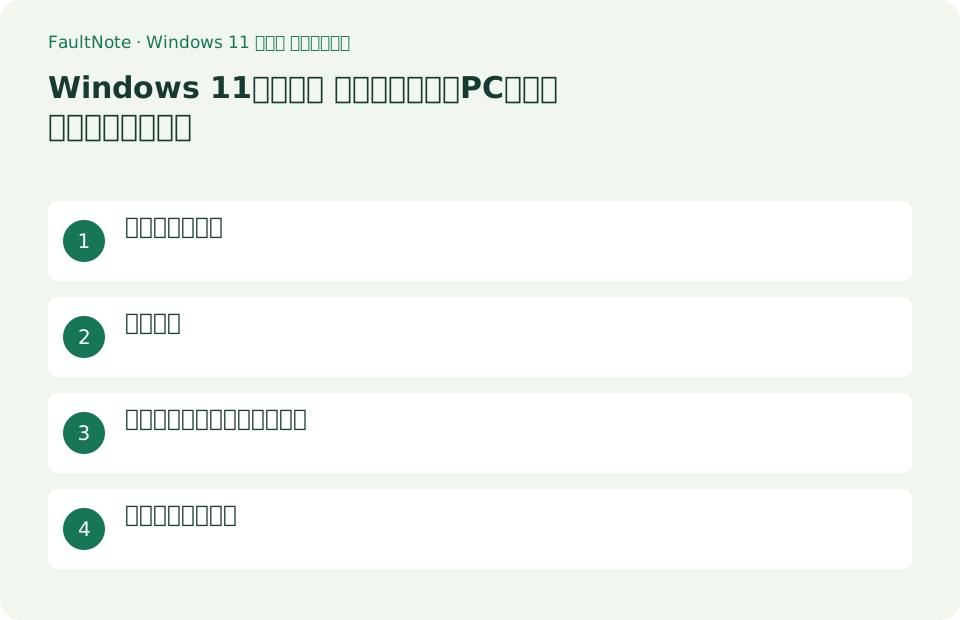
この記事が役立つ人・作業前の準備
- 音声を聞きながら字幕でも内容を追いたい人
- 字幕と翻訳・文字起こし保存の違いを確認したい人
用意するもの
- 初回の言語ファイル取得用にインターネット接続を用意します。
- 認識結果を確かめやすい、短く明瞭な音声を用意します。
目的に合う進め方を選ぶ
説明動画の短い部分を字幕付きで見直す例です。まずヘッドホンやスピーカーから元の音声が聞こえることを確認します。音声そのものが出ていない場合は再生アプリや出力機器を先に直します。字幕を付けることで全ての発言が正しく読めるとは限らないため、重要な指示は同じ箇所を繰り返して聞き、資料に記載された用語とも比較します。
2. 起動して言語を準備する
- Windows+Ctrl+Lを押し、初回の案内に沿って言語ファイルを取得します。
- 字幕画面の設定で言語を確認します。言語の追加・変更の表示はWindowsの版によって異なります。
例:動画の聞き取りづらい箇所を確認する
- Win+Ctrl+Lでライブ キャプションを開く。初回に言語関連のダウンロードなどの案内があれば完了を待ち、使いたい言語を確認する。
- 字幕の設定で配置を選び、動画の操作ボタンが隠れない場所へ置く。文字が小さい場合はキャプションのスタイル設定を確認する。
- 動画を再生し、1つの説明文が音声に続いて表示されるかを見る。区切りや固有名詞が違う場合は一時停止し、前後の音声も聞いて意味を確かめる。
- マイクを含める設定が必要か確認する。PC上の動画だけが目的なら室内会話の取り込みを避け、終了後は字幕の窓を閉じる。
3. 短い音声で読みやすさを調整する
最初から長い会議全体を試すより、内容が分かっている一文で表示と音声を照合すると設定を確認しやすくなります。
4. マイクを含めるか決める
PCの再生音だけを読みたい場合、周囲の会話を混ぜる必要はありません。マイク入力は必要な時だけ対象にします。
- 字幕の設定 → Preferencesで[Include microphone audio]を確認します。既定ではオフです。
- 自分の声も対象にした場合は、再生音と重なって読みにくくならないか短く試します。
認識の誤りを原音声と資料で確認する
短い動画を再生し、聞こえた言葉と字幕を比較します。字幕に出ない名前や専門用語は元の音声や配布資料で確認します。議事録や契約内容に使う場合は、字幕だけを確定した記録として扱いません。
字幕は音声を読める形へ変える補助なので、周囲の雑音や重なった発言は理解しづらいまま残る場合があります。名前が続く場面、略語が多い説明、早口の箇所では、字幕だけを追うより再生速度の調整や一時停止など動画側の操作を組み合わせます。元の資料に単語のつづりがあるなら、そちらも参照します。動画を他の人へ説明する時は、確認できなかった言葉を確定した引用として使いません。
PC音声と室内マイクを分ける
PCで再生する音声が目的なら、まず動画の音が通常どおり出ているか確認します。室内の会話も取り込みたい場合はマイク音声を含める設定と入力機器を確認します。自分の声まで表示される場合は、マイクの取り込みが必要か見直します。
マイクの音声を含める場合は、PC上の音と室内の音が混ざって見えるかを確認します。自分が話す声まで字幕に出ると、オンライン会議の相手の発言を追いにくくなる場合があります。何の音声を読みたいのかを決め、不要な入力を含めない設定を選びます。複数の入力機器がある場合は、Windows側の選択と実際に反応するマイクを照合します。
資料と共有画面を邪魔しない位置へ置く
字幕がアプリの操作部を隠す場合は位置や表示スタイルを変えます。画面共有前に相手へ何が映るかプレビューし、字幕を含めた共有画面で資料の見出しが読めるか確認します。翻訳の利用可否はPCとWindowsの対応条件を公式ページで確認します。
長時間使う時は、字幕の位置を資料の重要な領域から離します。上部に見出しが多い資料なら別の位置へ移し、画面が小さい場合は他の窓の配置も調整します。相手へ画面共有する時は、自分に見えている字幕が相手にも同じように見えるとは決めつけず、共有の対象とプレビューを確認します。終わったら字幕を閉じ、後の操作に重ならない状態へ戻します。
字幕が出ない・違う・邪魔になる時
表は横にスクロールできます →
| 見えた結果 | 先に確認すること | 次の判断 |
|---|---|---|
| 動画の音も聞こえない | 再生状態と音声出力を確認する | 字幕の設定より先に元の音声が再生される状態を作る。 |
| 音はあるが字幕が違う | 字幕の言語と音声を確認する | 翻訳と同一言語の書き起こしを区別し、対応条件を調べる。 |
| 字幕が資料に重なる | 表示位置とスタイルを変更する | 読みやすい配置を選び、画面共有のプレビューでも確認する。 |
5. 読み取り結果を確認して終了する
認識は誤ることがあります。名前、数字、指示内容など判断に使う部分は元の音声や資料でも確かめます。
- 不要になったら字幕ウィンドウを閉じます。
- 後から記録が必要な場合は、保存機能のある別の文字起こし手段を事前に選びます。生成字幕は端末やクラウドへ保存されません。
注意点・利用条件
- 初回ダウンロード後の音声認識は端末内で処理されます。字幕を閉じる操作と、取得した言語ファイルの削除は別です。
- 翻訳の対応範囲はPCと機能によって異なるため、画面にない言語や機能を前提にしません。
よくある質問
会議が終わった後に字幕を開き直せますか?
ライブキャプションは生成字幕を保存しません。記録が必要なら、保存できる方法を会議前に準備します。
自分の声が字幕になりません
マイクを含める設定は既定でオフです。必要なら有効にし、対象マイクと認識結果を確認します。
字幕をそのまま正式な議事録にできますか?
認識の誤りや話者の区別が不十分な場合があります。正式な記録には、必要な発言を原音声や参加者の確認と照合する工程が必要です。字幕の表示だけで内容の正確性は保証されません。
ライブ キャプションと音声入力は同じですか?
異なります。ライブ キャプションは音声を字幕として見せる補助で、音声入力は選択中の入力欄へ文章を入れる操作です。文書に直接入力したい場合は音声入力の手順を使います。
出典・確認日
情報確認日:。仕様・操作方法・価格などの確認に使用した出典を掲載しています。適用条件や現在の情報は各リンク先で確認してください。