中古のビジネスPCを買う前に:Windows 11の対応CPU一覧の読み方と、「認証済み」が証明しないこと
法人向けのノートPCやデスクトップが、リース期間を終えて中古市場に安く出回っています。新品より安く、作りも頑丈。ただし、買ってからWindows 11の更新で詰まらないか、出品にある「Windows 11 Pro 認証済み」をどこまで信じてよいかが分かりません。この記事は、購入前に確認できることと、原理的に確認できないことを分けます。要点は3つあります。第一に、MicrosoftのWindows 11サポート対象プロセッサ一覧は、OEMが新しいWindows 11デバイスに使ってよいCPUの一覧であり、手元の個体が動くかどうかの判定表ではありません。Microsoftは利用者に対してはPC正常性チェックの使用を案内しています。第二に、ライセンス認証はハードウェア構成との組み合わせが有効であることを確かめる処理であって、そのコピーが正規品であることを保証しないとMicrosoft自身が明記しています。第三に、TPMやセキュアブートは「無い」のか「無効なだけ」なのかで意味がまったく違います。
公開 · 更新 · FaultNote 編集方針
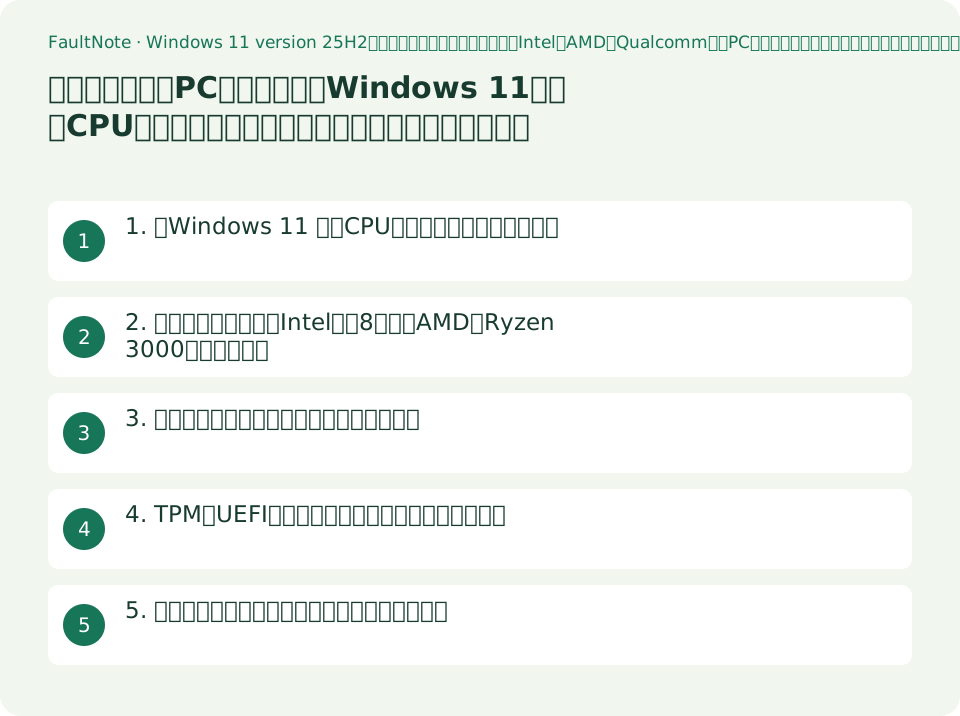
この記事が役立つ人・作業前の準備
- リース落ちの法人向け中古PCの購入を検討している人
- 出品情報の「Windows 11 Pro 認証済み」という表記をどう評価すべきか知りたい人
- 中古PCが今後もWindows 11の更新を受けられるかを、買う前に見極めたい人
用意するもの
- 検討している個体のCPU型番、メーカー名、機種名を出品情報から書き出す
- そのメーカーのサポートサイトで、当該機種のドライバーとBIOS更新が現在も配布されているかを確認できるようにしておく
- 手元で確認できるのは引き渡し後であることを前提に、返品条件を確認しておく
1. 「Windows 11 対応CPU一覧」は、何の一覧なのか
中古PCの検討で最初に当たるのが、Microsoftが公開しているサポート対象プロセッサの一覧です。ここを誤読すると、判断全体がずれます。
Windows 11 version 25H2のIntel向け一覧を開くと、表の直前にこう書かれています。「OEMs may use the following CPUs for new Windows 11 devices.」OEM(機器メーカー)が新しいWindows 11デバイスに使ってよいCPU、という位置づけです。手元の個体でWindows 11が動くかどうかを判定する表として書かれてはいません。同じ文は続けて、新しいWindows 11デバイスはWindows 11向けのWindowsハードウェア互換性プログラムに合格した最新のデバイスドライバー、またはDCH設計原則に基づく最新のドライバーを使う必要がある、としています。
一覧の性格についても、ページ冒頭に断りがあります。掲載されているのは、サポート対象の世代の最低ラインを満たすモデルから、公開時点の最新のプロセッサまでであること。同じ原則を満たす後続および将来の世代は、明示的に掲載されていなくてもサポート対象とみなされること。更新の合間には一覧が最新の製品構成を反映しないことが見込まれること。そして一覧の更新はWindowsの一般提供のたびに行われること。つまり、この一覧は「載っていなければ非対応」と読める種類の文書ではありません。
では利用者は何を見ればよいのか。Microsoftの「Windows Processor Requirements」ページは、冒頭で明確に案内しています。「If you are a customer seeking to determine Windows 11 eligibility for your device, use PC Health Check.」デバイスのWindows 11適格性を判定したい利用者は、PC正常性チェックを使え、ということです。同じ段落には、特定のデバイスでどのWindows OSが利用できるかをOEMに確認することもできる、とも書かれています。
中古の購入という文脈では、ここに厄介な順序の問題があります。PC正常性チェックは実機で動かすものなので、買う前には使えません。買う前に使えるのは一覧のほうですが、それは上記のとおり判定表ではない。したがって現実的な進め方は、一覧を「足切りの目安」として使い、確定はPC正常性チェックで行い、その間のずれを返品条件でカバーする、という組み立てになります。
2. 一覧の下限を見る:Intelは第8世代、AMDはRyzen 3000シリーズから
足切りの目安として使うなら、知りたいのは一覧の下限です。2026-09-20に3本の一覧(いずれもページの最終更新表示は2025-10-30)を読み、掲載されている系列の下限を確認しました。
Intelの一覧では、Core i3/i5/i7/i9 について 8th Generation が最も古い掲載世代です。7th Generation の行は見当たりませんでした。Core m についても 8th Generation Core m Processors が掲載されています。Core i 系列以外では、Celeron が 3000 / 4000 / 5000 / 6000 / 7000 / G4000 / G5000 / G6000 / J4000 / N4000 / N5000 の各シリーズ、Pentium が Gold および Silver の複数シリーズ、Atom が X7000 Series として掲載されています。上位側には Core Ultra Processors や Xeon Scalable の各世代も並びます。
AMDの一覧では、Ryzen について 3000 Series が最も古い掲載シリーズです。2000 Series の行は見当たりませんでした。以降 4000 / 5000 / 6000 / 7000 / 8000 / 9000 の各シリーズが並び、サーバー向けの EPYC 4004 / 4005 / 7003 / 8004 / 9004 / 9005 も掲載されています。
Qualcommの一覧は3行だけで、Snapdragon X(X1)、Snapdragon X Plus(X1P)、Snapdragon X Elite(X1E)です。これらは比較的新しい製品群なので、リース落ちの中古として出回る段階にはまだない可能性が高いでしょう。
中古市場の実感に引き直すと、この下限は「Intel第8世代(おおむね2017年以降の設計)より前のビジネス機は、一覧の掲載対象外」という線になります。法人向けPCは5年程度の更新サイクルで市場に出てくるため、この線をまたぐ個体が普通に並んでいます。CPU型番からどの世代かを読む方法は、当サイトのCPU型番の読み方の記事で扱っています。
表は横にスクロールできます →
| メーカー | 一覧に掲載されている最も古い系列(2026-09-20時点) | 掲載されていなかったもの | ページの最終更新表示 |
|---|---|---|---|
| Intel(Core i 系列) | 8th Generation Core i3/i5/i7/i9 | 7th Generation の行は見当たらない | 2025-10-30 |
| Intel(その他) | Celeron 3000 Series、Pentium Gold/Silver の各シリーズ、Atom X7000 Series など | — | 2025-10-30 |
| AMD(Ryzen) | Ryzen 3000 Series | 2000 Series の行は見当たらない | 2025-10-30 |
| Qualcomm | Snapdragon X(X1)、X Plus(X1P)、X Elite(X1E)の3行のみ | — | 2025-10-30 |
3. 「ライセンス認証済み」が証明しないこと
中古PCの出品でよく見るのが「Windows 11 Pro 正規認証済み」という表記です。設定のライセンス認証のページにも、ライセンス認証済みである旨が表示されます。ここで止まってしまうと、判断を誤ります。
Microsoftのライセンス認証の案内ページに、この点を正面から述べた一文があります。「Activation is a technical process that pairs the product key or digital entitlement with the hardware configuration of the device. This does not evaluate the authenticity of the copy itself, and it does not guarantee that the copy of Windows is genuine.」ライセンス認証はプロダクトキーまたはデジタル資格をデバイスのハードウェア構成と結びつける技術的な処理であって、コピーそのものの真正性を評価するものではなく、そのWindowsのコピーが正規品であることを保証しない、と明記されています。
同じ段落は、真正性の確認は別の処理であるとしています。「validation is the process that checks that critical Windows licensing files haven't been damaged, deleted, or removed and it is necessary to receive certain updates and downloads.」検証(validation)は重要なライセンスファイルが破損・削除・除去されていないかを確認する処理であり、特定の更新やダウンロードを受け取るために必要である、という説明です。
したがって、購入判断に使える読み方はこうなります。「認証済み」は、そのキーまたはデジタル資格がその構成に対して有効であることを示す。それ以上のことは示さない。ライセンスがどのような根拠で付与されているのかは、出品者に確認するほかありません。法人向けPCは調達形態が個人向けと異なることがあるため、疑わしいと感じたら、根拠の説明を求めてから買うという選択が取れます。当サイトは特定の出品や販売者について何も評価しません。
もう1点、実務的な話を添えておきます。同じページは、Windows 11のライセンスにMicrosoftアカウントをリンクしておくことが重要であり、デジタルライセンスにアカウントをリンクしておけば、大きなハードウェア変更をしたときにライセンス認証のトラブルシューティングツールで再ライセンス認証できる、としています。中古PCを買ってパーツを交換する予定があるなら、先にこの状態にしておくと後の手間が減ります。設定のライセンス認証ページで、デジタルライセンスがアカウントにリンクされているかどうかの表示を確認できます。
表は横にスクロールできます →
| 表示・主張 | Microsoftの記載から言えること | 言えないこと |
|---|---|---|
| 設定にライセンス認証済みと表示されている | プロダクトキーまたはデジタル資格が、そのハードウェア構成に対して有効である | そのコピーが正規品であること(Microsoftが保証しないと明記) |
| 「Windows 11 Pro 正規品」 | — | 認証状態からは導けない。根拠は出品者に確認する |
| デジタルライセンスがMicrosoftアカウントにリンクされている | 大きなハードウェア変更後に、トラブルシューティングツールで再ライセンス認証できる | ライセンスの由来については何も示さない |
4. TPM・UEFI:「無い」のか「無効なだけ」なのか
法人向けの中古機でつまずきやすいのが、要件を満たす部品が載っているのに設定で無効になっている、という状態です。これは「対応していない」とはまったく意味が違います。
Windows 11のシステム要件として、Microsoftの仕様ページはTPMの欄に「Trusted Platform Module (TPM) version 2.0.」と記載し、この要件を満たすようPCを設定できる場合があるとして、手順の案内先を示しています。要件そのものはバージョン2.0のTPMです。
手元に実機があるなら、確認は難しくありません。TPMの状態は `tpm.msc` で開く管理コンソールに表示され、仕様バージョンの欄で2.0かどうかが分かります。ブート方式は `msinfo32` のシステム情報にあるBIOSモードの欄で、UEFIかレガシーかを確認できます。いずれもWindowsに標準で備わっている管理ツールです。
ただし、これらは買ってからでないと実行できません。買う前にできるのは、機種名でメーカーの仕様ページを引き、TPMの搭載とUEFIの対応が仕様として記載されているかを確認することです。記載があるのに画面上で有効になっていないだけなら、ファームウェア設定で切り替えられる可能性があります。記載そのものが無い機種は、設定では解決しません。
Microsoftのプロセッサ要件ページは、この種の確認について「You can also request that your Original Equipment Manufacturer (OEM) confirm which Windows OS is available on a specific device.」として、特定のデバイスでどのWindows OSが利用できるかをOEMに確認することもできると案内しています。機種名が分かっている中古機では、これが最も確実な事前確認です。
表は横にスクロールできます →
| 確認項目 | 買う前(実機なし) | 買った後(実機あり) | 外れていたときの意味 |
|---|---|---|---|
| CPUが対応一覧の系列か | Microsoftの25H2対応プロセッサ一覧で系列を照合 | PC正常性チェックで適格性を判定 | 一覧は新規デバイス向けの一覧であり、載っていないこと自体は不可を意味しない |
| TPM 2.0 | メーカーの機種仕様ページでTPMの搭載記載を確認 | `tpm.msc` の仕様バージョン欄 | 搭載記載が無い機種は設定では解決しない |
| ブート方式(UEFI) | 同じく機種仕様の記載 | `msinfo32` のBIOSモード欄 | レガシー表示なら設定・構成の問題の可能性がある |
| ドライバーとBIOSの配布 | メーカーのサポートページで当該機種の配布状況を確認 | 同上 | 配布が終わっている機種は、将来の不具合時に打てる手が少ない |
| その機種で使えるWindows | OEMに問い合わせる(Microsoftが案内している方法) | — | 回答が得られない機種はリスクとして見積もる |
5. 中古特有の消耗と、引き渡し後の受け入れ検査
CPUとライセンスの条件をクリアしても、中古機には消耗という別の軸があります。ここは事前に確認できる範囲が特に狭いので、引き渡し後の検査と返品条件の組み合わせで守るのが現実的です。
バッテリーは最も分かりやすい消耗部品です。PC正常性チェックにはバッテリー容量のレポート機能があり、Microsoftの説明によれば、1つまたは2つのバッテリーを搭載したデバイスについて、元の容量と比較した性能の情報が得られます。同じ説明に「Battery capacity will be available for devices older than 3 years.」、この情報は3年より古いデバイスで利用できる、とあります。中古のリース落ち機はまさにこの範囲に入ります。より詳細な判断のしかたは、当サイトのバッテリーレポートの記事で扱っています。
PC正常性チェックの開き方も同じページに書かれています。タスクバーの検索から「PC Health Check」を検索して選ぶ。インストールされていない場合は、Microsoftが案内するアドレスからダウンロードしてインストールする、という手順です。Windows 10を実行中であれば、Windows 11の最小システム要件を満たすかどうかの包括的な適格性チェックが行えるとされています。
同じページには、購入判断に効く注記もあります。「If a compatibility issue has been identified on your device that would disrupt your experience using Windows 11, we will temporarily delay your upgrade until the issue is resolved.」互換性の問題が特定されたデバイスでは、解決までアップグレードが一時的に保留されることがある、という記載です。要件を満たしていることと、いま直ちにアップグレードできることは同じではありません。
まとめると、中古ビジネスPCの購入は「買う前の足切り」と「買った後の受け入れ検査」の二段構えになります。前者でできるのはCPU系列の照合、機種仕様でのTPMとUEFIの確認、メーカーのドライバー配布状況の確認、そしてOEMへの問い合わせ。後者でできるのはPC正常性チェックによる適格性判定、`tpm.msc` と `msinfo32` による状態確認、バッテリー容量の確認です。この二段目が意味を持つのは返品できる期間内だけなので、購入前に返品条件を確認しておくことが、実は最も効く準備です。
表は横にスクロールできます →
| 段階 | できること | できないこと |
|---|---|---|
| 買う前(出品情報とメーカー仕様のみ) | CPU系列の照合、機種仕様でのTPM・UEFIの確認、ドライバー配布状況の確認、OEMへの問い合わせ | PC正常性チェックによる適格性判定、実際の消耗度の確認 |
| 引き渡し直後(返品可能期間内) | PC正常性チェック、`tpm.msc`、`msinfo32`、バッテリー容量レポート、ライセンス認証状態の確認 | ライセンスの由来の確認(出品者に聞くほかない) |
| 返品期間経過後 | — | 条件が違っていた場合の救済手段が乏しくなる |
注意点・利用条件
- Microsoftのサポート対象プロセッサ一覧は、OEMが新しいWindows 11デバイスに使ってよいCPUの一覧です。手元の個体が動くかどうかの判定表ではありません。ページ自身が、同じ原則を満たす後続・将来の世代は明示的に掲載されていなくてもサポート対象とみなす、と述べています。
- ライセンス認証は、そのコピーが正規品であることを保証しないとMicrosoftが明記しています。「認証済み」という表記だけを根拠に判断しないでください。
- 当サイトは特定の中古PC販売者や出品を評価しません。個別のライセンスの正当性について判断する材料を持っていません。
- 一覧の下限として示した内容は、2026-09-20に読んだWindows 11 version 25H2向けの3本のページ(いずれも最終更新表示2025-10-30)の掲載内容です。Windowsの一般提供ごとに一覧は更新されると同ページに書かれています。
- この記事は実機での検証を行っていません。中古機を入手して手順を実行した記録ではなく、Microsoftの公開文書の整理です。
- 要件を満たしていることと、いまアップグレードできることは別です。Microsoftは、互換性の問題が特定されたデバイスではアップグレードを一時的に保留する場合があるとしています。
よくある質問
CPUがMicrosoftの一覧に載っていなければ、Windows 11は使えませんか。
その読み方は一覧の趣旨と違います。ページは「OEMs may use the following CPUs for new Windows 11 devices.」として、OEMが新しいWindows 11デバイスに使ってよいCPUを示しており、さらに同じ原則を満たす後続・将来の世代は明示的に掲載されていなくてもサポート対象とみなす、と述べています。利用者が自分のデバイスの適格性を判定する手段としては、MicrosoftはPC正常性チェックを案内しています。
出品に「Windows 11 Pro 認証済み」とあります。正規品ですか。
認証状態からは判断できません。Microsoftは、ライセンス認証はプロダクトキーまたはデジタル資格をハードウェア構成と結びつける技術的な処理であり、コピーそのものの真正性を評価せず、正規品であることを保証しない、と明記しています。ライセンスの根拠については出品者に確認してください。当サイトは個別の出品を評価しません。
TPMが1.2と表示されました。もう対応できませんか。
機種によります。Windows 11のシステム要件はTPMバージョン2.0で、Microsoftの仕様ページはこの要件を満たすようPCを設定できる場合があるとして手順の案内先を示しています。まずメーカーの機種仕様でTPM 2.0の記載があるかを確認してください。記載があるのに表示が違うなら設定側の問題の可能性があり、記載そのものが無い機種は設定では解決しません。
買う前にPC正常性チェックの結果を確認する方法はありますか。
実機で実行するアプリなので、手元に届く前には使えません。買う前にできるのは、CPU系列を一覧で照合すること、メーカーの機種仕様でTPMとUEFIの記載を確認すること、ドライバーとBIOSの配布状況を確認すること、そしてMicrosoftが案内しているようにOEMへその機種で利用できるWindows OSを問い合わせることです。確定は引き渡し後になるので、返品条件を先に確認しておくことが実質的な備えになります。
リース落ちのノートPCのバッテリーは、どこまで確認できますか。
引き渡し後であれば、PC正常性チェックにバッテリー容量のレポート機能があります。Microsoftの説明では、1つまたは2つのバッテリーを搭載したデバイスについて元の容量と比較した性能の情報が得られ、この情報は3年より古いデバイスで利用できるとされています。中古のリース落ち機はこの範囲に入ることがほとんどです。買う前に確認する手段は、出品者の申告以外にありません。
出典・確認日
情報確認日:。仕様・操作方法・価格などの確認に使用した出典を掲載しています。適用条件や現在の情報は各リンク先で確認してください。
- Microsoft Learn:Windows 11 version 25H2 supported Intel processors。一覧の性格に関する冒頭の説明(掲載範囲、後続・将来世代の扱い、更新のタイミング)、「OEMs may use the following CPUs for new Windows 11 devices.」の記載、および掲載されている系列(Core i3/i5/i7/i9は8th Generationが最古、7th Generationの行は見当たらず、Celeron・Pentium・Atomの各シリーズを含む)。ページの最終更新表示は2025-10-30。2026-09-20閲覧 ↗
- Microsoft Learn:Windows 11 version 25H2 supported AMD processors。Ryzenは3000 Seriesが最古の掲載シリーズで2000 Seriesの行は見当たらず、以降4000から9000までの各シリーズとEPYCの各シリーズを掲載。ページの最終更新表示は2025-10-30。2026-09-20閲覧 ↗
- Microsoft Learn:Windows 11 version 25H2 supported Qualcomm processors。Snapdragon X(X1)、Snapdragon X Plus(X1P)、Snapdragon X Elite(X1E)の3行のみ。ページの最終更新表示は2025-10-30。2026-09-20閲覧 ↗
- Microsoft:Windows 11 の仕様、機能、コンピューターの要件。システム要件表のTPM欄に「Trusted Platform Module (TPM) version 2.0.」の記載があり、この要件を満たすようPCを設定できる場合があるとして手順の案内先を示している。2026-09-20閲覧 ↗
- Microsoft サポート:PC正常性チェック アプリの使い方。アプリの開き方とインストール先の案内、Windows 10実行中のデバイスに対するWindows 11適格性の包括的チェック、互換性の問題が特定されたデバイスではアップグレードが一時的に保留される場合があるという注記、およびバッテリー容量レポート(3年より古いデバイスで利用可能)。2026-09-20閲覧 ↗
- Microsoft サポート:Windows のライセンス認証。ライセンス認証がプロダクトキーまたはデジタル資格をハードウェア構成と結びつける技術的処理であり、コピーの真正性を評価せず正規品であることを保証しないという記載、検証(validation)との区別、およびデジタルライセンスにMicrosoftアカウントをリンクすることで大きなハードウェア変更後に再ライセンス認証できるという記載。2026-09-20閲覧 ↗