モバイルモニターの選び方:USB-Cケーブル1本が運ぶもの、足りなくなる場面
モバイルモニターはディスプレイの中でも特殊で、映像と電力を同時に、1本のケーブルでPCから受け取ります。だから購入の成否はパネルよりもノートPCのポートで決まります。Dellは14型のC1422Hについて、接続するノートPCやスマートフォンは「映像信号と7.5W(5V/1.5A)の給電に対応している必要がある」と記載し、表示がおかしいときは「USB Type-CのAlt Mode表示とPD2.0以上に対応しているか確認してください」と案内しています。ASUSは15.6型のZenScreen MB16ACVを、DP Alt ModeとUSB 3.2に対応したUSB-C 1ポート、消費電力6.64W、電圧DC 5V・3Aと公表しています。どちらのモデルにもHDMI入力はありません。DP Alt Mode非対応のUSB-Cポートに挿した場合、VESAは映像データがディスプレイに届かないと明記しており、Microsoftはそのときの通知の文言を公開しています。この記事では、ホスト側の条件、電源アダプターを足したときの公表された給電表、据え置きモニターとは違う仕様、購入前の確認手順を扱います。
公開 · 更新 · FaultNote 編集方針
この記事が役立つ人・作業前の準備
- ノートPCと持ち歩く2枚目の画面を買いたいが、自分のPCで動くか分からない人
- モバイルモニターが映らない、またはアダプターを外すと画面が消える人
- モバイルモニターでノートPCのバッテリーがどれだけ減るのか気にしている人
用意するもの
- ノートPCのUSB-CポートがDP Alt Modeに対応しているか、そのポートが何個あるか
- モニター経由で充電したい場合、ノートPC付属の充電器のW数
- 使うケーブル(モニター付属品か、手持ちの不明なUSB-Cケーブルか)
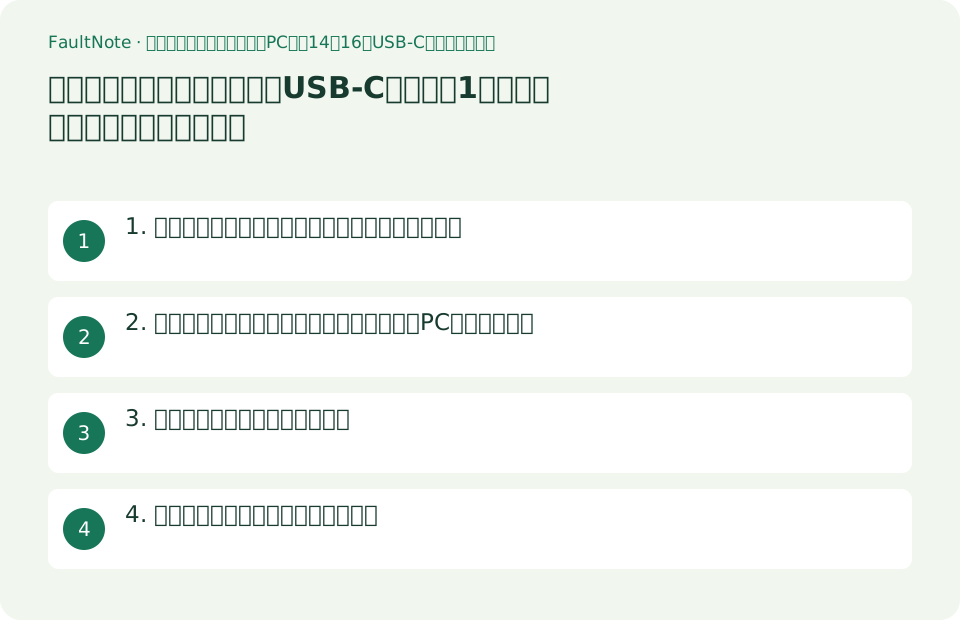
1. ホスト側が映像と電力を同じケーブルで供給する
Dellは14型C1422Hの条件を1文で書いています。「通常使用では、C1422Hに接続するノートPCやモバイル端末は、映像信号と7.5W(5V/1.5A)の電力出力に対応している必要があります」。そのあとに切り分けの指示が続きます。「表示が正常でない場合は、お使いの機器がUSB Type-CのAlt Mode表示とPD2.0以上に対応しているか確認してください」。つまり条件は2つで、ポートがUSB-C経由のDisplayPortを通すことと、パネルを動かせるだけの電力を出せることです。
ASUSは15.6型ZenScreen MB16ACVについて同じ2点を別の形で公表しています。I/Oの欄は「USB-C x 1(DP Alt Mode & USB 3.2)」、消費電力は6.64W、電圧は「DC: 5V, 3A」です。そしてUSB-C 1ポートが接続端子のすべてで、このモデルにHDMI入力はありません。C1422Hの接続欄も「2x USB Type-C(Alt Mode DP1.2, HBR, HDCP 1.4)」です。HDMIとUSB-Aしかないノートは、どちらの製品でも自動的に使えるわけではありません。
ポートがDP Alt Mode非対応だった場合、微妙な症状ではなく、単に映りません。VESAのDisplayPort FAQは直接答えています。USB-C経由のDisplayPortに対応していないType-Cポートにディスプレイを挿すと「映像データはディスプレイに届かないため、画面には何も表示されません」。そして「そうしても機器が壊れることはありません」とも書かれています。Microsoftは、Windowsがその状況を検出したときの通知も公開しています。DisplayPort Alt Modeの機能はあるがモードが構成されていないときの「ディスプレイ接続が制限される可能性があります」、そして接続した機器がDisplayPortやThunderboltに対応しているのにこのコネクターは対応しておらず、同じPCの別のコネクターなら対応している場合の「別のUSBポートを使用してください」です。
つまり最初に確認するのはモニターではなくノートPC側です。USB-Cポートが複数あるなら、結論を出す前に全部試してください。Microsoftの2つ目の通知は、1台のPCでもポートが同等でないことが多いからこそ存在します。DP Alt Modeの帯域側の話(2レーンと4レーンの割り当てや60Hzの上限がどこから来るか)は、当サイトのUSB-C接続で60Hzから上がらない記事で扱っています。この記事は、そもそもパネルが60Hzであるモバイルモニターの話に絞ります。
表は横にスクロールできます →
| 条件 | 公表されている内容 | 確認の仕方 |
|---|---|---|
| USB-C経由の映像 | Dell:機器が「USB Type-CのAlt Mode表示」に対応していること。ASUSは「USB-C x 1(DP Alt Mode & USB 3.2)」と記載 | ノートPCの仕様ページかポートの表記。USB-Cポートは全部試す |
| ホストからの給電 | Dell:ノートPCやスマホ側から7.5W(5V/1.5A)。ASUS:DC 5V, 3A | データ専用のポートではパネルを動かせない |
| Power Deliveryの版 | Dell:「PD2.0以上」 | ノートPCやドックの仕様に記載がある |
| ポートがDP Alt Mode非対応の場合 | VESA:「映像データが届かないため画面には何も表示されない」。ただし「機器が壊れることはない」 | 故障ではなく、そのポートが映像用でないだけ |
| Windowsの通知 | Microsoft:「ディスプレイ接続が制限される可能性があります」、別ポートなら動く場合は「別のUSBポートを使用してください」 | ケーブルを買い替える前に通知の文面を読む |
| HDMIしかないノートPC | C1422HにもMB16ACVにもHDMI入力の記載はない | モデルごとにI/Oの欄を確認してから買う |
2. 電源アダプターを足したとき、モニターがPCへ返せる電力
接続にはもう1つの形があり、Dellは「plug in usage(電源接続時の使用)」として説明しています。USB-Cの電源アダプターをモニターに挿し、モニターとノートPCをUSB-Cケーブルでつなぐ形です。モニターは自分の電力をまかない、残りをPCへ返します。Dellはこの場合のケーブルを「電子マーカー付きケーブル、定格電流5A」と指定しています。手持ちのUSB-Cケーブルがすべてこれに当たるわけではありません。
返ってくる電力はアダプターの定格そのものではなく、短い表として公表されています。Dellはこう書いています。「90W以上のアダプターを接続した場合、モニターからの最大給電出力は65Wです。65Wのアダプターを接続した場合は45W、45Wのアダプターを接続した場合は30W、30W未満のアダプターを接続した場合は7.5Wです」。そのうえで上限を明記しています。「Dellモニター C1422H がシステムへ出力できるのは最大65Wです。システムが90W以上を必要とする場合は、90W以上のアダプターをシステム側に接続する必要があり、そうしないと使用中にバッテリーが減っていきます」。
最後の一文が、店頭まで持っていくべき内容です。ノートPCが90W以上を要求する機種なら、モニターにどんなアダプターを付けても、この構成では充電を維持できません。モニター側の出力が65Wで止まるからです。逆向きの構成、つまり据え置きモニターがケーブル1本でノートPCを充電する場合には別の給電予算表があり、当サイトのUSB-Cモニター1本接続の記事で扱っています。
同じ文書から実用的な注意が2つあります。Dellは「C1422Hから電源アダプターを外すと、画面が真っ暗になります」と注記しており、故障を疑う前に知っておく価値があります。またスマートフォンと接続するときは電源アダプターの併用を推奨しています。さらにDellは、自社モニターは付属の映像ケーブルで最適に動作するよう設計されており「付属品以外のケーブルでの映像性能は保証しません」とも書いています。付属の1.0m USB-Cケーブルは引き出しではなく、モニターと一緒に持ち歩いてください。
表は横にスクロールできます →
| 構成 | DellがC1422Hについて公表している内容 | 意味 |
|---|---|---|
| ノートPCからケーブル1本 | ホスト側が7.5W(5V/1.5A)を供給し、Alt ModeとPD2.0以上に対応していること | 最も簡単。画面の電力はノートPCのバッテリーから出る |
| モニターに90W以上のアダプター | モニターからシステムへの最大出力は65W | 65Wクラスのノートには足りるが、90Wクラスには足りない |
| モニターに65Wのアダプター | 最大出力45W | アダプターの定格より1段下がる |
| モニターに45Wのアダプター | 最大出力30W | 多くのノートPCでは充電が遅い |
| モニターに30W未満のアダプター | 最大出力7.5W | 実質的に充電できず、バッテリーは減る前提 |
| アダプター併用時のケーブル | 「電子マーカー付きケーブル、定格電流5A」 | マーカーのない予備ケーブルでは代用にならない |
3. 据え置きモニターとは違う仕様
解像度とリフレッシュレートは、比較を始める前に決着しています。DellはC1422Hの最大プリセット解像度を1920 x 1080/60Hz、垂直走査範囲を56〜61Hzとしています。ASUSはMB16ACVを1920 x 1080、最大リフレッシュレート60Hz、応答速度5ms(GTG)としています。どちらもゲーミング向けのパネルではなく、このクラスに高リフレッシュの選択肢はありません。その代わり、4K購入で問題になるDP Alt Modeの帯域計算もここでは発生しません。
輝度は、屋外や窓際で使う人が最も落胆しやすい項目です。ASUSはMB16ACVについて標準輝度250cd/㎡、コントラスト比800:1(標準)、表面はアンチグレアと公表しています。当サイトの他の記事で扱う据え置きモニターより低い数値で、これはノートPCのポートが出せる電力で動くパネルの代償です。据え置きと同じだと考えず、標準輝度の数値を必ず確認してください。
次に物理面で、ここは公表値がそのまま決め手になります。ASUSはMB16ACVを実測重量0.9kg、35.8 x 22.5 x 1.0cm、チルトは+15°〜+35°のみ、1/4インチの三脚ソケットありとし、付属品にはUSB-CケーブルとUSB-C to Aケーブル、スリーブが挙がっています(地域により異なる)。DellはC1422Hに1.0mのUSB-C(C to C)ケーブルを同梱しています。重量、チルトの範囲、スタンドやケースが付くかどうかは、据え置きでは気にしない要素ですが、ここでは重要です。
消費電力も公表されており、バッテリーへの影響を見積もれるのはこの数字です。DellはC1422Hをオン時6W、最大7.5W(「最大輝度・最大コントラスト設定で、すべてのUSBポートに最大負荷をかけた状態」)、スタンバイとオフで0.3W、Energy StarのPonを4.66Wとしています。ASUSはMB16ACVを6.64Wとしています。バッテリー駆動のノートPCは、自身の消費に加えてこの分をおおよそ継続的に供給していることになります。これが「バッテリーはどれくらい減るのか」に対する、測定を持ち出さない誠実な答えです。
表は横にスクロールできます →
| 項目 | Dell C1422H(14型) | ASUS ZenScreen MB16ACV(15.6型) |
|---|---|---|
| 解像度とリフレッシュ | 最大プリセット1920 x 1080/60Hz、垂直走査56〜61Hz | 1920 x 1080、最大60Hz、5ms(GTG) |
| 接続端子 | 2x USB Type-C(Alt Mode DP1.2, HBR, HDCP 1.4) | USB-C x 1(DP Alt Mode & USB 3.2) |
| 輝度・コントラスト | ここでは引用せず、Dellの仕様ページで該当行を確認 | 標準250cd/㎡、標準800:1、アンチグレア |
| 電力 | オン時6W、最大7.5W、スタンバイ・オフ0.3W、Pon 4.66W | 6.64W、省電力時0.5W未満、オフ時0.3W未満、DC 5V 3A |
| 本体と付属 | 1.0mのUSB-C(C to C)ケーブルを同梱 | 0.9kg、35.8 x 22.5 x 1.0cm、チルト+15°〜+35°、1/4インチ三脚ソケット |
| 同梱品 | 付属の映像ケーブル(Dellはこれを使うよう案内) | スリーブ、USB-Cケーブル、USB-C to Aケーブル(地域による) |
4. 買う前の確認と、届いてからの手順
まずノートPC側から順に見ます。DP Alt Modeと明記されたUSB-Cポートがあるか、そしてそれが2つあって、モニターと充電器が1つのポートを取り合わずに済むか。1つしかない場合、第2節のアダプター併用は贅沢な使い方ではなく通常の使い方になり、そのときは給電の対応表が、作業中に充電できるかどうかを決めます。
次に電力の予算を正直に見積もります。ノートPC付属の充電器が90W以上なら、DellはC1422Hがシステムへ出力できるのは最大65Wであり、ノートPC側に別途給電しなければ使用中にバッテリーが減ると書いています。モニターを変えても解決しません。構成そのものの性質です。45Wや65Wの充電器のノートPCであれば、この使い方にはかなり収まりが良くなります。
3つ目にケーブルを計画します。Dellはアダプター併用時に電子マーカー付きの5Aケーブルを求め、付属品以外のケーブルでの映像性能は保証しないとしています。VESAは別途、USB-CからDisplayPortのレセプタクルへの変換アダプターを推奨せず、「画質の低下、断続的な動作、あるいは映像が表示されない結果になることがあります」としています。持ち歩くのは付属のケーブルで、予備は引き出しから選ぶのではなく同じ仕様で買い足してください。
最初につないで何も映らないときは、返品する前に公表されている原因を順に潰します。別のUSB-Cポートを試す(Microsoftの「別のUSBポートを使用してください」はまさにこのためにあります)、Windowsの通知を消さずに文面を読む、そのポートがデータ専用でないか確認する、そして電源アダプターをモニターに挿して、ホストが7.5Wを出せないケースを切り分ける、の順です。アダプターを外すと画面が消えるというDellの注記も思い出してください。あれは仕様として書かれている挙動で、故障ではありません。
表は横にスクロールできます →
| 確認 | 見るポイント | 根拠 |
|---|---|---|
| ノートPCのポート | DP Alt Mode対応と書かれたUSB-Cポート。できれば2つ | Microsoft:同じPCでも別のコネクターなら動く場合がある |
| 付属充電器のW数 | 45W・65Wクラスは相性が良い。90W以上はモニター経由では充電できない | Dell:システムへの最大出力は65W |
| アダプター併用時のケーブル | 電子マーカー付き、定格5A | Dellが電源接続時の使用について明記 |
| 変換アダプター | USB-C→DisplayPortレセプタクルの変換は避ける | VESA:画質低下、断続的な動作、無表示のおそれ |
| つないでも映らない | 別ポートを試す→通知を読む→アダプターを挿す | VESA:DP Alt Mode非対応ポートは映像を送らない |
| アダプターを抜くと画面が消える | 仕様として書かれている挙動 | Dellがユーザーズガイドに明記 |
注意点・利用条件
- ここに挙げた数値は、2026年9月19日に取得したDell C1422Hのユーザーズガイドと、ASUS ZenScreen MB16ACVの仕様ページ、およびVESAとMicrosoftの文書の記載です。この2機種についての内容であり、他のモバイルモニターではホスト側の条件、給電の挙動、端子構成が異なります。その製品についてはそのメーカーの文書を確認してください。
- Dellは自社の仕様資料について「本文書は情報提供のみを目的とし、実験室での性能を反映したものです」と注記し、接続するシステムによって結果が異なり得るとしています。当サイトでは何も測定していません。モニターを購入・接続・試験しておらず、価格や在庫も扱いません。
- C1422Hの輝度とコントラストは、公表資料からの読み取りに確信が持てなかったため、あえて本文に載せていません。判断に必要な場合はDellの仕様ページで確認してください。それ以外に引用した数値は、いずれも出典に明確に記載されているものです。
よくある質問
自分のノートPCで、USB-Cケーブル1本でモバイルモニターを使えますか。
そのポートが2つの役割を同時に果たせる場合だけです。DellはC1422Hについて、接続するノートPCやモバイル端末は「映像信号と7.5W(5V/1.5A)の電力出力に対応している必要がある」とし、表示が正常でない場合は「USB Type-CのAlt Mode表示とPD2.0以上」に対応しているか確認するよう案内しています。ASUSはZenScreen MB16ACVを、DP Alt ModeとUSB 3.2に対応したUSB-C 1ポートで、消費電力6.64W、DC 5V・3Aと公表しています。ポートがDP Alt Mode非対応なら、VESAのFAQのとおり映像データが届かず画面には何も表示されません(機器が壊れることはありません)。結論を出す前にUSB-Cポートを全部試してください。Microsoftは、接続機器がDisplayPortやThunderboltに対応しているのに使ったコネクターが対応しておらず、同じPCの別のコネクターなら対応している場合に「別のUSBポートを使用してください」という通知を出すと公開しています。
モバイルモニター経由でノートPCを充電できますか。
ある程度までで、その境目をDellはC1422Hについて公表しています。90W以上のアダプターをモニターに接続した場合、モニターからの最大給電出力は65W、65Wのアダプターなら45W、45Wのアダプターなら30W、30W未満のアダプターなら7.5Wです。さらにDellは「C1422Hがシステムへ出力できるのは最大65Wです。システムが90W以上を必要とする場合は、90W以上のアダプターをシステム側に接続する必要があり、そうしないと使用中にバッテリーが減っていきます」と書いています。45Wや65WクラスのノートPCならこの構成でうまく回り、90Wクラスの機種は自分の充電器をつないだままにするのが現実的です。なおDellはこの配線に電子マーカー付き5Aケーブルを指定し、アダプターを外すと画面が真っ暗になると注記しています。
モバイルモニターを使うと、バッテリーはどれくらい減りますか。
誠実な答えは公表されている消費電力です。それがノートPCの供給する分だからです。DellはC1422Hをオン時6W、最大7.5W(「最大輝度・最大コントラスト設定で、すべてのUSBポートに最大負荷をかけた状態」)、Energy StarのPonを4.66Wとしています。ASUSはMB16ACVを6.64Wとしています。バッテリー駆動なら、ノートPCは自身の消費に加えておおよそこの分を継続的に供給します。体感できる程度には短くなりますが、極端ではありません。実際の結果はバッテリー容量とPC自身の消費によって変わり、当サイトでは測定していません。バッテリーを持たせたい場合は第2節のアダプター併用が代案で、その場合は上記の給電上限が効いてきます。
出典・確認日
情報確認日:。仕様・操作方法・価格などの確認に使用した出典を掲載しています。適用条件や現在の情報は各リンク先で確認してください。