ペンタブレットと液晶ペンタブレットの選び方:筆圧レベルより先に接続要件と設置条件を確認する
板タブ(ペンタブレット)と液タブ(液晶ペンタブレット)の選択は、性能表よりも先にPC側の端子で決まることがよくあります。ワコムの製品仕様では、Wacom IntuosとIntuos Proの必要環境が「パソコンに標準搭載のUSB-Aポート」なのに対し、液晶ペンタブレットのWacom One 14は「DisplayPort Alt ModeをサポートするUSB Type-Cポート」を必要システムに挙げ、映像入力信号はDisplayPortのみと記載されています。Cintiq 16はDisplayPort Alt ModeのUSB Type-Cポート、またはHDMIポートとUSBポートの組み合わせに対応し、さらにAC電源アダプターが同梱され、入力電源はUSB-C接続時DC 5V 3A、ACアダプタ接続時9V 2.77Aと書かれています。つまり液タブは「モニターを1台増やす」買い物であり、映像出力の可否と電源の確保が前提条件になります。この記事では、その接続要件、筆圧レベルや読取可能範囲といった数値の読み方、そして電磁誘導方式ならではの設置上の注意を、ワコムの公表仕様に沿って整理します。
公開 · 更新 · FaultNote 編集方針
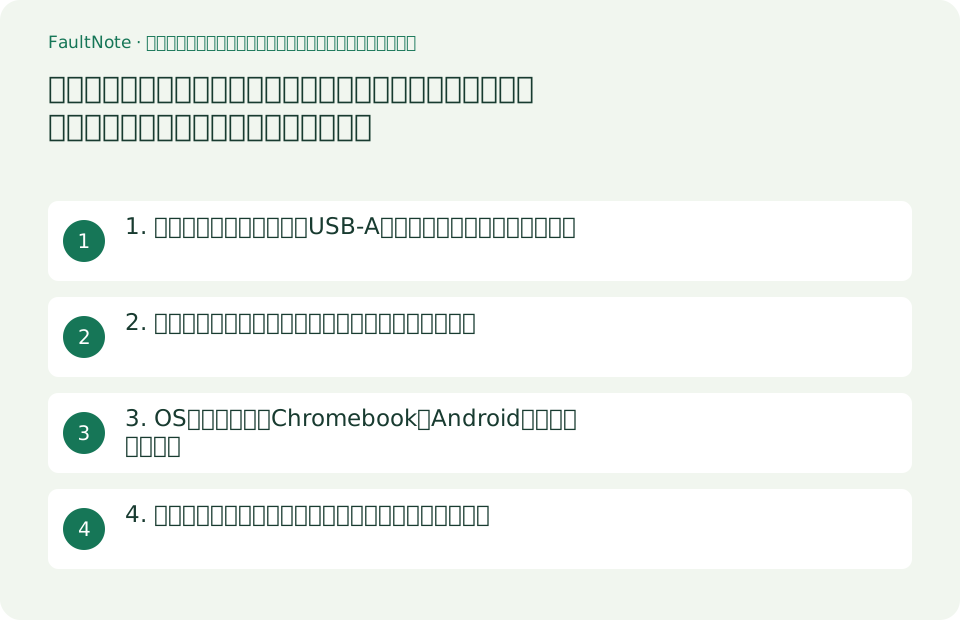
この記事が役立つ人・作業前の準備
- イラストや写真編集のためにペンタブレットを初めて買う人で、板タブと液タブのどちらにすべきか決めかねている人
- 液晶ペンタブレットを検討しているが、手持ちのPCやノートPCの端子でつながるか確認したい人
- 筆圧レベルや読取可能範囲といったカタログの数字が、実際の作業の何に効くのか知りたい人
用意するもの
- PC側の空き端子:DisplayPort Alt Mode対応のUSB Type-Cがあるか、HDMIとUSBの組み合わせで足りるか、USB-Aのみか
- 机の上で確保できる奥行きと、液タブを置く場合の電源コンセントの位置
- 使う予定のOS(Windows/macOS/ChromeOS/Android)とバージョン、および使用するアプリの対応状況
1. 最初の分岐は接続要件:USB-Aで足りるか、映像出力が要るか
ペンタブレット(板タブ)は入力機器です。ワコムのWacom Intuosの仕様は、対応システムとして「パソコンに標準搭載のUSB Aポート」を挙げ、ワイヤレスモデル(CTL-4100WL、CTL-6100WL)はBluetooth 2.1以上(Bluetooth Classic)に対応すると記載しています。上位のIntuos Proも、ハードウェア要件は「標準搭載のUSB-Aポート」とBluetooth Low Energy(ワイヤレス接続時)で、同梱ケーブルはUSB-C - USB-Aケーブル(1.8m)、注記に「USB-C接続には、USB-C - USB-A変換アダプターが別途必要になります」とあります。映像出力は関係しません。
液晶ペンタブレット(液タブ)はモニターでもあるため、条件が変わります。Wacom One 14の必要システムは「DisplayPort Alt ModeをサポートするUSB Type-Cポート」とされ、インターフェースはUSB Type-Cポート×1、映像入力信号はDisplayPortのみと記載されています(Thunderbolt 3以降にも対応と注記)。つまりUSB-Cポートがあっても映像出力に対応していなければ映りません。ただしワコムはこの場合の対処も同じページで公表しており、「Thunderboltポート(第3世代以降)またはDisplayPort Alt Mode対応が必要です。DisplayPort Alt Mode非対応のPCの場合は、Wacom Converter Kit(別売)をご使用ください」と書かれています。手持ちのPCが条件を満たさないときに、購入そのものを諦める前に確認する項目です。USB-CのDP Alt Modeについては、当サイトの「USB-C接続でリフレッシュレートが上がらない」記事でも扱っています。
Cintiq 16は選択肢が広い構成です。対応する接続は「DisplayPort Alt ModeをサポートするUSB Type-Cポート、またはHDMIポートおよびUSBポート」で、インターフェースはmini HDMI(HDMI Type-C)×1とUSB Type-C×1、映像入力信号はDisplayPortとHDMIの両方です。同梱品にはUSB Type-Cケーブル(DisplayPort Altモード)、電源用USB Type-Cケーブル、AC電源アダプターが含まれ、入力電源はUSB-C接続時DC 5V 3A、ACアダプタ接続時9V 2.77Aと記載されています。HDMIしかないデスクトップでも使える代わりに、ケーブルは複数本になり、電源も必要です。
解像度の条件も液タブ側に書かれています。Cintiq 16の仕様には「Wacom Cintiq 16で最大の読取分解能と応答速度を実現するには、ホストPCポートが2560 x 1600@60Hzをサポートする必要があります」という注記があります。古いノートPCのHDMI出力や、映像出力を持たないUSB-Cポートでは、この条件を満たさない可能性があります。購入前に確認する項目は、端子の種類だけでなく、その端子が出せる解像度とリフレッシュレートまで含みます。
表は横にスクロールできます →
| 製品(ワコムの公表仕様) | 種別 | 必要な接続 | 電源 |
|---|---|---|---|
| Wacom Intuos(CTL-4100/6100) | ペンタブレット | パソコン標準搭載のUSB Aポート。WLモデルはBluetooth 2.1以上 | USBバス駆動。WLモデルはリチウムイオン電池内蔵(最大15時間) |
| Wacom Intuos Pro(PTK470/670/870) | ペンタブレット | 標準搭載のUSB-Aポート、またはBluetooth Low Energy | リチウムイオン電池内蔵(取り外し不可)、最大16時間 |
| Wacom One 14(DTC141) | 液晶ペンタブレット | DisplayPort Alt Mode対応のUSB Type-Cポート(映像入力はDisplayPortのみ) | USB Type-Cポート×1で接続 |
| Wacom Cintiq 16(DTK168K4C) | 液晶ペンタブレット | DP Alt Mode対応USB Type-C、またはHDMIポートとUSBポート | USB-C接続時 DC 5V 3A、ACアダプタ接続時 9V 2.77A(AC電源アダプター同梱) |
| ホスト側の解像度条件 | 液晶ペンタブレット | Cintiq 16は最大の読取分解能と応答速度にホストPCポートが2560x1600@60Hz対応を要求 | — |
| USB-Cしかない場合 | ペンタブレット | Intuos Proは「USB-C接続にはUSB-C - USB-A変換アダプターが別途必要」と注記 | — |
| ケーブルの本数 | — | 板タブは1本。Cintiq 16は映像用と電源用のケーブルが同梱される構成 | 机上の取り回しに影響 |
2. カタログの数字:筆圧レベル・傾き・読取可能範囲
筆圧レベルは、ワコムの現行機で4096と8192に分かれています。Wacom IntuosはWacom Pen 4K(LP-1100K)で筆圧4096レベル、読取分解能2540 lpi、読取速度133 pps。Wacom One 14はWacom Oneスタンダードペンで筆圧4096レベル、傾き検出60°、読取分解能2540 lpi。Intuos ProとCintiq 16はWacom Pro Pen 3で筆圧8192レベル、傾き検出±60°、読取分解能は最高0.005mm(Cintiq 16の表記は5080 lpi)です。数字の差はペンの品番の差でもあるため、本体だけでなく同梱ペンの型番を見ると判断が早くなります。
作業に効くのは、むしろ読取可能範囲(アクティブエリア)です。Intuos ProはSmallが187 x 105 mm、Mediumが263 x 148 mm、Largeが349 x 195 mmで、外形寸法はそれぞれ215 x 163、291 x 206、377 x 253 mm。Wacom IntuosはSmallが152.0 x 95.0 mm(外形200 x 160 x 8.8 mm)、Mediumが216.0 x 135.0 mm(外形264 x 200 x 8.8 mm)です。液タブ側は画面サイズと一致し、Wacom One 14は読取可能範囲309 x 174 mm(14.0インチ、1920 x 1080)、Cintiq 16は345 x 215 mm(16.0型、2560 x 1600)です。板タブは外形と読取可能範囲が別の数字なので、机の専有面積は外形で考えます。
ペンの共通仕様も公表されています。4機種とも読取方式は電磁誘導方式で、ペンは「筆圧対応、コードレス、バッテリーレス」。つまりペン自体の充電は不要です。一方でIntuos Proはタブレット側にリチウムイオン電池を内蔵(取り外し不可)し、最大16時間・充電3.5時間(急速充電対応コンピュータ接続時2時間)と記載されています。Wacom Intuosはワイヤレスモデルのみ電池内蔵で最大15時間・約3.5時間です。
液タブでは画面の仕様も選択条件になります。Wacom One 14はIPS方式、最大輝度285cd/m2(標準値)、コントラスト比1000:1、応答速度16ms(標準)、色域はsRGB(CIE 1931)98%(typ)。Cintiq 16はIPS方式、最大輝度290cd/m2、コントラスト比1400:1、応答速度12ms、色域はDCI-P3カバー率99%・sRGBカバー率100%(いずれもCIE 1931の標準値)で、色温度プリセットとネイティブ/sRGB/DCI-P3/Display P3の色域設定を持ちます。カバー率という表記の読み方は、当サイトのモニターの色域の記事で扱っています。
表は横にスクロールできます →
| 項目 | Wacom Intuos | Wacom Intuos Pro | Wacom One 14 / Cintiq 16 |
|---|---|---|---|
| 同梱ペン | Wacom Pen 4K(LP-1100K) | Wacom Pro Pen 3 | Wacom Oneスタンダードペン / Wacom Pro Pen 3 |
| 筆圧レベル | 4096 | 8192 | 4096 / 8192 |
| 傾き検出 | 仕様表に記載なし | ±60° | 60° / ±60° |
| 読取分解能 | 2540 lpi | 最高0.005mm | 2540 lpi / 最高0.005mm(5080 lpi) |
| 読取可能範囲 | S 152.0 x 95.0 mm、M 216.0 x 135.0 mm | S 187 x 105、M 263 x 148、L 349 x 195 mm | 309 x 174 mm / 345 x 215 mm |
| 外形・質量 | S 200 x 160 x 8.8 mm・230g、M 264 x 200 x 8.8 mm・390g | S 215 x 163・240g、M 291 x 206・411g、L 377 x 253・660g(厚さ4〜7mm) | 201 x 336 x 10mm・750g / 384 x 259 x 15 mm・2.0kg |
| 画面 | なし | なし | 14.0インチ 1920x1080、sRGB 98%(typ) / 16.0型 2560x1600、DCI-P3カバー率99% |
| ペンの電源 | コードレス・バッテリーレス | 同左(本体は内蔵電池、最大16時間) | 同左 |
3. OSと周辺機器:ChromebookやAndroidで使う場合の条件
対応OSは製品ごとに違います。Wacom IntuosはWindows 7以降(最新のSP適用、Windows 10 Sを除く)、macOS X 10.15以降、OTG機能搭載のAndroid OS 6.0以降のスマートフォンやタブレット、ChromeOSの最新バージョン。Intuos ProはWindows 10以降、macOS 13以降。Wacom One 14はWindows 10以降、macOS 13以降、ChromeOSの最新バージョン。Cintiq 16はWindows 10以降、macOS 13以降、Android 8.0以降、最新バージョンのChromeOSです(仕様表に2025年10月時点との記載があります)。
ChromeOSとAndroidには条件が付きます。Cintiq 16の仕様は、ディスプレイモードの使用には端末メーカーのOSに対応している必要があるとして対応機種一覧のURLを案内し、ChromeOSについては「ChromeOSの仕様上、ペンとタブレットの一部の機能が対応していない場合があります」と注記しています。ワコムはこの対応機種一覧を「ワコム製品 動作確認済み機種一覧」として公開しており、製品ごとにChromebook対応機種、Chromebook対応USB Type-C変換アダプタ、Android端末、Android端末向け変換アダプタなどの項目に分かれています。スマートフォンやChromebookで使う予定なら、購入前に自分の端末がその一覧にあるかを確認するのが確実です。
ドライバーの扱いも共通の前提です。Wacom Intuosの注記には「WindowsとMacでは、タブレットドライバのダウンロードとインストールが必要です」とあり、Intuos Proの必要環境にも「全ての機能を利用するためには、タブレットドライバのインストールが必要です」とインターネット接続が挙げられています。バンドルソフトウェアの利用にはWacom IDと製品登録が必要とも書かれています。開封してすぐ全機能が使える、という前提では計画しないほうが無難です。
変換アダプターについては、製品側の注記に従うのが安全です。Intuos Proは「USB-C接続には、USB-C - USB-A変換アダプターが別途必要になります」と明記し、Wacom Oneのアクセサリー一覧にはWacom Converter(ACK45219Z)が別売品として載っています。映像を伴う液タブでは、任意の変換アダプターで確実に動くとはメーカーも書いていないため、対応表と純正アクセサリーを先に見るべき場面です。
表は横にスクロールできます →
| 確認項目 | ワコムの記載 | 購入前の行動 |
|---|---|---|
| Wacom Intuosの対応OS | Windows 7以降(Windows 10 Sを除く)、macOS X 10.15以降、Android 6.0以降(OTG対応)、ChromeOS最新版 | 手持ちのOSバージョンを確認 |
| Intuos Pro / Wacom One 14の対応OS | Windows 10以降、macOS 13以降(Wacom One 14はChromeOS最新版も) | 古いmacOSでは対象外になり得る |
| Cintiq 16の対応OS | Windows 10以降、macOS 13以降、Android 8.0以降、最新版ChromeOS(2025年10月時点の記載) | Android利用はディスプレイモードの対応可否を確認 |
| ChromeOSの制限 | 「ChromeOSの仕様上、ペンとタブレットの一部の機能が対応していない場合があります」 | 必要な機能が使えるか一覧で確認 |
| 動作確認済み機種一覧 | Chromebook対応機種、対応USB Type-C変換アダプタ、Android端末などを製品別に公開 | 自分の端末・アダプターが載っているか確認 |
| ドライバー | WindowsとMacはタブレットドライバのダウンロードとインストールが必要 | 初期設定にインターネット接続が要る |
| 変換アダプター | Intuos ProはUSB-C - USB-A変換アダプターが別途必要と明記。Wacom OneにはWacom Converterが別売 | 純正または対応一覧にあるものを選ぶ |
4. 設置と維持:電磁誘導方式の注意、スタンド、消耗品
ワコムのペンタブレット・ペンディスプレイは電磁誘導方式(EMR)です。Wacom Oneの仕様ページには、この方式のため「磁石やモーターを内蔵した機器と近接して使用すると、描画のゆがみなどの動作が不安定になる場合があります」と明記され、例としてPCのスピーカー、PCやスタンドの冷却ファン、マグネット式のカバーケースが挙げられています。対策は離して使うこと、と書かれています。ペンがずれる・線が歪むという症状が出たとき、最初に疑う場所です。
液タブは設置の条件が板タブより厳しくなります。Cintiq 16は外形384 x 259 x 15 mm、質量2.0 kg、内蔵スタンドは20°調整可能、VESA 75 x 75 mm対応、ファンレスと記載されています。別売アクセサリーにはWacom Adjustable Stand(ACK620K)があります。Wacom One 14は201 x 336 x 10mm・750gで、別売でWacom Foldable Stand(ACK652Z)が用意されています。角度を変えて長時間描くなら、スタンドまで含めた予算と机の奥行きで考える必要があります。
消耗品はペン芯です。Intuos Proは替え芯10本(標準芯5本、フェルト芯3本、ラバー芯2本)がペンスタンドに付属し、Wacom Intuosは標準芯3本がペン内部に同梱、Wacom One 14は標準芯3本と芯抜きが同梱されます。いずれも標準芯・フェルト芯・エラストマー芯などが別売で用意されており、材質によって書き味が変わるとされています。買い足す前提の部品なので、型番(例:ACK24801Z=Wacom Pro Pen 3用標準芯)を製品ページで控えておくと迷いません。
保証と環境条件も仕様表に書かれています。ここで挙げた4製品はいずれも日本での保証期間が1年です。使用環境は、Wacom One 14が温度5〜40℃・湿度30〜90%、Cintiq 16が温度5〜40℃・湿度30〜80%(いずれも結露のないこと)。またCintiq 16の仕様には、液晶パネルに画素欠けや常時点灯の画素がある場合があり故障ではない、という注記もあります。液タブはモニターを買うのと同じ注意点を引き継ぎます。
表は横にスクロールできます →
| 場面 | ワコムの記載 | 実務上の意味 |
|---|---|---|
| 描画がゆがむ・不安定 | EMRのため磁石やモーター内蔵機器(PCスピーカー、冷却ファン、マグネット式カバー)と近接すると不安定になる場合がある | まず機器を離す。設置場所の問題であることが多い |
| 液タブの設置 | Cintiq 16は384 x 259 x 15 mm・2.0kg、内蔵スタンド20°調整、VESA 75x75対応、ファンレス | 机の奥行きとモニターアーム対応を確認 |
| 角度調整 | Wacom One用Wacom Foldable Stand、Cintiq用Wacom Adjustable Standが別売 | 長時間描くならスタンドを予算に含める |
| ペン芯 | Intuos Proは替え芯10本同梱、Intuosは標準芯3本、Wacom One 14は標準芯3本 | 消耗品。型番を控えておく |
| 芯の種類 | 標準芯・フェルト芯・エラストマー芯・ラバー芯が別売で用意されている | 書き味は芯の材質でも変わる |
| 保証期間(日本) | 4製品とも1年 | 延長保証の要否を購入時に判断 |
| 使用環境 | Wacom One 14は5〜40℃・30〜90%、Cintiq 16は5〜40℃・30〜80%(結露なきこと) | 直射日光や高湿度の場所を避ける |
注意点・利用条件
- 仕様は2026年9月19日にワコムの製品ページで確認した公表値です。当サイトで描き心地や精度を試用・測定したものではありません。ワコムのページには仕様が変更される場合がある旨の記載があり、Cintiq 16の対応OS欄には2025年10月時点との注記があります。
- ここで挙げた4製品はワコムの現行モデルの一部です。他社製のペンタブレットや液晶ペンタブレットでは、接続要件・筆圧レベル・ペンの方式が異なります。購入前に当該製品の仕様表で同じ項目を確認してください。
- ChromebookやAndroid端末での利用可否は端末側にも依存し、ワコムは製品別の動作確認済み機種一覧を公開しています。価格・在庫・ランキングは扱いません。
よくある質問
液タブは、USB-CポートがあるノートPCならつながりますか?
USB-Cがあるだけでは足りません。Wacom One 14の必要システムは「DisplayPort Alt ModeをサポートするUSB Type-Cポート」で、インターフェースはUSB Type-C×1、映像入力信号はDisplayPortのみと記載されています(Thunderbolt 3以降にも対応と注記)。映像出力に対応しないUSB-Cポートでは映りません。Cintiq 16はDP Alt Mode対応USB-Cに加えて「HDMIポートおよびUSBポート」の組み合わせにも対応し、AC電源アダプターが同梱されます。またCintiq 16の仕様には、最大の読取分解能と応答速度を得るにはホストPCポートが2560 x 1600@60Hzに対応する必要がある、という注記もあります。端子の形ではなく、その端子が映像を出せるか、どの解像度まで出せるかを確認してください。
筆圧8192と4096では、何が変わりますか?
ワコムの仕様上は、同梱されるペンの違いとして現れます。Wacom IntuosはWacom Pen 4K(LP-1100K)で4096レベル・読取分解能2540 lpi、Wacom One 14はWacom Oneスタンダードペンで4096レベル・傾き検出60°、Intuos ProとCintiq 16はWacom Pro Pen 3で8192レベル・傾き検出±60°・読取分解能最高0.005mmです。ワコムは筆圧レベルの差が具体的に何をもたらすかを数値以外で公表していないため、当サイトでも「8192なら上手く描ける」といった言い方はしません。実務上は、むしろ読取可能範囲(Intuos Pro Smallが187 x 105 mm、Mediumが263 x 148 mm)と机の専有面積、傾き検出の有無のほうが、日々の作業に効く差として仕様表から読み取れます。
ペンがずれる・線がゆがむのは故障ですか?
設置環境が原因のことがあります。ワコムのWacom One仕様ページは、同社のペンタブレット・ペンディスプレイが電磁誘導方式(EMR)であるため、磁石やモーターを内蔵した機器と近接して使用すると描画のゆがみなど動作が不安定になる場合があると明記し、例としてPCのスピーカー、PCやスタンドの冷却ファン、マグネット式のカバーケースを挙げ、離して使うことを推奨しています。まず周囲の機器との距離を見直してください。なおCintiq 16の仕様には、液晶パネルに画素欠けや常時点灯の画素がある場合があり故障ではない、という別の注記もあります。
出典・確認日
情報確認日:。仕様・操作方法・価格などの確認に使用した出典を掲載しています。適用条件や現在の情報は各リンク先で確認してください。