拡張カードを買う前に:x16の形でもx1で動くスロットがあり、M.2増設カードは分岐対応が要る
拡張カードを買うとき、空いているスロットの形だけを見て決めると外します。マザーボードの仕様ページには、同じx16の形をしたスロットが「x1モードで動く」と書かれていることがあります。またM.2 SSDを複数載せる増設カードのような製品は、1本のスロットを分割して使うため、マザーボードとCPUの側が対応していなければ、挿したSSDの全部は認識されません。この記事は2026-09-21に、マザーボード3枚の仕様ページとASUSのサポートFAQを読み、書かれていた条件を整理します。当サイトは拡張カードを実機で動作させていません。ここで示すのは、購入前に自分で確認できる項目の場所です。
公開 · 更新 · FaultNote 編集方針
この記事が役立つ人・作業前の準備
- LANカード、サウンドカード、キャプチャーカードなどを増設しようとしている人
- M.2 SSDを複数載せる増設カードを検討していて、自分のPCで使えるか知りたい人
- グラフィックスカードを挿したあと、残りのスロットで何ができるかを把握したい人
用意するもの
- マザーボードの公式スペックページの「拡張スロット」の欄を開く
- 載せているCPUの型番を控える(スロットの動作はCPUで変わる場合があります)
- グラフィックスカードがどのスロットを占有しているか、実機またはマニュアルの図で確認する
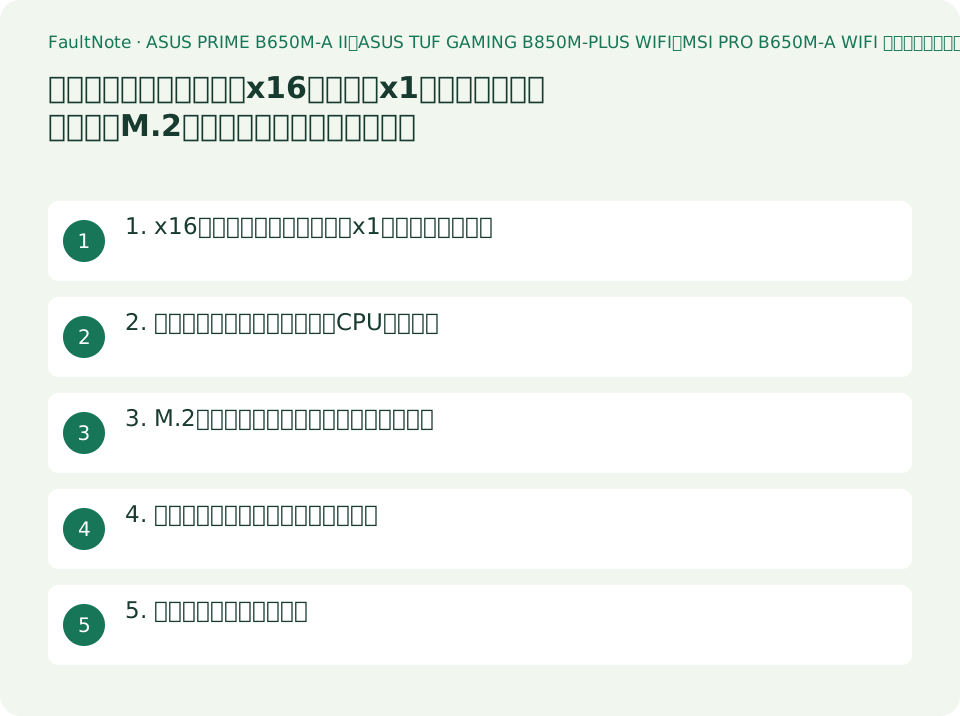
1. x16の形をしたスロットが、x1で動くことがある
ASUS PRIME B650M-A II の拡張スロットの欄には、AMD B650 Chipset の下に 2 x PCIe 4.0 x16 slots (support x1 mode) と書かれています(原文は英語、訳は当サイトによるものです)。形はx16、動作はx1モード、という記載です。
MSIは、スロットごとに行を分けて書きます。PRO B650M-A WIFI では PCI_E1 Gen PCIe 4.0 supports up to x16 (From CPU)、PCI_E2 Gen PCIe 3.0 supports up to x1 (From Chipset)、PCI_E3 Gen PCIe 4.0 supports up to x4 (From Chipset) です。3本のスロットは、世代も、レーン数も、出どころも違います。
ASUS TUF GAMING B850M-PLUS WIFI では、チップセット側のスロットは形からしてx1で、1 x PCIe 4.0 x1 slot と書かれています。この場合は形と動作が一致します。
つまり「空いているx16のスロットがある」ことは、そこに何レーン届くかの根拠になりません。必要なレーン数がはっきりしている製品(たとえば10GbEのLANカードのようにx4を要求する製品)を買うときは、この行を先に読む必要があります。
2. 一番上のスロットの動作も、CPUで変わる
グラフィックスカードを挿す一番上のスロットも、条件つきです。ASUS PRIME B650M-A II は、AMD Ryzen™ 9000 & 7000 Series Desktop Processors の下で 1 x PCIe 4.0 x16 slot (supports x16 mode)、AMD Ryzen™ 8000 Series Desktop Processors の下で 1 x PCIe 4.0 x16 slot (supports x8/x4 mode)** と書き分け、脚注に ** Specifications vary by CPU types. を置いています。
ASUS TUF GAMING B850M-PLUS WIFI では、9000/7000で 1 x PCIe 5.0 x16 slot (supports x16 mode)、8000で 1 x PCIe 4.0 x16 slot (supports x8/x4 mode)** です。世代そのものが変わります。
MSI PRO B650M-A WIFI は、組み合わせを3段階で書いています。Supports x16/x4 (For Ryzen™ 9000/ 7000 Series processors)、Supports x8/x4 (For Ryzen™ 8700/ 8600/ 8400 Series processors)、Supports x4/x4 (For Ryzen™ 8500/ 8300 Series processors)。2本のスロットにどうレーンが配られるかが、CPUで3通りに変わる、という記載です。
ASUSの両方のページは、この欄の脚注で分岐(bifurcation)の表を参照するよう案内しています。* Please check the PCIe bifurcation table on the support site という記載で、リンク先はASUSのサポートFAQです。
3. M.2増設カードが「分岐」を要求する理由
M.2 SSDを複数枚載せる増設カードは、1本のx16スロットに届く16レーンを、4レーンずつに分けて各SSDへ割り当てる構造です。この分割をマザーボードとCPUが行える必要があります。それが分岐(bifurcation)です。カードの側にスイッチの回路が載っていない製品では、分割できない環境で全部のSSDを認識させることはできません。
ASUSのFAQは、この点を Maximum M.2 SSDs support will vary depending on different CPUs and motherboards. と書いています。載せられる枚数はCPUとマザーボードで変わる、という記載です。
同じFAQは、確認の手順も番号付きで示しています。Step 1 で対応表から自分のマザーボード名を探し、Step 2 でCPUを確認し(Intelの場合は Please check PCI Express lane、AMDの場合は please check the CPU model name)、Step 3 でグラフィックスカードをどのスロットに挿すかを確認する、という流れです。Step 4 では例として、あるスロットに4枚を載せると別のスロットに割り当てるレーンが残らず、2枚に減らせば別のスロットに2枚を割り当てられる、というレーンの配分が説明されています。
カード自体にも世代があります。FAQのQ&Aには、HYPER M.2X16 CARD V2 supports PCI Express 3.0、HYPER M.2X16 GEN 4 CARD supports both PCI Express 3.0 and PCI Express 4.0、HYPER M.2 x16 GEN5 CARD supports both PCI Express 4.0 and PCI Express 5.0 と書かれています。新しいカードほど古い世代も含む、という並びです。
BIOS側の設定が要る場合もあります。FAQには、W790シリーズのマザーボードでGen5のカードをPCIe Gen4までのスロットに挿す場合、そのスロットのPCIe速度をGen 4に設定するよう案内されています。挿しただけでは終わらない、という例です。
4. 何を増設するかで、読む行が変わる
拡張カードは種類によって要求が違います。下の表は、買おうとしているものと、先に読むべき行の対応です。
M.2増設カードだけが別扱いになっているのは、1枚のカードが複数の機器として見える唯一の種類だからです。ほかのカードは、必要なレーン数が足りているかどうかで判断できます。
表は横にスクロールできます →
| 増設しようとしているもの | 先に読む行 | 落ちやすい点 |
|---|---|---|
| LANカード・サウンドカードなど、必要レーン数が決まっているもの | スロットごとの Gen と supports up to xN の記載 | x16の形でもx1動作のスロットがあります |
| M.2 SSDを複数載せる増設カード | 分岐の対応表、CPUの型番、カードの世代 | カードとスロットが噛み合っても、CPUによって認識できる枚数が変わります |
| グラフィックスカードを挿したあとの2本目 | CPU別に書かれたレーンの配分 | MSIの例では、CPUによって x16/x4・x8/x4・x4/x4 の3通りに変わります |
| Thunderboltの拡張カード | 専用ヘッダーの有無とスロットのレーン数 | スロットだけでは足りず、マザーボード側の接続先が必要です |
| M.2スロットに挿す単体のSSD | この記事ではなく、M.2スロットの条件の記事 | 拡張スロットではなくStorageの欄を読む話になります |
5. 対応表を読むときの注意
ASUSのFAQには Model list (Updated on March 2024) と書かれており、ページ自体の Last Update は 2026/02/05 と表示されています。対応表の更新日とページの更新日が別に示されている、ということです。自分のマザーボードが新しい場合、一覧に載っていない可能性があります。
FAQには、この記事の主題から外れるものの、見落とすと困る制限も並んでいます。RAID on CPU 機能を使う前に最新BIOSへ更新すること、Z590・Z490・Z390・Z370シリーズでは IRST version 16 以上をインストールすること、Intelプラットフォームで Intel RAID on CPU を有効にできるのは Intel製SSDのみであること、X299シリーズの VROC 機能には別売のハードウェアキーが必要であることです。RAIDを目的に増設カードを買う場合は、この4点を先に読んでください。
最後に、この記事が確認していないことです。当サイトは増設カードを実機で動作させていません。ここに書いたのは、メーカーのページに書かれた条件と、その確認場所だけです。特定のマザーボードとカードとCPUの組み合わせが動くかどうかは、メーカーの対応表で確認してください。
注意点・利用条件
- 引用した記載は2026-09-21に閲覧したものです。対応表もスペックページも改訂されます。買う日に開き直してください。
- この記事はASUSのFAQを例として読んでいます。ほかのメーカーの増設カードについては、そのメーカーの案内を確認してください。当サイトは他社の条件を推定しません。
- 分岐の設定はBIOS側で行う場合があります。設定項目の名称と場所は製品ごとに異なるため、この記事では具体的な操作を案内しません。
よくある質問
x16のスロットが空いているので、どんなカードでも挿せますか。
形と動作は別です。ASUS PRIME B650M-A II の仕様には、チップセット由来の2本について 2 x PCIe 4.0 x16 slots (support x1 mode) と書かれています。必要なレーン数がある製品を買うときは、この行を先に確認してください。
M.2増設カードを挿せば、SSDを4枚載せられますか。
ASUSのFAQには、載せられる枚数はCPUとマザーボードで変わる旨が書かれています。同じFAQは、対応表で機種を探し、CPUを確認し、グラフィックスカードを挿すスロットを踏まえて枚数を判断する手順を示しています。
分岐(bifurcation)とは何ですか。
1本のスロットに届くレーンを分割して、複数の機器へ割り当てる仕組みです。M.2 SSDを複数載せる増設カードは、この分割を前提にしています。対応していない環境では、挿したSSDの全部を認識させることはできません。
グラフィックスカードを挿すと、ほかのスロットは遅くなりますか。
配分がCPUで決まる、という書き方のマザーボードがあります。MSI PRO B650M-A WIFI は、Ryzen 9000/7000で x16/x4、8700/8600/8400で x8/x4、8500/8300で x4/x4 と3通りを示しています。自分のCPUの行を読んでください。
対応表に自分のマザーボードが載っていません。
ASUSのFAQの対応表には Model list (Updated on March 2024) という更新表示があり、ページ自体の更新日とは別です。新しい製品が未掲載の可能性があります。この場合、当サイトからは可否を判断できません。メーカーへ確認してください。
出典・確認日
情報確認日:。仕様・操作方法・価格などの確認に使用した出典を掲載しています。適用条件や現在の情報は各リンク先で確認してください。
- ASUS:PRIME B650M-A II Tech Specs。Expansion Slots 欄に、Ryzen 9000/7000で 1 x PCIe 4.0 x16 slot (supports x16 mode)、Ryzen 8000で 1 x PCIe 4.0 x16 slot (supports x8/x4 mode)、B650チップセット由来で 2 x PCIe 4.0 x16 slots (support x1 mode) と記載され、脚注に PCIe bifurcation table の参照指示と Specifications vary by CPU types. がある旨。2026-09-21閲覧 ↗
- ASUS:TUF GAMING B850M-PLUS WIFI Tech Specs。Expansion Slots 欄に、Ryzen 9000/7000で 1 x PCIe 5.0 x16 slot (supports x16 mode)、Ryzen 8000で 1 x PCIe 4.0 x16 slot (supports x8/x4 mode)、B850チップセット由来で 1 x PCIe 4.0 x1 slot と記載され、同じくbifurcation表の参照指示がある旨。2026-09-21閲覧 ↗
- MSI:PRO B650M-A WIFI Specification。Slot 欄に、2本のx16形状スロットについて Ryzen 9000/7000で x16/x4、8700/8600/8400で x8/x4、8500/8300で x4/x4 をサポートする旨、および PCI_E1 が PCIe 4.0 で最大x16(CPU由来)、PCI_E2 が PCIe 3.0 で最大x1(チップセット由来)、PCI_E3 が PCIe 4.0 で最大x4(チップセット由来)である旨。2026-09-21閲覧 ↗
- ASUS サポートFAQ:Compatibility of PCIE bifurcation between Hyper M.2 series Cards and Add-On Graphic Cards(Last Update 2026/02/05)。Maximum M.2 SSDs support will vary depending on different CPUs and motherboards. の記載、対応表から機種を探しCPUとグラフィックスカードのスロットを確認する4段階の手順、Model list (Updated on March 2024) の表示、カード世代の対応(V2はPCI Express 3.0、GEN 4 CARDは3.0と4.0、GEN5 CARDは4.0と5.0)、W790シリーズでGen5カードをGen4のスロットへ挿す際にPCIe速度をGen 4に設定する案内、およびRAID on CPU・IRST version 16以上・Intel製SSD限定・X299のVROCハードウェアキー別売という制限事項。2026-09-21閲覧 ↗