メッシュWi-Fi・ルーター1台・有線アクセスポイントの選び方:決め手はバックホールと設置条件
同じ「家中どこでも」を名乗る製品でも、電波をどう運ぶか(バックホール)が違えば結果は変わります。Wi-Fi Allianceは、Wi-Fi EasyMeshを複数のアクセスポイントが1つのネットワークとして協調し、機器を最適なアクセスポイントへ誘導し、状況に応じて構成を変える仕組みと説明し、複数ベンダーのアクセスポイントを追加できる拡張性を挙げています。一方でメーカーのFAQは現実的な制約も公表しています。TP-LinkのDeco向けFAQ(2026年4月17日更新)は、Wi-FiまたはPLCバックホールでは1ネットワークあたり6台までを推奨し、イーサネットバックホールなら理論上は台数制限がないとしたうえで、「台数を増やしても無線のスループットや安定性が必ず改善するわけではなく、死角がなければ追加は不要かもしれない」と明記しています。カバー範囲の表示にも条件が付きます。Deco BE25の製品ページは見出しで最大6,600平方フィート(1台は最大2,600平方フィート)と表示する一方、注記で実際のスループット・カバー範囲・接続台数は保証されず、建材や障害物、通信量などで変動すると述べています。この記事は、その条件の読み方と、有線が使えるかどうかで結論がどう変わるかを整理します。
公開 · 更新 · FaultNote 編集方針
この記事が役立つ人・作業前の準備
- 特定の部屋だけWi-Fiが遅い・切れるので、メッシュ製品を買うべきか単体ルーターの買い替えで足りるか迷っている人
- 家にLAN配線がある、または引ける見込みがあり、有線バックホールや有線アクセスポイントを検討したい人
- 製品ページの「◯平方メートルをカバー」「◯台接続」という数字をどこまで信用してよいか知りたい人
用意するもの
- 間取りと、電波が届かない場所の位置(階の違い、壁や金属家具の有無)
- 既存のLAN配線の有無(壁のLANポート、ルーターから各部屋への配線)と、追加で1本引けるかどうか
- 現在のルーターの設置場所と機種、回線の契約速度、モデムやONUの位置
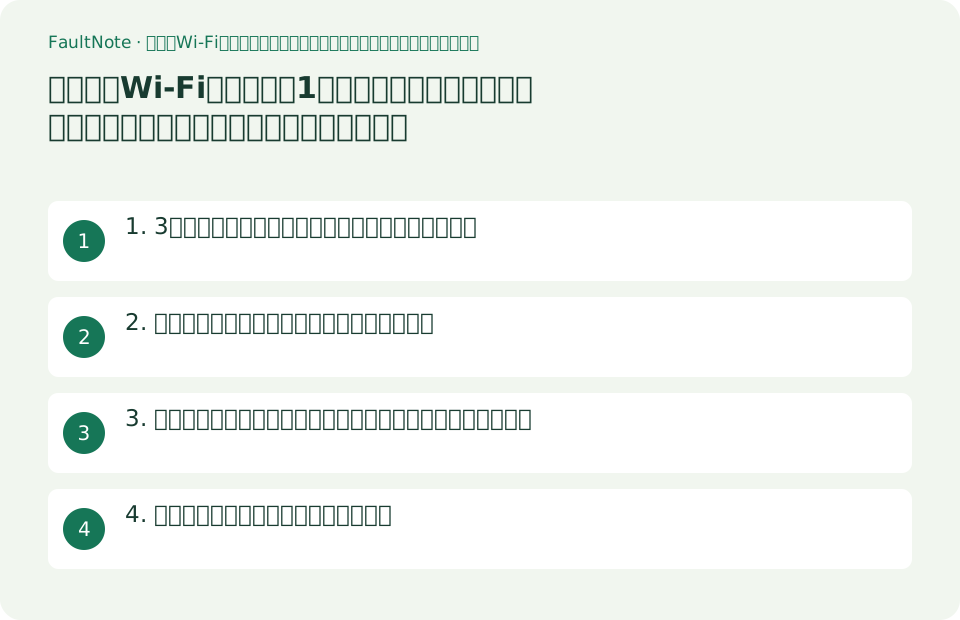
1. 3つの構成の違いは、機器間の通信をどこに通すか
選択肢は大きく3つです。1台のルーターで賄う、複数のノードで構成するメッシュを使う、そして有線でアクセスポイントを増設する。違いは機器間の通信(バックホール)をどこに通すかにあります。メッシュの多くは、親機と子機の間も無線で結びます。その通信は、端末が使う電波と同じ空間を共有します。
Wi-Fi Allianceは、Wi-Fi EasyMeshについて「複数のアクセスポイントを使うWi-Fiネットワークに標準ベースの手法をもたらす」仕組みとし、複数のアクセスポイントが協調して1つのネットワークを形成し、端末を最適なアクセスポイントへ誘導し、状況の変化に応じてネットワーク構成を変更できると説明しています。挙げられている利点は、アクセスポイントを最適な位置に置ける設計の柔軟性、Wi-Fi Easy ConnectのQRコードによる安全な追加、低遅延アプリの優先と干渉の回避、そして複数ベンダーのEasyMeshアクセスポイントを追加できる拡張性です。
有線アクセスポイントは、機器間をLANケーブルで結ぶ構成です。例としてTP-LinkのOmada EAP653(AX3000・天井取り付け型)の製品ページは、電源を802.3at PoEまたは12V/1.5A DC(電源アダプターは別売)と48Vパッシブ PoE、最大消費電力15.5W、インターフェイスは1×ギガビットイーサネットポート、カバー範囲は最大1,500平方フィート(140平方メートル)、同時接続250台以上と記載しています。ただし同ページの注記は、カバー範囲の値が実験室での試験に基づく計算値で実際の範囲は保証されないこと、接続台数も無線環境とトラフィック次第で「一般に最大接続数より少なくなる」ことを明記しています。管理はOmadaのアプリ、Webブラウザー、ハードウェア/ソフトウェアコントローラー、クラウドのいずれかです。手軽さではメッシュ製品に劣りますが、電源と配線が1本で済むPoEは、設置場所の自由度という面で効いてきます。
最初の分岐は単純です。電波が届かない場所までLANケーブルを引けるなら、有線バックホールのメッシュか有線アクセスポイントが有力になります。引けないなら無線バックホールのメッシュになり、その場合は後述の台数と設置位置の制約を受け入れることになります。
表は横にスクロールできます →
| 構成 | 機器間の通信 | 向いている条件 |
|---|---|---|
| ルーター1台 | なし(1台で完結) | 死角がない、または死角が1部屋で置き場所の変更で解決できる |
| メッシュ(無線バックホール) | 親機と子機の間も無線。端末と同じ電波を共有する | 配線できないが複数の部屋・階をカバーしたい |
| メッシュ(有線バックホール) | 機器間をLANケーブルで接続。無線バックホールは自動的に切断される | 既にLAN配線がある、厚い壁や複数階、ゲームや動画で遅延を抑えたい |
| 有線アクセスポイント | LANケーブル。PoE給電なら電源工事が不要 | 設置場所を選びたい、天井や壁に固定したい、管理機能が必要 |
| 複数ベンダーの混在 | Wi-Fi EasyMesh対応であれば追加可能とWi-Fi Allianceが明記 | 既存機器を活かしたい場合は、双方のEasyMesh対応を確認 |
| 共通の前提 | どの構成でも回線とモデム・ONU側の速度が上限 | 屋内の構成を変えても契約回線の上限は超えない |
2. カバー範囲と台数の数字はどこまで読めるか
製品ページのカバー範囲は、条件付きの目安として書かれています。TP-LinkのDeco BE25の製品ページは、「1台(1-pack)で最大2,600平方フィート」と記載し、製品名の見出しでは「Whole-Home Coverage Up to 6,600 Sq. Ft.」、接続は150台以上と表示しています(6,600の方に何台構成かの表記はありません)。同じページの注記には、150台以上という数字が「5GHzと2.4GHzの各帯域で異なる機器の接続を分析した実験室での試験データに基づく」もので、4K動画や1080p動画、ファイルのダウンロード、Webブラウジング、IPカメラなどを同じ部屋で同時に動かす一般的な家庭を模した条件だと書かれています。そして「実際の無線スループット、無線のカバー範囲、接続台数は保証されず、ISPの要因、ネットワークの状況、クライアント側の制限、建材や障害物、通信量と密度、クライアントの位置といった環境要因によって変動する」と明記されています。
台数についてもメーカーが上限と注意点を公表しています。TP-LinkのFAQ(2026年4月17日更新)は、Wi-FiまたはPLCバックホールを使う場合、ほとんどのDecoモデルで1ネットワークあたり最大6台を推奨し、Wi-Fi 6/6E/7の一部モデル(Deco X68、X90、XE75、BE95、BE85など)では必要に応じて6台を超えて追加できるとしています。イーサネットバックホール、または有線と無線の混在なら「理論上は台数の制限がない」一方で、Wi-Fi 5世代のモデル(Deco E4、M4、P9など)はアプリの動作を考慮して6台以下を推奨、と分けて書かれています。
同じFAQの注意書きが実は一番重要です。「Decoの台数を増やしても、無線のスループットや安定性が常に改善するわけではありません。現在の構成に死角がないなら、追加は必要ないかもしれません」「上記の推奨は参考であり、実際の性能は間取り、障害物、機器間の距離によって変わります」。つまり台数は解決策そのものではなく、届いていない場所に対して足す手段です。
この観点から、購入前に自分の家で確かめられることがあります。電波が届かない部屋が1つだけで、ルーターが棚の中や金属製の家具の陰にあるなら、まず置き場所を変えるほうが確実です。TP-Linkの設置ガイドも、機器を戸棚やテレビボードなど囲われた場所に置かないよう明記しています。
表は横にスクロールできます →
| 表示されている数字 | メーカーが付けている条件 | 購入判断での扱い |
|---|---|---|
| Deco BE25:1台で最大2,600平方フィート | 実際のカバー範囲は保証されず、建材・障害物・通信量などで変動すると注記 | 面積の目安。間取りと壁の材質が同じ家は存在しない |
| Deco BE25:見出しは最大6,600平方フィート(構成台数の表記なし) | 同上 | 複数台を足した場合の値と読むしかない。1台あたりの範囲が広がるわけではない |
| 150台以上の接続 | 実験室での試験データに基づき、4K動画やIPカメラなどを同時に動かす条件を模擬 | 同時に使う機器の種類と量で結果が変わる前提で読む |
| 無線バックホールでの台数 | ほとんどのモデルで最大6台を推奨(Wi-Fi 6/6E/7の一部は超過可) | 推奨の上限であり、増やすほど良いという意味ではない |
| 有線バックホールでの台数 | 理論上は制限なし。ただしWi-Fi 5世代は6台以下を推奨 | 配線できるなら台数の自由度は上がる |
| 台数を増やす効果 | 「死角がなければ追加は不要かもしれない」とFAQに明記 | まず死角の位置を特定し、それから台数を決める |
3. 有線が使えるなら結論が変わる:バックホールの配線ルール
TP-LinkのイーサネットバックホールのFAQ(2026年4月17日更新)は、有線バックホールを「Deco同士をLANケーブルで接続し、無線バックホールより高速で安定した性能をもたらす機能」と説明しています。理由も明確で、データが有線を通るため「接続した機器と共有されるはずの無線帯域を消費せず」、無線の中継による帯域の損失と遅延が生じないとされています。複数階の住宅、厚い壁のある住宅、すでにLAN配線がある住宅、あるいはゲームや動画視聴といった要求の高い用途で有力だ、というのが同社の整理です。
配線には動作モードごとのルールがあります。ルーターモード(既定)では、子機のDecoは親機DecoのLANポート、または親機のLANポートに接続したスイッチにつなぐ必要があり、親機の手前にあるモデムやルーターへ直接つなぐとネットワークのループが生じるため避けるよう書かれています。アクセスポイントモードでは上位のルーターが経路制御を担うため、子機はどのDecoにも、あるいはモデム/ルーターにも接続できます。全台を配線する必要はなく、有線と無線のバックホールを1つのネットワークで混在させられます。
手順とトラブルの整理も公表されています。まずDecoアプリで全台を無線で設定し、設置場所に置いてからLANケーブルを接続すると、イーサネットバックホールは自動的に有効になります。有線が検出されると、その2台間の無線バックホールは自動的に切断されます。有効にならない場合の確認項目として、IPTV機能が有効なときは選択されたIPTVポートをバックホールに使えないこと、別のポートや別のケーブルを試すこと、スイッチを介している場合は直結して切り分けることが挙げられています。またスイッチのループ検知機能が、切り替え時に1〜2秒生じる短いループを検知してポートを遮断することがあるため、その機能を無効にしてから再起動するよう案内されています。
有線アクセスポイントを選ぶ場合は、給電と設置の条件が判断材料になります。前述のEAP653は802.3at PoEまたはDC電源(アダプターは別売)で動作し、最大消費電力は15.5W、ポートは1×ギガビットです。PoE給電にはPoE対応スイッチかインジェクターが必要で、LANケーブル1本で電源と通信をまとめられる代わりに、その機器が追加で必要になります。管理もOmadaのコントローラーやアプリを前提とします。家庭で1〜2台なら、メッシュ製品の有線バックホールの方が設定は簡単です。
表は横にスクロールできます →
| 項目 | TP-Linkの公表内容 | 実務上の意味 |
|---|---|---|
| ルーターモードの配線 | 子機は親機のLANポート、または親機のLANポートに接続したスイッチへ。前段のモデム/ルーターへ直結しない | 配線の自由度は低い。ループを避ける構成が必須 |
| アクセスポイントモードの配線 | 子機はどのDecoにも、または上位のモデム/ルーターにも接続可 | 既存のルーターを残す構成では配線が組みやすい |
| 全台を配線する必要 | 不要。有線と無線のバックホールを混在できる | 配線できる部屋だけ有線にするのが現実的 |
| 切り替えの動作 | 有線を検出するとその2台間の無線バックホールは自動的に切断 | 設定操作は不要。切り替わったかはアプリのネットワークマップで確認 |
| 有効にならないとき | IPTVポートは使用不可、ポートやケーブルの変更、スイッチを外して直結で切り分け | 順番に切り分ければ原因を絞れる |
| スイッチのループ検知 | 切り替え時の1〜2秒のループを検知してポートを遮断する場合があるため、機能を無効化して再起動 | 既存のスイッチを流用するときの確認項目 |
| 有線アクセスポイントの給電 | EAP653は802.3at PoEまたは12V DC(アダプター別売)、最大15.5W、1×ギガビットポート | PoEスイッチかインジェクターが別途必要になる |
4. 設置場所と、買った後に確認すること
無線バックホールで使う場合、設置場所が性能をほぼ決めます。TP-Linkの設置ガイド(2026年4月17日更新)は、子機を親機と同じ高さに置くこと(床から1〜1.5フィート程度が理想)、壁や金属製のファイルキャビネットなどの金属物から離した開けた場所に置くこと、電子レンジやBluetooth機器、USB 3.0機器から離すこと(2.4GHz帯の干渉源として明記)を挙げています。設置時にはアプリで親機からの信号強度を確認し、推奨は2バールとされています。同社は別のFAQでも、戸棚やテレビボードなど囲われた場所に置かないよう明記しています。
速度の確認方法にも注意点が公表されています。TP-LinkのFAQ(2026年8月24日更新)は、Decoアプリの速度テスト(Deco>Network>Test Internet Speed)が「親機Decoの接続速度だけを測るものであり、個々の接続機器が得る速度ではない」と明記しています。また有線でテストする場合はLANケーブルとPC側のポートがルーターのポート速度に見合っているかを確認するよう求め、100Mbpsのポートでは契約速度にかかわらず約90Mbps程度で頭打ちになる例を挙げています。無線でテストする前に他の無線機器を切ること、テストのたびに端末をWi-Fiに接続し直すこと(誤ったノードにつながっていて低い値が出る場合があるため)も挙げられています。
導入直後に出やすい互換性の問題も文書化されています。TP-Linkのトラブルシューティング(2026年4月17日更新)は、Fast Roamingが既知の互換性問題であり、有効な状態では一部の機器がDecoのWi-Fiに接続できないこと、その場合はDecoアプリのMore>Advanced>Fast Roamingで無効にすると解決することが多いと書いています。また2.4GHzのみ対応のスマートホーム機器は、設定中に5GHzが有効だと接続に失敗する場合があり、一時的に5GHzを無効にすると解決することがある、としています。買ってすぐ「つながらない」となった場合の確認先です。
なお、Wi-Fiの規格そのもの(Wi-Fi 6とWi-Fi 7の違い)は当サイトの別記事で、PC側の子機の選び方はUSB子機とPCIeカードの記事で、配線に使うLANケーブルのカテゴリーはLANケーブルの記事で扱っています。この記事は、その間にある「家の中で電波をどう配るか」の判断に絞っています。
表は横にスクロールできます →
| 場面 | 確認すること | 根拠(TP-Linkの公表内容) |
|---|---|---|
| 子機の設置 | 親機と同じ高さ、床から1〜1.5フィート、開けた場所 | 設置ガイド(2026年4月17日更新) |
| 干渉源 | 壁・金属家具から離す。電子レンジ、Bluetooth機器、USB 3.0機器は2.4GHz帯の干渉源 | 同上 |
| 設置位置の検証 | アプリで親機からの信号強度を確認(推奨2バール) | 同上 |
| 速度の測り方 | アプリの速度テストは親機の接続速度のみ。端末は測定前に接続し直す | 速度のFAQ(2026年8月24日更新) |
| 有線での測定 | ケーブルとPCのポートがルーターのポート速度に見合っているか(100Mbpsなら約90Mbpsで頭打ち) | 同上 |
| つながらない機器 | Fast Roamingを無効化、2.4GHzのみ対応機器は設定中だけ5GHzを無効化 | 接続トラブルのFAQ(2026年4月17日更新) |
注意点・利用条件
- カバー範囲・接続台数・速度はメーカーの公表値で、TP-Link自身が「実際のスループット、カバー範囲、接続台数は保証されない」と注記しています。当サイトでは無線の測定を行っていません。数字は条件付きの目安として扱ってください。
- 配線ルールや推奨台数はTP-Link Decoについての記載であり、他社のメッシュ製品や他のシリーズにそのまま当てはまりません。導入前に自分の製品のマニュアルとFAQを確認してください。ループを作る配線は通信断の原因になります。
- この記事は価格・在庫・ランキングを扱いません。挙げた製品は公表条件の読み方を示す例です。仕様とFAQは2026年9月19日に確認したもので、各FAQには公開時点の更新日を併記しています。
よくある質問
台数を増やせばWi-Fiは速くなりますか?
必ずしもそうではありません。TP-LinkのFAQは「Decoの台数を増やしても、無線のスループットや安定性が常に改善するわけではありません。現在の構成に死角がないなら、追加は必要ないかもしれません」と明記しています。同じFAQは、Wi-FiやPLCのバックホールではほとんどのモデルで最大6台を推奨し(Wi-Fi 6/6E/7の一部モデルは超過可)、イーサネットバックホールや有線と無線の混在なら理論上の台数制限はないとしています。まず電波が届いていない場所を特定し、そこへ届かせるために足す、という順番で考えるほうが確実です。
有線バックホールにすると何が変わりますか?
TP-Linkは、機器間をLANケーブルで結ぶと「接続機器と共有されるはずの無線帯域を消費しない」ため、無線での中継による帯域の損失がなく遅延も下がると説明しています。設定は、まずアプリで全台を無線で構成し、設置後にLANケーブルをつなぐだけで自動的に有効になり、その2台間の無線バックホールは自動的に切断されます。ただしルーターモードでは、子機は親機のLANポート(またはそのLANポートに接続したスイッチ)につなぐ必要があり、前段のモデムやルーターへ直結するとループが生じます。全台を配線する必要はなく、有線と無線を混在できます。
アプリの速度テストの数字は、自分の端末の速度ですか?
いいえ。TP-LinkのFAQは、Decoアプリの速度テスト(Deco>Network>Test Internet Speed)が「親機Decoの接続速度だけを測るもので、個々の接続機器が受け取る速度ではない」と明記しています。端末側で測る場合は、他の無線機器を切る、測定前にWi-Fiへ接続し直す(誤ったノードにつながって低い値が出ることがあるため)、有線で測るならケーブルとPCのポートがルーターのポート速度に見合っているかを確認する、という点が同じFAQに挙げられています。100Mbpsのポートでは契約速度にかかわらず約90Mbps程度で頭打ちになる、という例も示されています。
出典・確認日
情報確認日:。仕様・操作方法・価格などの確認に使用した出典を掲載しています。適用条件や現在の情報は各リンク先で確認してください。
- Wi-Fi Alliance:Wi-Fi EasyMesh(複数APの協調とマルチベンダー対応、英語) ↗
- TP-Link FAQ:Decoのイーサネットバックホール(2026年4月17日更新、英語) ↗
- TP-Link FAQ:Decoは何台必要か(推奨台数と注意、2026年4月17日更新、英語) ↗
- TP-Link FAQ:Decoの設置場所ガイド(2026年4月17日更新、英語) ↗
- TP-Link FAQ:Decoの速度が遅いときの確認(2026年8月24日更新、英語) ↗
- TP-Link FAQ:機器がDecoのWi-Fiに接続できないとき(2026年4月17日更新、英語) ↗
- TP-Link:Deco BE25 製品ページ(カバー範囲・接続台数の表示と注記、英語) ↗
- TP-Link:Omada EAP653 製品ページ(802.3at PoE、15.5W、1,500平方フィート、英語) ↗
関連する活用ガイド
- LANケーブルのカテゴリの選び方:2.5GbE・10GbEにCat5e・Cat6・Cat6Aのどれが必要か
- Wi-Fi 6・6E・7の違い:Windows PCでルーターを買い替える前に
- 日本の6GHz帯Wi-Fiの決まり:320MHzは何チャネル取れるのか、屋外で使えるのはどの機器か
- Wi-Fi子機はUSBとPCIeどちらを選ぶ?取り付け条件・Bluetooth・速度表記を購入前に確認する
- PCでコントローラーを使う接続方法の選び方:有線USB・Bluetooth・Xboxワイヤレスアダプターの違い
- DDR5は2枚と4枚どちらで増設する?速度条件・キット混用・交換を比較