ノートPCのバッテリー劣化を数字で確認する:バッテリーレポートの読み方と交換・買い替えの判断
ノートPCのバッテリーは消耗品で、容量は使うほど減ります。判断の第一歩は数字を出すことです。Windowsにはpowercfgコマンドがあり、Microsoftのドキュメントによると「/batteryreport」はシステムの使用期間全体にわたるバッテリーの使用特性のレポートを生成し、HTMLファイルとして現在のパスに保存します。Dellのサポート記事は、このレポートで設計容量・満充電容量・使用履歴を確認できると案内し、さらに交換を検討する目安として「バッテリーの状態がFairまたはPoor」「元の容量の50%未満まで駆動時間が減った」「診断で繰り返しエラーコードが出る」「残量表示があるのに突然シャットダウンする」「膨張や物理的損傷」「重い使い方で2〜3年を超えた」を挙げています。劣化を遅らせる側では、Microsoftが充電上限機能(Surfaceのスマート充電は80%、UEFIのBattery Limitは50%)や、高い充電状態を保たないこと、0〜35℃の範囲で使うことを公開しています。この記事は、レポートの読み方から交換判断までを順に並べたものです。
公開 · 更新 · FaultNote 編集方針
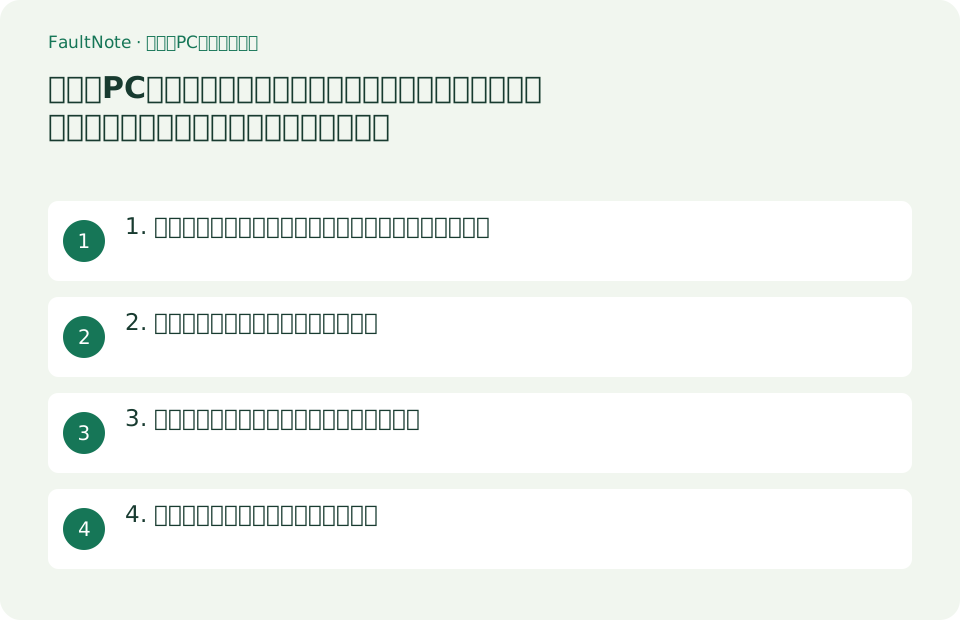
この記事が役立つ人・作業前の準備
- ノートPCの駆動時間が短くなり、バッテリー交換か買い替えかを決めたい人
- バッテリーの劣化具合を、体感ではなく数値で確認したい人
- 常時電源につないで使う環境で、バッテリーの寿命を延ばす設定を探している人
用意するもの
- PCの型番と購入時期、保証の残り(メーカーのサポートサイトで確認できます)
- コマンドプロンプトまたはターミナルを開ける状態(レポートはHTMLファイルとして保存されます)
- メーカー製の電源管理ユーティリティの有無(Dell Power Manager、Dell Optimizer、Surfaceアプリなど)
1. まず数字を出す:バッテリーレポートの生成と読み方
Microsoftのpowercfgのドキュメントによると、「powercfg /batteryreport」はシステムの使用期間全体にわたるバッテリーの使用特性のレポートを生成し、実行したパスにHTMLファイルを作ります。出力先は「/output ファイル名」で指定でき、「/xml」を付ければXML形式、「/duration 日数」で解析する日数を指定できます。同じドキュメントには、消費電力の問題を調べる「/energy」や、モダンスタンバイの状態を調べる「/sleepstudy」も並んでいます。
レポートの読み方はメーカー側の資料が具体的です。Dellのサポートライブラリは、コマンドプロンプトで「powercfg /batteryreport」を実行するとC:\Users\(アカウント名)\battery-report.htmlに詳細なHTMLレポートが作られるとし、設計容量(design capacity)、満充電容量(full charge capacity)、使用履歴などを確認するよう案内しています。見る場所としては「Installed battery」「Recent usage」「Battery usage」の各セクションが挙げられています。設計容量に対して満充電容量がどれだけ下がっているかが、いわゆる劣化率にあたります。
同じDellの資料は、バッテリーの状態に影響する要因として、バッテリーの経年、充放電サイクル数(満充電と放電で1サイクル)、極端な高温・低温、常時電源につないだままといった使い方、電源設定やバックグラウンドのアプリを挙げています。数字が想定より悪いときは、まず使い方の条件を思い出してから交換を検討してください。
表は横にスクロールできます →
| 見る項目 | 資料での説明 | 判断のしかた |
|---|---|---|
| レポートの生成 | Microsoft:/batteryreportはシステムの使用期間全体のバッテリー使用特性のレポートをHTMLで生成する | まず出力する。/output でファイル名、/duration で日数を指定できる |
| 設計容量(design capacity) | Dell:レポートで確認する項目として明示 | 新品時に想定された容量。基準値として使う |
| 満充電容量(full charge capacity) | Dell:レポートで確認する項目として明示 | 現在満充電にできる容量。設計容量との差が劣化の度合い |
| 使用履歴(Installed battery / Recent usage / Battery usage) | Dell:まず見るとよいセクションとして案内 | 急に短くなったのか、徐々に減ったのかを切り分ける |
| BIOSやメーカーアプリの表示 | Dell:BIOS/UEFIのBattery Health、Dell Optimizer、Dell Power Manager、内蔵診断でも状態を確認できる | Windows側の数字とメーカー側の判定を突き合わせる |
2. 交換を判断する基準と、保証の確認
メーカーが公開している判断基準はかなり具体的です。Dellのサポート記事(記事番号000124397、ページ上の最終更新は2026年8月24日)は、バッテリーを消耗品と位置づけたうえで、交換を検討する状況として「バッテリーの状態がFairまたはPoor」「駆動時間が元の容量の50%未満まで大きく減った」「テスト中に診断エラーコードが繰り返し出る」「残量表示があるのに突然シャットダウンする」「物理的な膨張や損傷」「重い使い方で2〜3年を超えた」を列挙しています。
状態表示の意味もDellが定義しています。Excellentは最大容量で動作、Goodは通常どおり充電できるが以前ほど持たず長期的な寿命は低下中、Fairは通常どおり充電できるものの使用可能な寿命の終わりに近く早めの交換を検討、Poorは十分な電力を供給できず交換を推奨、Unknownは動作しないか状態を判定できず交換を推奨、という区分です。Windowsのレポートの数字とこの区分を合わせて見ると、交換時期の判断がぶれにくくなります。
交換前に保証を確認します。Dellは、サービスタグから製品仕様を開き、バッテリーの記載を見る方法を案内しており、説明に特記がなければ1年保証、「3 Years Limited Hardware Warranty」やLL、Long Cycle Lifeと書かれていれば3年保証という見分け方を示しています。また膨張したバッテリーについては、すぐに使用をやめ、ACアダプターを外し、再使用しないこと、穴を開けたり圧迫したり分解したりしないことを警告しています。
表は横にスクロールできます →
| 状況 | Dellの記載 | とるべき行動 |
|---|---|---|
| 状態がFair | 通常どおり充電できるが使用可能な寿命の終わりに近い | 交換を計画に入れる。外出先で使うなら早めに |
| 状態がPoorまたはUnknown | 十分な電力を供給できない/動作しないか判定不能。いずれも交換を推奨 | 交換する。保証の有無を先に確認する |
| 駆動時間が元の50%未満 | 交換を検討する状況として明示 | レポートの満充電容量と設計容量の比で裏づけを取る |
| 残量があるのに突然切れる | 交換を検討する状況として明示 | 作業データを失う前に交換する |
| 膨張・物理的損傷 | 使用をただちに中止し、ACアダプターを外す。穴あけ・圧迫・分解をしない | 使用を止めてメーカーの案内に従う |
| 保証の確認 | 記載に特記がなければ1年、3 Years Limited Hardware WarrantyやLL・Long Cycle Lifeの表記があれば3年 | 保証期間内なら購入前にサポートへ確認する |
3. 劣化を遅らせる:充電上限と使い方の条件
常時電源につないで使う人に効くのが充電上限の機能です。MicrosoftのSurfaceサポートによると、スマート充電は長時間電源に接続された状態や高温での使用を検知すると自動的に有効になり、有効な間はバッテリーを放電させて最大充電を80%に制限し、システムトレイのバッテリーアイコンにハートのマークが表示されます。残量が20%を下回るか、バッテリーをよく使う使い方をすると自動的に一時停止して100%まで充電できるようになり、機種によってはSurfaceアプリから手動で一時停止したり、充電モードを80%制限や自動(Adaptive)に切り替えたりできると説明されています。
さらに強い上限もあります。SurfaceのUEFIにはBattery Limitという設定があり、有効にすると最大充電容量の50%で充電が止まり、50%を超えた状態で有効にした場合は50%を下回るまで充電を再開しません。Microsoftはこれを、POSやRFID、キオスクのように常時電源につないで使う機器向けの設定として案内しています。手元のノートPCでも、メーカー製ユーティリティに同種の充電上限設定があるかを確認してください。
使い方の条件もMicrosoftが明示しています。Surfaceのバッテリーに関する記事では、高温での使用や充電はリチウムイオンバッテリーの劣化を早め充電容量の恒久的な損失につながるとし、Surfaceは0〜35℃で動作するよう設計されているため日なたや暑い車内に置かないよう求めています。また、高い充電状態を保ち続けると容量が早く減るため、長時間ACにつなぎっぱなしにせず、定期的に50%を下回ってから充電し直すこと、長期保管する場合は50%程度まで減らしてから保管して過放電にならないか定期的に確認すること、開封直後や長期保管後は一度100%まで充電して校正することを挙げています。Dell側も、純正充電器を使う、画面の輝度やリフレッシュレートを下げる、使っていない機能を切る、BIOSとドライバーを更新するといった具体策を示しています。
表は横にスクロールできます →
| 対策 | 公式の記載 | 向いている使い方 |
|---|---|---|
| スマート充電(Surface) | Microsoft:長時間の電源接続や高温を検知すると自動で有効になり、最大充電を80%に制限。20%を下回るなどで一時停止 | 据え置きで使うことが多く、たまに持ち出す人 |
| Battery Limit(SurfaceのUEFI設定) | Microsoft:有効にすると最大充電容量の50%で充電停止。常時電源接続の機器向け | ほぼ常時ACにつないだまま使う機器 |
| 温度の管理 | Microsoft:高温での使用・充電は劣化を早める。Surfaceの動作範囲は0〜35℃ | すべての使い方(夏場の車内や日なたを避ける) |
| 満充電のまま放置しない | Microsoft:高い充電状態を保つと容量が早く減る。定期的に50%を下回ってから充電する | 常にACにつないでいる人 |
| 長期保管 | Microsoft:50%程度まで減らして保管し、過放電になっていないか定期的に確認する | しばらく使わない予備機 |
| 消費を減らす設定 | Dell:純正充電器を使う、輝度を下げる、リフレッシュレートを下げる、未使用機能を切る、BIOSとドライバーを更新する | 1回の外出で少しでも長く使いたい人 |
4. 交換・継続使用・買い替えを決める
判断は3つに分かれます。数字は悪いが本体に不満がない場合は、バッテリー交換が候補です。Dellは、保証外であれば新しい純正バッテリーを購入する必要があるとし、サポートサイトで自分の機種のParts & RepairsからPower & Power Suppliesを開いて該当バッテリーを選ぶ手順を案内しています。地域によって供給状況が異なること、訪問技術者による取り付けには追加費用がかかる場合があることも明記されています。交換部品の入手性は機種と地域で変わるため、交換前提で使い続けるなら供給の有無を先に確認してください。
一方で、数字が悪くても使い方を変えれば足りる場合があります。ほぼ据え置きで使っていて外出時だけ短時間使うなら、充電上限を設定して当面そのまま使う選択もあります。逆に、突然のシャットダウンや膨張が出ている場合は、使い続ける判断はしません。Dellはこの2つをどちらも交換の目安として挙げています。
表は横にスクロールできます →
| 状況 | 判断 | 根拠と次の行動 |
|---|---|---|
| 満充電容量が設計容量を大きく下回るが、本体性能には不満がない | バッテリー交換を検討 | Dellは交換部品の購入手順を公開。地域による供給状況と取り付け費用を先に確認する |
| 保証期間内で状態がFair・Poor | 交換前にサポートへ確認 | Dellは製品仕様のバッテリー記載で1年か3年かを見分ける方法を案内 |
| ほぼ据え置きで使い、外に持ち出さない | 充電上限を設定してそのまま使う | Microsoftはスマート充電(80%)とUEFIのBattery Limit(50%)を公開 |
| 突然シャットダウンする、膨張している | 使用を止めて交換 | Dellは膨張時に使用中止とACアダプターの取り外しを警告 |
| 交換部品が入手できない、他の不満も多い | 買い替えを検討 | 次の機種では、バッテリー保証の年数と充電上限機能の有無を仕様で確認する |
| 数値が悪いのに原因が思い当たらない | 使い方の条件を先に確認 | Dellは経年・サイクル数・温度・使い方・電源設定を要因として挙げている |
注意点・利用条件
- この記事の手順と基準は、2026年9月19日にMicrosoft Learn、Microsoftサポート(Surface)、Dellのサポート記事とサポートライブラリで確認した記載です。状態表示の区分や交換の目安はDellが自社製品向けに公開しているもので、他社のノートPCでは判定方法も表示も異なります。自分の機種のメーカー資料を確認してください。
- 充電上限の機能(80%制限、UEFIのBattery Limitなど)はMicrosoftがSurface向けに公開している内容です。対応機種や設定場所は機種ごとに異なり、すべてのSurfaceが同じ操作でできるわけではないとMicrosoft自身が注記しています。
- 当サイトでは実機でバッテリーレポートの生成や容量測定を行っていません。掲載したコマンドの構文と判断基準はメーカーの公開資料の記載で、価格・在庫・修理費用は扱っていません。
よくある質問
ACアダプターにつなぎっぱなしで使うと、バッテリーは早く傷みますか?
Microsoftは、高い充電状態を保ち続けたバッテリーは容量が早く減るとして、長時間ACに接続したままにせず定期的に50%を下回ってから充電し直すことを推奨しています。どうしても常時接続が必要な場合の手段として、最大充電を50%で止めるUEFIのBattery Limit設定を案内しています。Surfaceのスマート充電も、長時間の電源接続や高温を検知すると自動的に80%制限へ切り替わる仕組みです。
設計容量と満充電容量はどれくらい離れたら交換ですか?
メーカーが数値で断言しているのは駆動時間の側です。Dellは交換を検討する状況の1つとして「元の容量の50%未満まで駆動時間が大きく減った」ことを挙げ、あわせてバッテリーの状態表示がFairまたはPoorであることも目安としています。レポートの満充電容量と設計容量の比は、この判断を裏づける材料として使い、BIOSやメーカーアプリの状態表示と突き合わせてください。
バッテリーが膨らんで底面が浮いてきました。しばらく使っても大丈夫ですか?
使わないでください。Dellは、膨張が疑われる場合はただちに使用を中止し、ACアダプターを外し、バッテリーを完全に放電させたうえで、そのバッテリーを再び使わないよう案内しています。さらに、膨張したバッテリーに穴を開けたり、圧迫したり、分解したりしないこと、熱源から遠ざけて慎重に扱うことを警告しています。交換の手配はメーカーの案内に従ってください。
出典・確認日
情報確認日:。仕様・操作方法・価格などの確認に使用した出典を掲載しています。適用条件や現在の情報は各リンク先で確認してください。
- Microsoft Learn:Powercfg command-line options(/batteryreport、/energy、/sleepstudy) ↗
- Dell:Check Laptop Battery Health(レポートの生成手順、確認項目、状態表示の区分、劣化要因) ↗
- Dell:How to Check Battery Health Status on Dell Laptops(記事番号000124397・最終更新2026年8月24日) ↗
- Microsoft サポート:Smart charging on Surface ↗
- Microsoft サポート:Caring for your Surface battery ↗
- Microsoft Learn:Surface Battery Limit setting(UEFIで最大50%に制限) ↗
関連する活用ガイド
- ノートPCの「スリープ中に減る」は仕様かもしれない:モダンスタンバイとS3の違いと、買う前に確認できること
- USB-Cケーブル1本で使うモニターの給電予算:ノートPCの定格Wとモニターの供給Wを突き合わせる
- モバイルモニターの選び方:USB-Cケーブル1本が運ぶもの、足りなくなる場面
- USB-CハブとThunderboltドックの違い|画面数・充電・対応PCで選ぶ
- Webカメラの選び方:解像度とfpsの組み合わせ、画角(dFoV)、固定焦点とオートフォーカスを仕様で見分ける
- USB-Cでモニターが映らない・リフレッシュレートが上がらない:DP Alt Modeとレーン配分を確認する