LTE/5G内蔵ノートPCを買う前に:Windowsの「セルラー」ページで対応を確かめる
外でPCを使うたびにスマートフォンでテザリングするのが面倒で、LTE/5G内蔵のノートPCを検討する人向けの確認手順です。購入前に見るのはメーカーの仕様表ですが、店頭の実機や手元のPCなら、Windowsの設定にセルラーのページがあるかどうかで判定できます。この記事はMicrosoftのサポート記事の記述に沿って、その確認手順、eSIMと物理SIMの違い、バージョンによって変わる点、そして内蔵にしない場合の選択肢を整理します。国内事業者の対応可否や料金は扱いません。
公開 · 更新 · FaultNote 編集方針
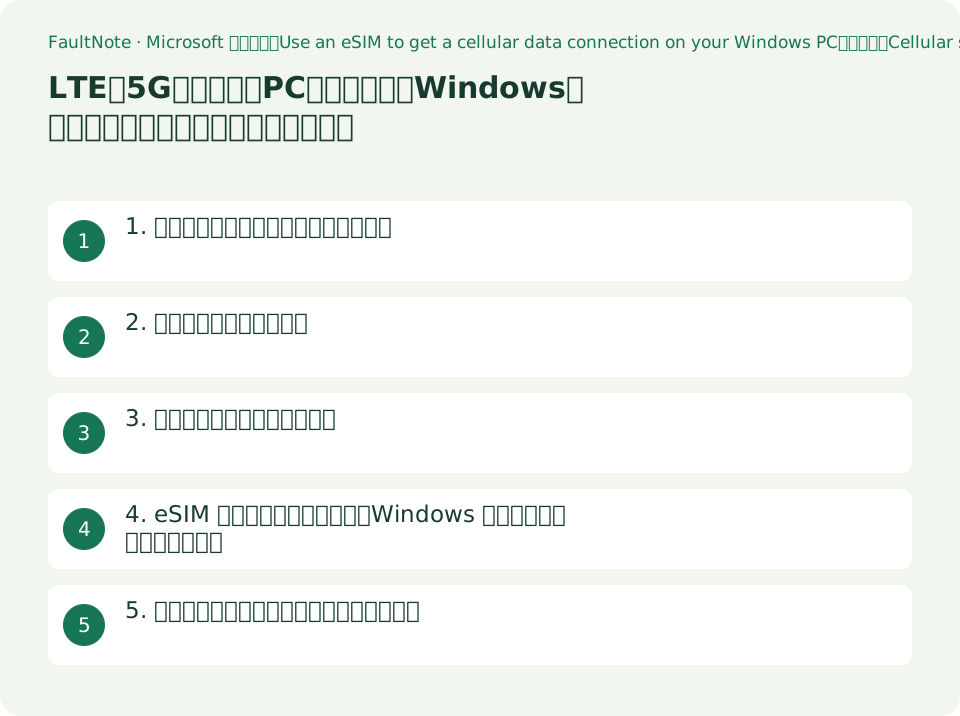
この記事が役立つ人・作業前の準備
- LTE/5G内蔵ノートPCを検討していて、仕様表のどこを見ればよいか分からない人
- 手元のPCがセルラーに対応しているのか確かめたい人
- いま持っているPCに後からセルラー機能を足せるのか知りたい人
用意するもの
- 候補機種のメーカー仕様表を開く。WWAN、LTE、5G、eSIM という語がどこかに書かれているかを探す
- 同じ製品名でも構成違いで有無が分かれることがあるため、型番単位で確認する
- 手元のPCで確かめる場合は、Windows の設定を開けるようにしておく
- 利用する予定の通信事業者のデータプランの案内を用意する。PC側が対応していても契約は別に必要になる
1. 対応しているかを設定画面で判定する
Microsoft のサポート記事「Use an eSIM to get a cellular data connection on your Windows PC」(2026-09-20 閲覧、Applies To は Windows 10 と Windows 11)は、PCがセルラーに対応しているかの確認方法として次の手順を挙げています。「Select Start > Settings > Network & internet .」「Look for a Cellular page. If Cellular is listed, your PC supports cellular connectivity.」
つまり、設定のネットワークとインターネットにセルラーのページが並んでいれば対応、並んでいなければ非対応、という単純な判定です。店頭の実機でも、借りた機械でも、数十秒で確かめられます。
eSIM を積んでいるかどうかは、さらに一段先です。同じ記事は「Look for Use this SIM for cellular data .」「Select the drop-down list and check for eSIM , SIM2 , or a similar option. Select eSIM to use it for cellular data.」と書いています。ドロップダウンに eSIM や SIM2 が出てくるかどうかで判断します。
プロファイルが入っているかは「Select Start > Settings > Network & internet > Cellular > eSIM profiles .」で確認します。同記事は、事業者や組織のプロファイルが見えていれば接続できる状態であり、無ければ追加する、としています。
2. 状態ごとに取れる選択肢
前節の3つの確認結果を、購入前・購入後それぞれの判断に対応させると次の表になります。いずれもMicrosoftの記事に書かれた確認手順と選択肢に基づくもので、特定の機種や事業者を前提にしていません。
注意したいのは、いちばん上の行です。設定にセルラーのページが無いPCは、内蔵モジュールを後から足す方向ではなく、外付けの機器かテザリングで対応するのが、Microsoftの記事が示している道筋です。
また、表のどの行に当たる場合でも、通信事業者との契約は別に必要です。次節で引用するとおり、これは同社の記事が明記している点です。
表は横にスクロールできます →
| 状態 | Windows 上での見え方 | 取れる選択肢 | 購入前に確認する場所 |
|---|---|---|---|
| セルラー非対応 | 設定にセルラーのページが無い | 外付けのセルラー機器、またはスマートフォンのテザリング | メーカー仕様表に WWAN / LTE / 5G の記載があるか |
| セルラー対応・物理SIM | セルラーのページがある | SIMカードを挿して使う | SIMスロットの有無が仕様表に書かれているか |
| セルラー対応・eSIM あり | Use this SIM for cellular data の選択肢に eSIM や SIM2 が出る | eSIM プロファイルを追加する | 仕様表に eSIM の記載があるか |
| 対応機だがプロファイル未設定 | eSIM profiles の一覧が空 | 事業者サイトからの取得、アクティベーションコード入力、QRコード読み取り | 利用予定の事業者がWindows向けの案内を出しているか |
3. 契約は別に要る、という前提
「Cellular settings in Windows」(同日閲覧、Applies To は Windows 10 と Windows 11)は、内蔵と外付けの両方に触れたうえで、契約について明確に書いています。「If your Windows 11 device doesn't have a SIM card or eSIM, you can still connect to a cellular network by plugging in an external cellular device (also called a cellular modem or mobile broadband device). Either way, you must have a data plan from a mobile operator to connect.」
最後の一文が要点です。内蔵であっても外付けであっても、接続には事業者のデータプランが必要だと書かれています。PCの仕様表に 5G と書いてあることと、外で通信できることの間には、契約という段が1つあります。
接続時の挙動についても同じ記事が説明しています。「If Let Windows keep me connected is turned on, you'll get connected to cellular data automatically when you're not connected to another type of network, such as Wi-Fi or Ethernet.」 Wi-Fi や有線につながっていないときに自動でセルラーに切り替わる設定がある、ということです。従量制の契約なら、この挙動を把握しておく必要があります。
初回接続でユーザー名・パスワード・APN の入力を求められる場合があることも同記事に書かれています。事業者やSIMに付いてきた案内を手元に置いてから設定するのが確実です。
4. eSIM プロファイルの追加は、Windows のバージョンで手順が変わる
ここは購入判断にも影響する点です。eSIM の記事は「If you're running Windows version later than 2602, you can download eSIM profiles from supported mobile operators. If your operator doesn't support profile downloads, use one of the other methods described below.」と書いています。事業者のサイトからプロファイルをダウンロードする方式は、バージョンの条件付きで案内されているということです。
条件に当てはまらない場合の方法も同記事に並んでいます。eSIM profiles の画面から利用可能なプロファイルを検索する方法と、事業者から受け取ったアクティベーションコードを入力するか QR コードを読み取る方法です。どちらも画面上の項目名まで記事に書かれているので、手順で迷うことは少ないはずです。
設定の途中で求められる情報についても注意書きがあります。「During activation, you may be asked to share cellular identifiers such as EID and IMEI.」 そして「Only share this information with websites you trust.」 EID や IMEI は端末の識別子なので、入力先が事業者の正規の案内であることを確かめてから進めてください。
プロファイルの削除についても、同記事は「Delete a profile only if you no longer need it. If you delete a profile, you may need to contact your mobile operator to add it again later.」と書いています。物理SIMを抜き差しする感覚で消すものではない、と読めます。
5. 内蔵にしない選択肢と、買う前のチェック
内蔵セルラーは構成オプションであることが多く、あとから本体に追加する前提では書かれていません。前節までのとおり、Microsoft の記事が非対応機に案内しているのは外付けのセルラー機器です。海外から取り寄せた無線モジュールを自分で増設する方向は、国内では技術基準適合証明の論点が別に生じるため、この記事では勧めません。
実務的な代替は3つです。外付けのセルラー機器、スマートフォンのテザリング、モバイルルーター。どれも契約は別に必要で、この点は内蔵と変わりません。違うのは、持ち物が増えるか、PC側の設定だけで完結するか、です。
買う前のチェックは次の5点に落ちます。メーカー仕様表に WWAN / LTE / 5G / eSIM の記載があるか。物理SIMスロットがあるか(eSIM のみの機種があります)。対応バンドが仕様表に書かれているか。店頭実機なら設定にセルラーのページがあるか。そして、利用予定の事業者がWindows PC向けの手続きを案内しているか。
なお、Microsoft の両記事とも「Settings and features may vary based on device hardware, carrier support, and Windows version.」という趣旨の注記を置いています。画面の項目名や手順が案内どおりに出ないことはあり得ます。
注意点・利用条件
- 国内の通信事業者について、どこが対応しているかは書いていません。事業者側の一次情報を確認していないためです。利用予定の事業者がWindows PC向けの案内を出しているかは、自分で確認してください。
- 対応バンドの一覧、周波数と実効速度の関係、エリアの広さ、料金については扱いません。
- 「Windows version later than 2602」という条件は、2026-09-20 に Microsoft のサポート記事で読み取った記述です。バージョンの表記や条件は変更されることがあるため、設定の前に同記事を開き直してください。
- eSIM は本体側の実装であり、後から内蔵する想定では書かれていません。Microsoft の記事は非対応機に外付け機器を案内しています。海外製の無線モジュールを自分で増設することは、国内では技術基準適合証明に関わる別の論点があるため、この記事では勧めません。
- 引用した記述は英語版のサポート記事のものです。日本語版では表現や画面の項目名が異なる場合があります。
- 同じ製品名でも構成によってWWANの有無が分かれることがある、という点は一般的な販売形態についての本サイトの整理であり、特定メーカーの仕様表で確認したものではありません。必ず型番単位で仕様表を見てください。
よくある質問
自分のPCがセルラーに対応しているか、30秒で確かめられますか。
Microsoft の記事が示す手順であれば可能です。設定のネットワークとインターネットを開き、セルラーのページが並んでいるかを見ます。並んでいれば対応、無ければ非対応です。eSIM の有無まで確かめるなら、Use this SIM for cellular data のドロップダウンに eSIM や SIM2 が出るかを見ます。
いま使っているPCに、後からLTEや5Gを足せますか。
Microsoft の記事が非対応機に案内しているのは、外付けのセルラー機器(cellular modem / mobile broadband device)を接続する方法です。本体に内蔵モジュールを増設する方向は、同記事では案内されていません。国内では無線機器の技術基準適合証明の論点もあるため、この記事でも勧めていません。
eSIM と物理SIM、どちらがよいですか。
この記事では優劣を決めません。Microsoft の記事から読み取れる違いは、eSIM はプロファイルとして複数を持ち、使うものを切り替えられる点です。仕事用と個人用を分ける、渡航先で現地のプランを追加する、といった使い方が記事の冒頭に例として挙げられています。物理スロットの有無は機種によるため、仕様表で確認してください。
設定中に EID や IMEI を求められました。入力してよいですか。
Microsoft の記事は、アクティベーション中に EID や IMEI といった識別子の共有を求められることがあるとしたうえで、信頼できるサイトにのみ共有するよう書いています。事業者の正規の案内ページから進んでいることを確かめてください。
Wi-Fiがあるときまでセルラーを使ってしまいませんか。
Microsoft の記事によれば、Let Windows keep me connected が有効な場合、Wi-Fi やイーサネットなど別種のネットワークに接続していないときに自動でセルラーデータに接続します。逆に言えば、他のネットワークにつながっているときの挙動はその設定次第です。従量制の契約なら、設定内容を確認してから使い始めてください。
出典・確認日
情報確認日:。仕様・操作方法・価格などの確認に使用した出典を掲載しています。適用条件や現在の情報は各リンク先で確認してください。
- Microsoft サポート:Use an eSIM to get a cellular data connection on your Windows PC。「Look for a Cellular page. If Cellular is listed, your PC supports cellular connectivity.」「If you're running Windows version later than 2602, you can download eSIM profiles from supported mobile operators.」Applies To: Windows 10 / Windows 11(2026-09-20 閲覧。旧GUID形式のURLはパス形式に転送される) ↗
- Microsoft サポート:Cellular settings in Windows。「Either way, you must have a data plan from a mobile operator to connect.」「If Let Windows keep me connected is turned on, you'll get connected to cellular data automatically when you're not connected to another type of network, such as Wi-Fi or Ethernet.」Applies To: Windows 10 / Windows 11(2026-09-20 閲覧) ↗