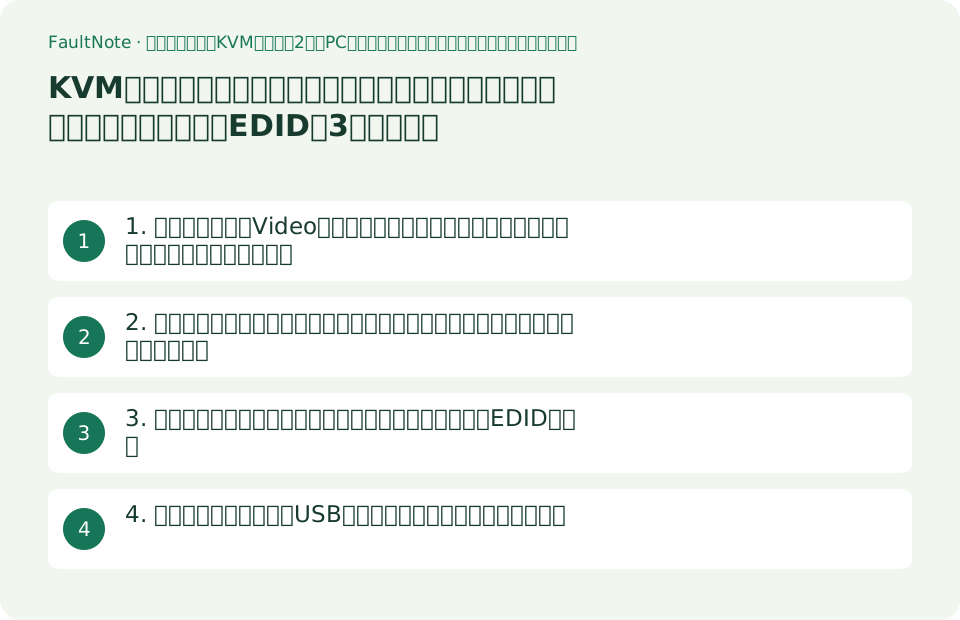
KVM切替器の選び方:映像の上限行、キーボード/マウスのエミュレーション、EDIDの3点で決める
KVM切替器のカタログで最初に読むべきなのは「4K対応」の見出しではなく、仕様表のVideoの行です。ATENのCS1822(HDMI)とCS1922M(DisplayPort)は、どちらもVideoを「Up to 4096 x 2160 @ 60Hz, 2560 x 1440 @ 144Hz」と記載しています。これは4Kなら60Hzまで、144Hzを使いたいなら1440pまで、という意味であり、4K高リフレッシュのモニターを持っている人にとっては決定的な条件です。2つ目の確認点はキーボードとマウスの扱いで、ATENのユーザーマニュアルは、マウスホイールでのポート切り替えは3ボタンホイールマウスに限られ、初期状態では無効で、しかもマウスエミュレーションが有効なときだけ機能すると明記しています。またキーボードエミュレーションを無効にすると[M][W][F2][F3][F4][F5][F6][F10]のホットキー操作が使えなくなるとも書かれています。3つ目はEDIDで、切り替えのたびにウィンドウが動く・画面が出ないという症状に対して、ATENはVideo DynaSyncとATEN default EDID modeという機能を用意し、上位機ではEDID Expertとして案内しています。この記事では、この3点に加えて付属ケーブル・電源・音声の扱いまで、公表資料の記載だけで確認できる形に並べます。
公開 · 更新 · FaultNote 編集方針
この記事が役立つ人・作業前の準備
- デスクトップPCとノートPC、あるいは仕事用と個人用の2台を1組のモニター・キーボード・マウスで使いたい人
- 高リフレッシュレートのモニターや4Kモニターを使っていて、KVM切替器が映像の条件を満たすか確認したい人
- 切替器の導入後に「ホットキーで切り替わらない」「切り替えるとウィンドウが動く」といった問題を避けたい人
用意するもの
- モニター側の入力端子(HDMIかDisplayPortか)と、実際に使っている解像度とリフレッシュレートの組み合わせ
- 接続する2台のPCそれぞれの映像出力端子と、USB Type-Aポートの空き(切替器はPC1台につきUSBケーブル1本を使います)
- 共有したい周辺機器の一覧(キーボード、マウスのほかに、Webカメラ、オーディオ機器、外付けドライブなどをUSBハブ側で共有するか)
1. 最初に読む行:Videoの上限は解像度とリフレッシュレートの組み合わせで書かれている
ATENの仕様表でVideoの行を見ると、CS1822(2ポート、HDMI)は「Up to 4096 x 2160 @ 60Hz, 2560 x 1440 @ 144Hz」、CS1922M(2ポート、DisplayPort、MSTハブ内蔵)も同じく「Up to 4096 x 2160 @ 60Hz, 2560 x 1440 @ 144Hz」と記載しています(2026年9月19日に取得)。製品名や見出しは「4K」を強調しますが、実際の条件は2つの組み合わせで、4Kでは60Hzまで、144Hzを使うなら2560x1440までです。4Kで120Hzや144Hzを出したい人にとって、この行が最初の足切りになります。
端子の世代も上限を決めます。CS1922Mの機能欄はDisplayPort 1.2準拠、HDCP 1.3準拠と書かれており、注記として「DisplayPort 1.4準拠のディスプレイを使う場合は、互換性の問題を避けるためにディスプレイの設定をDisplayPort 1.2互換にしておくこと」と明記されています。つまり新しいモニターを持っていても、切替器に合わせてモニター側の設定を下げる必要がある場合があります。CS1822側はHDMI準拠・HDCP準拠とだけ書かれ、4K表示には高品質なHDMIケーブルが必要という注記がユーザーマニュアルにあります。
変換の可否も公表されています。CS1922MはDisplayPort Dual-Mode(DP++)に対応し、DisplayPort-to-HDMI/DVIのDP++アダプターでHDMIやDVIの信号を扱えるとしたうえで、「DP++は多くの単一ディスプレイ構成ではアクティブアダプターを必要としないが、映像ソースのDP++対応が不明な場合はアクティブなDisplayPortアダプターを推奨する」と注記しています。またMSTで2画面に分ける場合は、「DisplayPort 1.2のデイジーチェーンに対応したモニター、または電源付きのDisplayPort MSTハブが必要で、PC側のソースがDisplayPort 1.2準拠であること」が条件です。
用途が特殊な製品では、上限の書かれ方も変わります。航空管制向けのCS1922ATCはVideoが「Up to 4096 x 2160 @ 60Hz」のみで1440p144の記載がなく、代わりにレーダー監視用の2048x2048@60Hzへの対応、切り替え時に映像が途切れないZero-Second Switch、電源冗長のためのロック付きDCジャック2系統が挙げられています。同じメーカーの同じ2ポート機でも、狙っている用途によって仕様行の中身が違うということです。
表は横にスクロールできます →
| 項目 | ATEN CS1822 | ATEN CS1922M | ATEN CS1922ATC |
|---|---|---|---|
| 映像入力の種類 | HDMI | DisplayPort 1.2(コンソール側はDisplayPortとHDMIの両方) | DisplayPort 1.2 |
| Videoの上限(仕様表) | 4096x2160@60Hz、2560x1440@144Hz | 4096x2160@60Hz、2560x1440@144Hz | 4096x2160@60Hz |
| HDCP | HDCP準拠 | HDCP 1.3準拠 | HDCP準拠 |
| USBハブ | USB 3.1 Gen1 2ポート(5Gbps) | USB 3.1 Gen1 2ポート(5Gbps) | USB 3.1 Gen1 2ポート(5Gbps) |
| EDID関連機能 | Video DynaSync、ATEN default EDID mode | —(MSTとDP1.2互換設定の注記あり) | Video DynaSync、EDID Expert |
| 特記 | 音声ミキサーモード、HDMI経由のHD音声は単独切り替え不可 | 1つのDPソースから2画面(MST/スプリッター/シングルポート) | 2048x2048@60Hz対応、Zero-Second Switch、電源2系統 |
2. キーボードとマウスの「エミュレーション」:切り替え操作そのものの前提条件
KVM切替器は、つながっていないほうのPCに対してもキーボードとマウスが存在するかのように振る舞います。これがエミュレーションで、ATENの仕様表ではEmulationの行に「Keyboard / Mouse」「USB」と書かれています。ゲーミングキーボードの独自機能や多ボタンマウスのドライバーを使いたい場合に備えて、エミュレーションを止めて信号をそのまま通すバイパスも用意されていますが、ここに落とし穴があります。
CS1822/CS1824のユーザーマニュアル(ATEN公開、2025年10月31日付のファイル)は、キーボードエミュレーションの有効/無効の手順(ホットキー設定モードを呼び出して[N])を説明したうえで、注記として「キーボードエミュレーションを無効にすると、[M]、[W]、[F2]、[F3]、[F4]、[F5]、[F6]、[F10]のホットキー操作が無効になる」と書いています。つまりバイパスにするとキーボードからの各種設定操作ができなくなります。マウスについても、ポート切り替えにホイールのダブルクリックを使う機能は「3ボタンホイールマウスのみ対応」「初期状態では無効」「マウスエミュレーションが有効なときのみ動作」の3条件が明記されています。
ホットキーの基本動作も資料に書かれています。キーボードからのポート切り替えはScroll Lockキーを2回押して始め、無効化した場合は[Scroll Lock][Scroll Lock](および代替の[Ctrl][Ctrl])が働かなくなります。キーボードの言語配列はホットキーで指定でき、コードはUS English:33、French:08、German:09、Japanese:15です。日本語配列のキーボードを使うなら、この設定があることを知っておくと導入時に迷いません。
もう1つ、ゲーム用途で重要な記載があります。N-キーロールオーバーを有効にすると同時に最大15キーまで受け付けるとしたうえで、「PCの起動時にBIOSで問題が起きる場合は、N-キーロールオーバーをオフにすること」という注記が付いています。切替器を通すとBIOS画面でキーが効かない、という症状に対する公式の切り分け手順がここにあります。
表は横にスクロールできます →
| やりたいこと | メーカー資料が示す前提 | 設定できなくなること |
|---|---|---|
| ホットキー(Scroll Lock 2回)で切り替える | ホットキーによるポート切り替えが有効であること | 無効化すると[Scroll Lock][Scroll Lock]と[Ctrl][Ctrl]が効かない |
| マウスホイールのダブルクリックで切り替える | 3ボタンホイールマウス、機能を有効化、マウスエミュレーションが有効 | 初期状態では無効。エミュレーションを切ると使えない |
| ゲーミングキーボード/多機能マウスの独自機能を使う | エミュレーションを止めてバイパスにする | [M][W][F2][F3][F4][F5][F6][F10]のホットキー操作が無効になる |
| 日本語配列のキーボードを使う | ホットキーで言語コードを指定(Japanese:15) | — |
| 同時押しの多いゲームを使う | N-キーロールオーバーを有効化(最大15キー同時) | BIOSで問題が出る場合はオフにするよう注記 |
| MacやSun環境で使う | [F2]でMac、[F3]でSun、[F10]でWindowsのキーボードエミュレーション | PCキーボードでMacを模倣する方式。Macキーボードは自身のOSでのみ動作と注記 |
3. 切り替えるたびにウィンドウが動く・画面が出ない:EDIDの扱い
KVM切替器で最も多い不満は、映らないことよりも「切り替えるたびにデスクトップのアイコンやウィンドウの配置が崩れる」ことです。原因は、切り替えの瞬間にPCがモニターの接続断を検出し、EDID(モニターが自分の対応解像度を伝える情報)が失われることにあります。ATENはこれに対して2つの機能を公表しています。1つはVideo DynaSyncで、製品ページでは「起動時の表示問題を解消し、ポート間を切り替えるときに解像度を最適化するATEN独自技術」と説明されています。もう1つはATEN default EDID modeで、「スムーズな起動、高品質な表示、最適な解像度の使用により互換性の問題を解消する」機能です。
重要なのは、これが自動で常に効くとは限らないことです。CS1822/CS1824のユーザーマニュアルには、ATEN default EDID modeを有効/無効にする手順が独立した項目として載っています(ホットキー設定モードを呼び出して操作する)。つまり導入後に症状が出たとき、まず確認すべき設定として資料に用意されているということです。上位機のCS1922ATCでは、これがEDID Expertとして「スムーズな起動、高品質な表示、異なる画面間で最良の映像解像度を使用する」と説明されています。
モニター側の設定が原因になることもあります。前述のとおりCS1922Mの注記は、DisplayPort 1.4対応ディスプレイを使う場合はDisplayPort 1.2互換に設定するよう求めています。多くのモニターはOSDにDisplayPortのバージョン選択項目を持っており、ここが1.4のままだと信号が安定しないことがある、というのがメーカーの案内です。またMSTで2画面を使う構成では、デイジーチェーン対応モニターか電源付きMSTハブが必要という条件も同じ注記に書かれています。
電源が切れているPCの扱いも仕様として公表されています。CS1922Mの機能欄には「Power On Detection:接続されたPCの電源が切れている場合、切替器は自動的に電源の入っている次のPCへ切り替わる」と書かれています。2台目のPCを普段落としている使い方では、この自動切り替えが意図と合うかどうかを事前に理解しておくと戸惑いません。
表は横にスクロールできます →
| 症状 | メーカー資料にある関連機能・注記 | 確認する場所 |
|---|---|---|
| 切り替えるとウィンドウやアイコンが移動する | Video DynaSync、ATEN default EDID mode | ユーザーマニュアルのATEN default EDID modeの項(ホットキーで有効化) |
| 起動時に映像が出ない・解像度が下がる | Video DynaSync(起動時の表示問題を解消すると説明) | 同上。上位機ではEDID Expertとして記載 |
| 新しいモニターで表示が安定しない | DisplayPort 1.4のディスプレイはDP1.2互換に設定するよう注記 | モニターのOSDにあるDisplayPortバージョン設定 |
| 2画面に分けたい | MSTモード/スプリッターモード/シングルポートモード | デイジーチェーン対応モニターまたは電源付きMSTハブ、PC側がDP1.2準拠 |
| HDMIやDVIのモニターにつなぎたい(DP機) | DP++アダプターに対応。不明な場合はアクティブアダプター推奨 | 製品ページの注記2 |
| 電源を切ったPCに切り替わってしまう/勝手に切り替わる | Power On Detection(電源の入っている次のPCへ自動で切り替え) | 製品ページの機能欄 |
4. 付属品・電源・音声・USBハブ:買ってから気づきやすい条件
KVM切替器はケーブルの本数が多い機器です。CS1822のパッケージ内容は、本体のほかにHDMI 2.0ケーブル2本(1.8m)、USB 3.0ケーブル2本(1.8m)、音声ケーブル2本(1.8m)、電源アダプター1個、取扱説明書です。CS1922Mでは、DisplayPort 1.2ケーブル2本(1.5m)、USBケーブル2本(USB 3.0-A to USB 3.0-B、1.8m)、音声ケーブル4本(1.8m)、電源アダプター1個です。PC側にはUSB Type-Bのケーブルが刺さるので、PC1台につきUSB Type-Aポートを1つ使う点も見落とされがちです。ケーブル長は1.5〜1.8mなので、PCが机の下、切替器が机の上という配置で足りるかを事前に測っておくと確実です。
電源も必要です。CS1822の消費電力はDC5Vで1.78W、CS1922MはDC5Vで4.09W、CS1922ATCはDC12Vで16.09Wと公表されています。いずれも付属のアダプターで給電する前提で、ATENは「Wattの値は外部負荷なしでの標準的な消費電力、BTU/hは満負荷時の消費電力を示す」と注記しています。USBハブ側に機器をつなげば、その分の電力もここに乗ります。
音声の扱いには仕様上の制限があります。CS1822とCS1922Mはどちらも「HDMI(またはDisplayPort)経由のHD音声は単独では切り替えられない」と注記しています。一方で3.5mmの音声ジャックを使った経路については、KVM、USBハブ、音声のフォーカスを独立して切り替えられる(Independent switching)と書かれています。映像と一緒に音声も切り替わればよいのか、PCを切り替えても音声は片方のPCから鳴らし続けたいのかで、必要な接続方法が変わります。
USBハブの速度と共有範囲も確認点です。3機種とも内蔵ハブはUSB 3.1 Gen1(5Gbps)の2ポートで、前面と背面に1つずつ配置されています。ここにつないだ機器は切り替え対象になるため、Webカメラやオーディオインターフェイス、外付けドライブを差していると、切り替えのたびに接続と切断が起きます。書き込み中の外付けドライブを切り替えると危険なので、常時接続したい機器はPC側のポートに直結し、切替器のハブは共有したい機器だけにするのが安全です。
表は横にスクロールできます →
| 確認項目 | 公表されている内容 | 買う前に決めること |
|---|---|---|
| 付属ケーブル(CS1822) | HDMI 2.0 x2(1.8m)、USB 3.0 x2(1.8m)、音声 x2(1.8m) | PCと切替器の距離。延長が必要なら別途用意 |
| 付属ケーブル(CS1922M) | DP1.2 x2(1.5m)、USB 3.0-A to B x2(1.8m)、音声 x4(1.8m) | 1.5mで届くか。DPケーブルの差し替え可否 |
| PC側に必要なポート | 映像出力1、USB Type-A 1、音声(使う場合) | PC側のUSBポートの空き |
| 電源 | CS1822 DC5V 1.78W/CS1922M DC5V 4.09W/CS1922ATC DC12V 16.09W | コンセントの空き。ATCは電源2系統でロック付き |
| 音声 | HDMI/DP経由のHD音声は単独切り替え不可。3.5mm経路はKVM・USB・音声を独立切り替え | 音声も一緒に切り替えるか、片方のPCに固定するか |
| USBハブ | USB 3.1 Gen1(5Gbps)2ポート(前面1・背面1) | 切り替えのたびに抜き差しされてよい機器だけをつなぐ |
注意点・利用条件
- 映像の上限、USBハブ、エミュレーション、付属品、消費電力の記載は、2026年9月19日に取得したATENの製品ページ3件とCS1822/CS1824ユーザーマニュアル(PDF)の内容です。当サイトでKVM切替器を実機検証したものではありません。
- ここで挙げた条件はATENの当該機種についての記載です。他社製や他シリーズの切替器では、映像の上限、エミュレーションの仕様、EDIDの扱いが異なります。必ず購入候補の仕様表とマニュアルを確認してください。
- 「4K対応」という表示だけでは、リフレッシュレートやHDCPのバージョン、可変リフレッシュレートの可否は判断できません。価格・在庫・ランキングはこの記事では扱いません。
よくある質問
4K144Hzのモニターを使っています。KVM切替器を通しても144Hzで表示できますか?
ここで取り上げたATENの3機種では、仕様表のVideoの行がその可否を決めます。CS1822とCS1922Mはいずれも「Up to 4096 x 2160 @ 60Hz, 2560 x 1440 @ 144Hz」と記載しており、4Kでは60Hzまで、144Hzを使うなら2560x1440までという組み合わせです。したがってこの2機種では4K144Hzにはなりません。CS1922ATCはさらに「Up to 4096 x 2160 @ 60Hz」のみの記載です。購入候補を検討するときは、製品名や広告文の「4K」ではなく、仕様表のVideoの行に書かれた組み合わせを読んでください。あわせて、DisplayPort 1.4のモニターはDP1.2互換に設定するようATENが注記している点も確認が必要です。
ゲーミングキーボードのマクロや多ボタンマウスを使いたいのですが、切替器で問題になりますか?
ATENはキーボードとマウスのエミュレーション/バイパスを切り替えられるようにしており、独自機能を使いたい場合はバイパス側にします。ただしユーザーマニュアルは、キーボードエミュレーションを無効にすると[M]、[W]、[F2]、[F3]、[F4]、[F5]、[F6]、[F10]のホットキー操作が無効になると明記しています。またマウスホイールのダブルクリックによるポート切り替えは、3ボタンホイールマウスであること、初期状態では無効なので有効化すること、マウスエミュレーションが有効であることの3条件が必要です。つまり「独自機能を通す」と「キーボード・マウスで切り替える」は同時に成立しない組み合わせがあるため、前面のボタンで切り替える運用を前提にするかを先に決めておくと確実です。
切り替えるたびにウィンドウの位置が崩れます。設定で直せますか?
メーカーが用意している機能はあります。ATENはVideo DynaSync(起動時の表示問題を解消し、ポート切り替え時に解像度を最適化する独自技術)と、ATEN default EDID mode(スムーズな起動と最適な解像度の使用で互換性の問題を解消する)を公表しており、後者はCS1822/CS1824のユーザーマニュアルにホットキー設定モードからの有効/無効の手順が独立した項目として載っています。上位機のCS1922ATCではEDID Expertとして案内されています。あわせて、DisplayPort 1.4対応モニターをDP1.2互換設定にする注記もあるため、モニター側のOSDも確認してください。なお、これらの機能で必ず解消すると保証されているわけではなく、資料に書かれているのは機能の目的と設定手順までです。
出典・確認日
情報確認日:。仕様・操作方法・価格などの確認に使用した出典を掲載しています。適用条件や現在の情報は各リンク先で確認してください。