NAPS2で紙をスキャンして検索可能なPDFにする
スキャナー設定をプロファイルに保存し、OCRを有効にして検索可能なPDFを作ります。言語データの取得場所とOCRの限界も確認します。
公開 · 更新 · FaultNote 編集方針
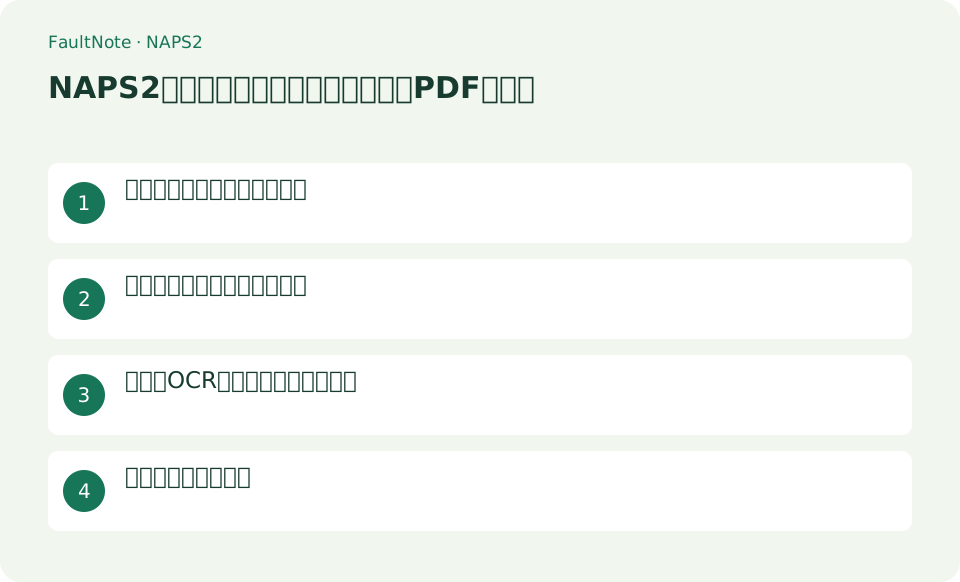
この記事が役立つ人・作業前の準備
- 紙資料をPDF化したい人
- スキャンPDFを文字検索したい人
用意するもの
- スキャナーを接続してメーカーのドライバーを導入する
- 文字が水平で鮮明な原稿を用意する
公式版と対応環境を確認する
NAPS2は広告や機能制限のない無料のオープンソースアプリです。公式配布にはWindows x64・Arm64、macOS、Linuxのdeb・rpm・Flatpakなどがあり、古いWindows向け旧版も別掲されています。通常は公式Downloadページの推奨版を選び、組織配布ではMSIも利用できます。
三枚の紙を検索できる資料にする
日本語の文書を三枚取り込み、検索用文字層付きPDFへ保存する例です。OCRの成功表示は文字の正確さの保証ではありません。固有名詞、数字、日付を画像と照合し、検索できても誤った文字が含まれる可能性を考えます。紙と未加工画像は確認が終わるまで保管します。
- Profilesで機器とドライバーを選び、A4、給紙元、色、解像度を設定します。最初は一枚で向きと文字の鮮明さを確認します。
- 残りを取り込み、一覧で三枚の順序を確認します。裏面が必要なら取り漏れを見て、不要な空白と必要な空白を区別します。
- OCRから必要言語を取得し検索可能PDFを有効にします。日本語と英語が混ざるならMultiple Languagesで必要な組み合わせを選びます。
- Save PDFで原本と別名へ保存します。PDFビューアーで固有語を検索し、選択コピーした文字が画像の内容と一致するか見ます。
- 誤認識が多い箇所は原稿の傾き、解像度、言語を確認します。同じ一枚で再試作し、全枚数の再処理へ広げる前に改善を見ます。
スキャンプロファイルを作る
[Profiles]→[New]を開き、接続した機器を選びます。WindowsではWIAまたはTWAINを選べるため、片方で給紙や両面が働かなければもう一方を試します。原稿台かフィーダー、A4、カラーまたはグレー、300dpiを起点に設定して保存します。[Scan]で1枚取り込み、向き、余白、文字の鮮明さを確認します。
- [Profiles]→[New]で機器とドライバーを選ぶ
- 給紙元、用紙、色、解像度を指定する
- [Scan]で試し取りする
日本語OCRを有効にして保存する
ツールバーの[OCR]を初めて押すと、言語のダウンロード画面が表示されます。Japaneseなど原稿に必要な言語を選び[Download]を押します。取得後のOCR Setupで[Make PDFs searchable using OCR]をオンにし、OCR languageを確認します。複数言語の原稿は、2言語以上を取得した後にプルダウンの[Multiple Languages...]で組み合わせます。ページ順を整え、[Save PDF]で別名保存し、PDFビューアーで固有語を検索します。
- [OCR]で必要な言語を選び[Download]を押す
- 検索可能PDFの設定と言語を有効にする
- [Save PDF]で保存する
- PDFビューアーで語句検索する
結果から次の操作を選ぶ
表は横にスクロールできます →
| 結果・症状 | 判断と次の操作 |
|---|---|
| 固有語が見つかる | 該当画像と文字を照合します。検索できることと文章の正確さは別です。 |
| 検索できない | 保存時のOCR設定と言語を見ます。別表記を試し、画像だけのPDFになっていないか確認します。 |
| 数字が誤る | 原画像を見て必要な値を確認します。会計や申請にOCR結果を未確認で転記しません。 |
| 両面が欠ける | 給紙と両面設定を確認します。OCR調整では欠けたページは作れないのでスキャン工程へ戻ります。 |
誤認識と設定を戻す
OCRは画像の上に検索用文字層を付ける機能で、NAPS2から認識結果を直接テキストファイルへ保存する機能はありません。必要ならPDFビューアーで選択してコピーします。誤認識が多い場合は原稿を水平にし、300dpi程度で再スキャンして、OCRのBestや白バランス・ノイズ除去を試します。OCRを止めるにはOCR Setupの検索可能PDF設定をオフにします。元の紙や未加工画像は確認完了まで残します。
注意点・利用条件
- OCR言語は初回に別途ダウンロードする。オフライン配布ではtraineddataを管理者が配置する方法を使う
- OCR文字は誤認識し得るため、金額・氏名・契約番号は画像と照合する
よくある質問
日本語と英語が混ざる文書はどう設定しますか?
まず[OCR]の[Get more languages]から両方を取得します。2言語以上があると[Multiple Languages...]が表示されるので、JapaneseとEnglishを選びます。
OCR結果をTXTで保存できますか?
NAPS2には直接TXTへ保存する機能はありません。検索可能PDFを保存し、対応するPDFビューアーでテキストを選択・コピーします。
紙を捨ててもよいですか?
保存と復旧確認に加え、原本を残す義務や用途があるか確認します。検索可能になっただけで原本の代わりになるとは限りません。
OCRだけで読める画像になりますか?
文字層と見える画像は別です。ぼけた文字を読める品質にするにはスキャン条件を見直し、保存画像を確認してからOCRを行います。
出典・確認日
情報確認日:。仕様・操作方法・価格などの確認に使用した出典を掲載しています。適用条件や現在の情報は各リンク先で確認してください。