MSVCP・VCRUNTIME不足をゲームのビット数から確認する
MSVCPやVCRUNTIMEの不足表示を全文で残す。0xc000007bなど別のエラーを同じ原因と決めつけない。ゲームの必要環境とエラー名を照合する。
公開 · 更新 · FaultNote 編集方針
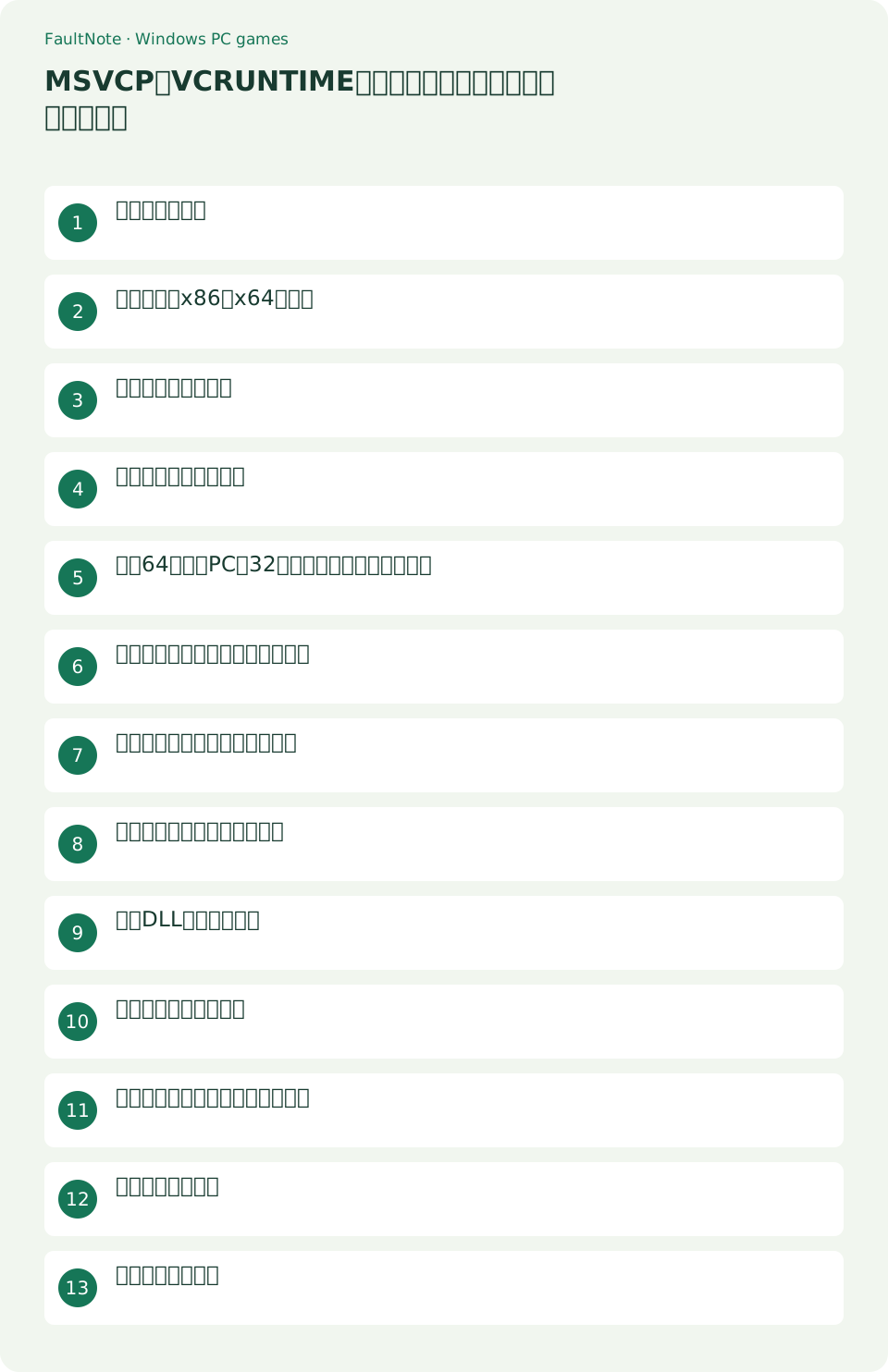
この記事が役立つ人・作業前の準備
- Windowsでゲームを使う人
- 症状を分けて確認したい人
用意するもの
- 作品のReadmeと必要環境を確認する
- ゲームを閉じ、元の設定を記録する
名前を記録する
MSVCPやVCRUNTIMEの不足表示を全文で残す。0xc000007bなど別のエラーを同じ原因と決めつけない。ゲームの必要環境とエラー名を照合する。
ゲーム側のx86・x64を見る
64ビットWindowsでも32ビットゲームはある。Readmeや付属セットアップの説明でx86・x64を調べ、OSのビット数だけで必要パッケージを選ばない。
実際に比較する順序
Visual C++の確認では、Windowsの更新日だけを根拠に依存ソフトが全てそろったと考えません。対象作品がどの世代で作られたか、どのパッケージを指定するかをReadmeから確認します。世代が書かれていない場合はエラーのDLL名を作者へ伝え、必要な再頒布可能パッケージを確認します。別の作品の説明を流用すると、同じWindowsゲームでも必要な世代やビット数が違うため比較を誤ることがあります。
- エラーダイアログを撮影し、MSVCPまたはVCRUNTIMEの後ろの番号も記録する。
- 作品のReadmeでVisual C++の世代を調べ、x86かx64かを確認する。
- Microsoftの配布ページで該当する世代とアーキテクチャを選ぶ。配布元の同梱説明がある場合はそれを照合する。
- セットアップ完了後にゲームを再起動する。エラー名が変わった場合は新しい症状として記録する。
公式パッケージを選ぶ
作品が指定するVisual C++の世代とビット数を確認しMicrosoftから導入する。最新v14が全ての旧世代を置き換えるとは限らない。導入前にゲームを閉じる。
例:64ビットPCで32ビット作品だけ起動しない
他の64ビットアプリが動いていても、対象作品の32ビット依存が満たされている証拠にはなりません。たとえばReadmeがx86のVisual C++を指定しているのにx64だけ導入した場合は、指定のx86を公式配布から確認します。この後に同じMSVCPの不足表示が消えたなら、必要アーキテクチャとの関係を記録できます。ファイル名だけではゲームのビット数を断定せず、作品の資料で確認してから導入するのが判断の分かれ目です。
セットアップ自体が失敗した場合
ランタイムのセットアップに失敗した場合は、ゲームの起動失敗と別に扱います。完了したと仮定せず、表示されたセットアップのエラー番号、パッケージ名、修復か新規導入かを記録します。再起動を求められた場合は作業を保存してから従い、その後に一度だけゲームを比較します。導入に成功していない状態でゲームを何度も起動しても結果は変わらないため、先に公式セットアップの失敗を解消する必要があります。
修復とゲーム再配置の使い分け
公式パッケージの修復はWindows側の共通ランタイムを確認する操作です。一方、別フォルダーへ元のゲームを配置する比較は作品の改変や欠落を調べます。この二つを同時に行うと改善した理由が分からなくなるため、先に指定パッケージを確認して結果を記録し、その後に元の配布物との比較へ進みます。古いランタイムを削除したりシステムフォルダーへDLLを移したりする前に、作者へ必要な世代を確認します。
導入済みなら修復を比較する
インストール済みアプリで該当パッケージを確認し、公式インストーラーの修復があれば試す。複数世代は共存するため、整理目的で削除しない。
単品DLLを追加しない
検索したDLLをSystem32へコピーしない。改変済みの作品なら元の配布物を別フォルダーで試す。ビット数や世代の不一致を新たに増やさない。
結果に応じて次へ進む
セットアップ結果はインストール成功、修復成功、既存の新しい版がある、再起動が必要、導入失敗のどれかとして残します。結果画面を閉じる前に文字を読み、ゲームが起動したかと別の記録にします。既存の新しい版のため導入しない表示を見て、すぐにアンインストールへ進まず、作者の条件と公式パッケージの案内を照合します。古い作品だからといって全ての既存ランタイムを旧版へ戻す必要があるとは限りません。
表は横にスクロールできます →
| 結果 | 次の確認 |
|---|---|
| 同じDLL不足が残る | アプリのビット数と指定世代を再確認する |
| 別のDLL名になる | 解決済みの依存と次の依存を区別する |
| ロードで終了する | ランタイム導入だけで完了とせず作者へ再現条件を伝える |
比較条件と回復を詳しく確認する
ゲームと共通ランタイムの比較では、付属の前提ソフトフォルダーを確認すると作者の意図を判断しやすくなります。ただし付属ファイル名だけで中身を断定せず、説明に従います。非公式のまとめインストーラーを一括で使うと何を追加したか分からなくなるため、この切り分けでは対象の公式パッケージだけを選びます。改善したらパッケージ名を記録し、他のアプリの起動も確認してから通常運用へ戻します。
修復後も同じ表示が続くときは、起動しているexeが想定の版かを見直します。古いショートカットが旧フォルダーを指している場合、新しい配布物を確認したつもりでも違う版を動かしていることがあります。ショートカットのリンク先とReadmeの起動ファイルを照合し、直接そのexeから比較します。結果が変わらなければ実行ファイル名、版、パッケージの世代とアーキテクチャをまとめて作者へ伝えます。
確認を終える条件
確認を終える条件は、必要パッケージの導入結果が説明でき、対象のexeから起動し、実際の場面をロードできることです。ゲームが動いたからといって、今回試した全てのパッケージが必要だったとは限りません。導入履歴を残し、次に同じ作品を配置するときは作者の指定だけを起点にします。共有ランタイムは他のアプリも利用するため、試したものを全て消して元へ戻そうとする操作は別の不具合を招く場合があります。未改善なら追加導入を増やすより、エラー名とセットアップ結果を作者へ整理して伝えます。特にアーキテクチャと世代を説明できないまま非公式のDLLを追加しないことが、次の診断を可能にします。起動後に別の場面で終了する問題は、今回の不足表示と同じとは決めつけず、発生場面と新しい表示を残します。日常的に使う別のアプリも起動できることを確認すると、作品だけの確認に偏らず運用へ戻せます。
次の確認を決める
パッケージ名、導入結果、残ったエラーを記録する。直らなければ作者へ必要世代を確認する。起動したらロードまで進み、後から依存エラーが出ないか見る。
注意点・利用条件
- 変更前の設定とファイルを保全し、一つずつ比較します。
- 対応しない機能は共通手順で追加できません。
よくある質問
全ての作品で使えますか?
いいえ。該当する設定がなければReadmeと作者の案内を確認します。入力、表示、依存ライブラリは作品ごとに異なります。
何を記録すればよいですか?
作品とWindowsの版、エラー全文、変更前後の設定、メニューと実プレイでの結果を残します。購入番号など個人情報は公開しません。
x64を入れたらx86も不要ですか?
ゲームが32ビットならx86のランタイムが必要になる場合があります。64ビットWindowsであることだけではゲーム側の必要なアーキテクチャは決まりません。
古いVisual C++を全部削除してよいですか?
一括削除は避けます。別の作品やアプリが旧世代を必要とする場合があり、現在の作品の不具合を直すために他のアプリを壊す可能性があります。
出典・確認日
情報確認日:。仕様・操作方法・価格などの確認に使用した出典を掲載しています。適用条件や現在の情報は各リンク先で確認してください。