パッドが反応しない同人ゲームでXInputとDirectInputを見る
Windowsが認識しても作品が対応するとは限らない。Readmeでパッド対応と入力方式を確認し、キーボードが動くか見る。
公開 · 更新 · FaultNote 編集方針
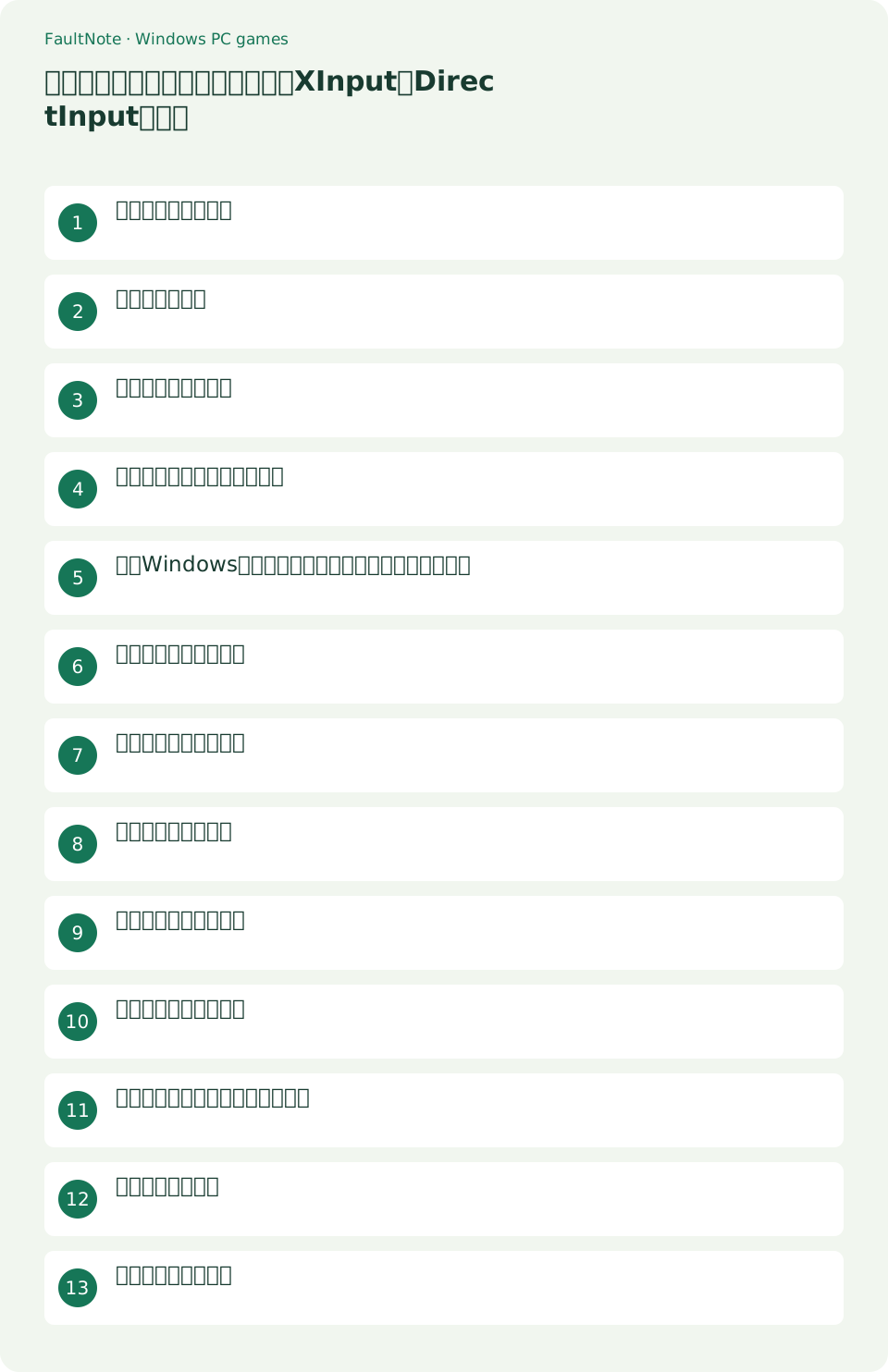
この記事が役立つ人・作業前の準備
- Windowsでゲームを使う人
- 症状を分けて確認したい人
用意するもの
- 作品のReadmeと必要環境を確認する
- ゲームを閉じ、元の設定を記録する
対応方式を確認する
Windowsが認識しても作品が対応するとは限らない。Readmeでパッド対応と入力方式を確認し、キーボードが動くか見る。
一台で接続する
ゲームを閉じ、パッドを一台だけ接続する。有線対応なら有線で比較し、認識が安定してからゲームを起動する。
- WindowsキーとRでファイル名を指定して実行を開き、joy.cplと入力する。
- 一覧に対象パッドがあれば選択してプロパティを開き、ボタンと軸の反応を見る。
- この画面での反応は作品への対応保証ではないため、閉じてゲーム内の確認へ進む。
実際に比較する順序
パッドの比較では、ゲーム開始後に接続する条件と起動前から接続する条件を混ぜません。最初はゲームを閉じて一台だけ接続し、Windowsの認識を確認してから起動します。メニューが使えない場合はキーボードで設定を開けるかを確かめます。入力設定に機器の選択がある作品なら、選択された名前も記録します。認識名があることと、必要なボタン全てが使えることは違うため、タイトル画面の移動だけを成功判定にしません。
- キーボードでタイトルの決定とキャンセルが動くか確認する。
- ゲームを終了し、パッドを一台だけ接続する。起動後に抜き差しする比較は最初に行わない。
- 機種の説明に入力モード切替があるか調べ、作品の対応方式と合わせる。
- ゲームを起動し、方向、決定、キャンセル、トリガーを個別に試す。
- 短い練習場面で移動と同時押しを確認してから設定を確定する。
メーカーのモード手順を使う
切替式なら機種の説明どおりにXInput・DirectInputを選ぶ。他機種のボタン操作を流用せず、切替後にゲームを起動し直す。
例:Windows認識はあるがゲームの決定だけ動かない
方向キーでメニューが移動する一方、決定ボタンだけ無反応なら、接続全体が失敗していると考える前に割当を調べます。ゲーム内のキー設定で決定を選び、作者の操作説明とパッドの現在モードを照合します。決定とキャンセルを再設定できる作品なら、両方を試して保存し、タイトルと実プレイで比較します。一部が動くという観察を作者へ伝えると、全く検出されない状態との違いが明確になります。
接続方法を変える比較
有線と無線の両方に対応する機種でも、同時に二つの接続を使って比較しません。ゲームを閉じ、一方の接続だけにして起動します。機種によって接続方法と入力モードの組合せが異なる場合はメーカー説明に従います。ケーブルは充電専用の場合もあるため、PC側の認識が変わらなければ対応ケーブルの条件を確認します。接続を変えたときはモードも変わっていないか記録しておきます。
使える入力へ戻す順序
試したモードや変換設定を戻し、作者が対応すると示した入力だけで確認します。キーボードなら操作できる場合は、まずセーブや終了を行ってからパッド環境を再調整します。未対応の方式を変換する場合でも、ボタン表示と実際の操作が一致するか、二重入力がないかを実プレイで確認します。変換を追加したこと自体を成功とせず、必要な全操作が使える状態を到達点にします。
ボタンと軸を分ける
移動が動いても決定やトリガーが同じとは限らない。ゲームの割当で操作ごとに確認し、保存後に再起動する。
変換の要否を判断する
未対応なら作者推奨のパッドやキーボードを検討する。変換ツールは規約と対応を確認し、一つだけ使い、元へ戻せる設定を残す。
結果に応じて次へ進む
ボタンの検証では、決定、キャンセル、ポーズを先に試し、練習場面で移動や同時押しを確認します。画面に表示されるボタン記号と実物の配置が違う機種では、記号を見て間違ったボタンを押しているだけではないかも操作説明で確かめます。トリガーやスティック押し込みが必要な作品なら、その操作を省略せず確認します。作品内で割当を変更した場合は、変更した操作と値を残して再起動後の保持も見ます。
表は横にスクロールできます →
| 結果 | 次の確認 |
|---|---|
| Windowsにも表示されない | メーカーの接続・電源・ケーブル手順を確認する |
| Windowsでは認識する | ゲーム対応方式と起動時の検出を調べる |
| 方向だけ動く | 作品のボタン割当を一つずつ確認する |
比較条件と回復を詳しく確認する
入力方式を切り替える機種では、現在モードを示す表示や接続手順をメーカー資料で確認します。無線と有線で設定方法が違う場合もあるため、他の利用者の別機種の説明をそのまま使いません。切替後にゲームを起動し直して結果を比較します。動いた場合はモード名だけでなく接続方法も残します。複数のパッドを使う場合は一台ずつ確認してから増やし、ゲーム側が対応する人数を超えていないかもReadmeで確認します。
変換ソフトを使う場合は、作品の規約とメーカーの対応を確認します。変換後の入力をゲームが読めても、元の入力も同時に読んで二重に操作される場合があります。ひとつの設定でタイトル、設定画面、実プレイを通し、参加人数やメニュー移動数も見ます。問題が出たら導入した設定を戻せるよう記録します。キーボードで安全に終了できるなら先に終了し、プレイ中に複数の入力経路を切り替え続ける比較は避けます。
確認を終える条件
普段のプレイに戻す前に、必要な操作を一覧で確認します。移動、決定、キャンセル、ポーズに加え、作品が使うトリガーやスティック操作、複数ボタンの同時押しも対象です。設定画面で反応しただけでは実プレイで同じ入力経路を使う保証がないため、安全な練習場面で確認します。抜き差しが必要な用途なら、まず保存して終了し、再接続後の起動で同じ設定が使えるかを見ます。対応が不明な機能を繰り返し操作して進行を失うより、使えるキーボードで保存してから確認する方が比較しやすくなります。作者へ相談する場合は、Windows側に表示される機器名と実物の機種名を両方残し、接続方法、入力モード、反応するボタンと反応しないボタンを伝えます。操作表示だけが違う場合と入力自体がない場合は区別します。必要操作がそろわないなら、完全に対応したと扱わず、代替操作で遊べる範囲を具体的に整理します。
実プレイで確認する
メニューだけでなく移動、同時押し、ポーズ、決定、キャンセルを安全な場面で試す。機種、接続、モード、動く操作を作者へ伝える。
注意点・利用条件
- 変更前の設定とファイルを保全し、一つずつ比較します。
- 対応しない機能は共通手順で追加できません。
よくある質問
全ての作品で使えますか?
いいえ。該当する設定がなければReadmeと作者の案内を確認します。入力、表示、依存ライブラリは作品ごとに異なります。
何を記録すればよいですか?
作品とWindowsの版、エラー全文、変更前後の設定、メニューと実プレイでの結果を残します。購入番号など個人情報は公開しません。
パッド対応と書いてあれば全機種使えますか?
対応機種や入力方式の条件が付くことがあります。ボタン配置やトリガーも含め、作品とメーカー両方の説明を確認してください。
モードを変えたらすぐ反応しますか?
作品によっては起動時にだけ入力デバイスを検出します。ゲームを閉じ、切替を完了してから起動し直すと比較条件をそろえられます。
出典・確認日
情報確認日:。仕様・操作方法・価格などの確認に使用した出典を掲載しています。適用条件や現在の情報は各リンク先で確認してください。