d3dx9・XInput1_3不足と旧DirectXライブラリを確認する
DirectX 12搭載でも追加の旧ライブラリが必要なゲームはある。d3dx9_43.dllなど実際の名前を控え、作品の必要環境に戻る。
公開 · 更新 · FaultNote 編集方針
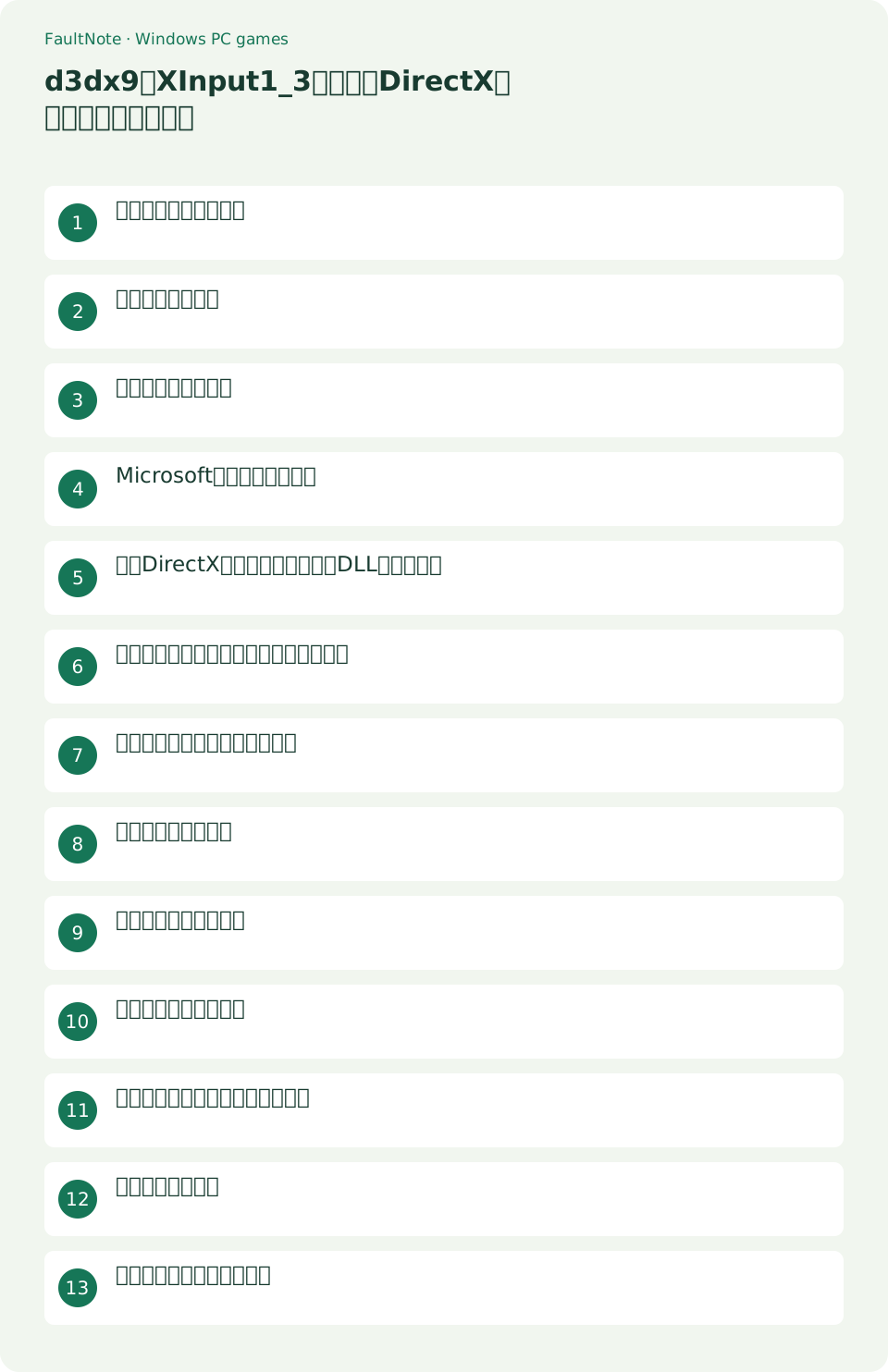
この記事が役立つ人・作業前の準備
- Windowsでゲームを使う人
- 症状を分けて確認したい人
用意するもの
- 作品のReadmeと必要環境を確認する
- ゲームを閉じ、元の設定を記録する
番号だけで判断しない
DirectX 12搭載でも追加の旧ライブラリが必要なゲームはある。d3dx9_43.dllなど実際の名前を控え、作品の必要環境に戻る。
作品の指定を読む
Readmeで旧DirectXランタイムの指定を確認する。付属セットアップの用途を読んでから実行する。黒画面だけを理由に旧DirectX不足と判断しない。
実際に比較する順序
旧DirectXの確認では、不足しているライブラリの名前を省略しないようにします。末尾番号が違うと同じ種類に見えても参照先が異なります。エラーダイアログのコピーやスクリーンショットを残し、作品の説明で指定された前提ソフトと照合します。別のゲーム用フォルダーから同じ名前のDLLをコピーして比較すると元の配布状態から離れるため、まず公式ランタイムの方法を確認し、必要な共通ライブラリを正しい導入経路で扱います。
- 不足しているDLLの全文を保存する。d3dx9の末尾番号を省略しない。
- 作品のReadmeで旧ランタイム指定と付属セットアップの用途を確認する。
- Microsoft公式配布の説明を読み、対象の追加ライブラリかを判断する。
- 自己展開型なら新しい一時フォルダーに展開し、セットアップ完了まで進める。
- ゲームを再起動して同じDLL不足が消えたか比較する。
Microsoftの用途を確認する
June 2010ランタイムは一部の旧SDKライブラリを提供する。GPUドライバー更新やハードウェア機能レベルを上げる操作ではない。公式説明を読んで適用を判断する。
例:DirectXの表示は新しいのにDLLが不足する
たとえば診断画面にDirectX 12と表示され、起動時はd3dx9_43.dllがないと表示される組合せは、それだけで矛盾とは限りません。作品が呼ぶ追加ライブラリの問題として、ReadmeとMicrosoftの旧ランタイム説明を照合します。公式セットアップ後に不足表示が消えれば、次はタイトルから実際の場面をロードします。タイトルが出ただけでGPU性能や画面切替の問題まで解決したと広げず、解消した表示だけを記録します。
付属セットアップと公式配布を整理する
ゲームにRedistなどの導入用フォルダーがあれば、内容をReadmeで確認します。名前だけで全てを実行せず、どの依存を導入するかを確認します。公式配布を使った比較では、入手したパッケージ名とセットアップ結果を残すと、付属版との違いを作者へ説明できます。旧DirectX用の一時展開ファイルをゲーム本体へコピーしてもセットアップの代わりにはならないため、導入方法を混ぜないようにします。
未改善なら別の条件を確認する
同じDLL不足が残る場合はセットアップが完了したかを確認し、エラー名に見落としがないか読み直します。別のエラーになったら、その表示と発生時点を次の診断へ渡します。画面モード変更やGPUドライバー確認は、旧ライブラリ導入の結果を記録してから行います。必要GPUや対応OSに達していない作品を旧ランタイムで動かせるとは限らないため、作者の最低条件との照合を省略しません。
展開と導入を分ける
自己展開型は展開しただけで完了とは限らない。新しい一時フォルダーへ展開し、公式手順でセットアップを実行する。完了を確認しゲームを開き直す。
- 展開先の通常フォルダーをエクスプローラーで開く。
- 展開されたDXSETUP.exeを開き、セットアップ画面の手順に従う。
- 完了結果を確認してからゲームを起動し直す。
変わったエラーを扱う
DLL不足が消えて別の症状が残るなら次の問題として記録する。画面モードや対応GPUを確認し、一度に複数設定を変更しない。
結果に応じて次へ進む
一時展開先とゲーム本体の場所は区別します。セットアップ用のファイルが大量に展開されても、それを全てゲームに移す操作ではありません。公式の説明に従って導入を完了し、セットアップの結果を残してから作品を起動します。ゲームが正常に動いた後も、導入用ファイルと自分のセーブが混ざっていないことを確認してから一時ファイルを整理します。Windowsの共通ライブラリを整理目的で手動削除する操作は行いません。
表は横にスクロールできます →
| 結果 | 次の確認 |
|---|---|
| 展開だけ終わった | 公式セットアップが完了したか確認する |
| DLL不足は消えたが黒画面 | 画面設定や別の症状を次の診断として扱う |
| GPUの必要条件に届かない | 旧ランタイム導入でハードウェア条件は満たせない |
比較条件と回復を詳しく確認する
グラフィックス設定の比較へ進む場合は、依存エラーが消えた状態を出発点にします。黒画面、描画の乱れ、開始後の終了などを同じ症状としてまとめず、どの画面まで表示されたかを記録します。作品の画面モード設定があれば一候補だけを変更し、元へ戻せるよう値を残します。GPUの条件やドライバーに関する確認も別の変更として扱えば、旧ランタイム導入が何を解消したかを後から説明できます。
問い合わせ資料では、DirectXのプラットフォーム表示に加えて不足DLLの名前とセットアップの結果を添えます。導入前はDLL不足で起動しなかった、導入後はタイトルが出るが開始で止まるというように変化を具体化します。旧ライブラリが導入されたことだけで作品全体の互換性を保証できないため、対応OSと最低GPUの情報も確認します。条件を満たしているか不明なら、型番やOS版を作者へ伝えて確認します。
確認を終える条件
旧ランタイムの導入確認は、セットアップ完了と不足DLLの表示が消えることを分けて記録します。完了表示があっても作品が別の依存を要求する場合があるため、必要な名前をもう一度確認します。起動後は同じセーブ場面へ進み、変更前に失敗していた地点を越えるかを見ます。新しい症状が出たら、その時点で旧DirectXの導入を何度も繰り返さず、別の原因候補を扱います。古い作品の互換性には表示方式や対応OSも関わるため、作者が案内する条件を順に照合します。導入用ファイルを整理する際は、一時展開先であることを確かめ、ゲームやセーブと同じフォルダーを誤って消さないようにします。システムに導入された共通ライブラリを手動で消すこととは別の操作です。問い合わせでは、導入に使った公式パッケージと、前後で変わったエラーの全文を示せば、単にDirectXを入れたという報告より次の確認へ進みやすくなります。
システムを手動削除しない
System32のDLLを手動削除しない。作者へDLL名と公式セットアップの結果を伝える。単品DLLを追加した履歴があるなら元の配布状態との比較も添える。
注意点・利用条件
- 変更前の設定とファイルを保全し、一つずつ比較します。
- 対応しない機能は共通手順で追加できません。
よくある質問
全ての作品で使えますか?
いいえ。該当する設定がなければReadmeと作者の案内を確認します。入力、表示、依存ライブラリは作品ごとに異なります。
何を記録すればよいですか?
作品とWindowsの版、エラー全文、変更前後の設定、メニューと実プレイでの結果を残します。購入番号など個人情報は公開しません。
DirectX 12なら古い追加ライブラリも入っていますか?
表示されるDirectXのバージョンと、作品が参照する旧SDKの追加ライブラリは分けて考えます。実際の不足DLL名と公式配布の説明で必要性を確認します。
セットアップの展開フォルダーはゲーム内に作りますか?
新しい一時フォルダーを使うと導入用ファイルとゲームの配布物を混ぜずに済みます。セットアップ完了とゲームの動作確認を済ませてから一時ファイルを整理します。
出典・確認日
情報確認日:。仕様・操作方法・価格などの確認に使用した出典を掲載しています。適用条件や現在の情報は各リンク先で確認してください。