高DPIで文字が小さい・クリック位置がずれるゲームを確認する
文字の小ささとクリック位置のずれを分け、中央と端で比較する。Windowsの拡大率と画面モードを記録する。
公開 · 更新 · FaultNote 編集方針
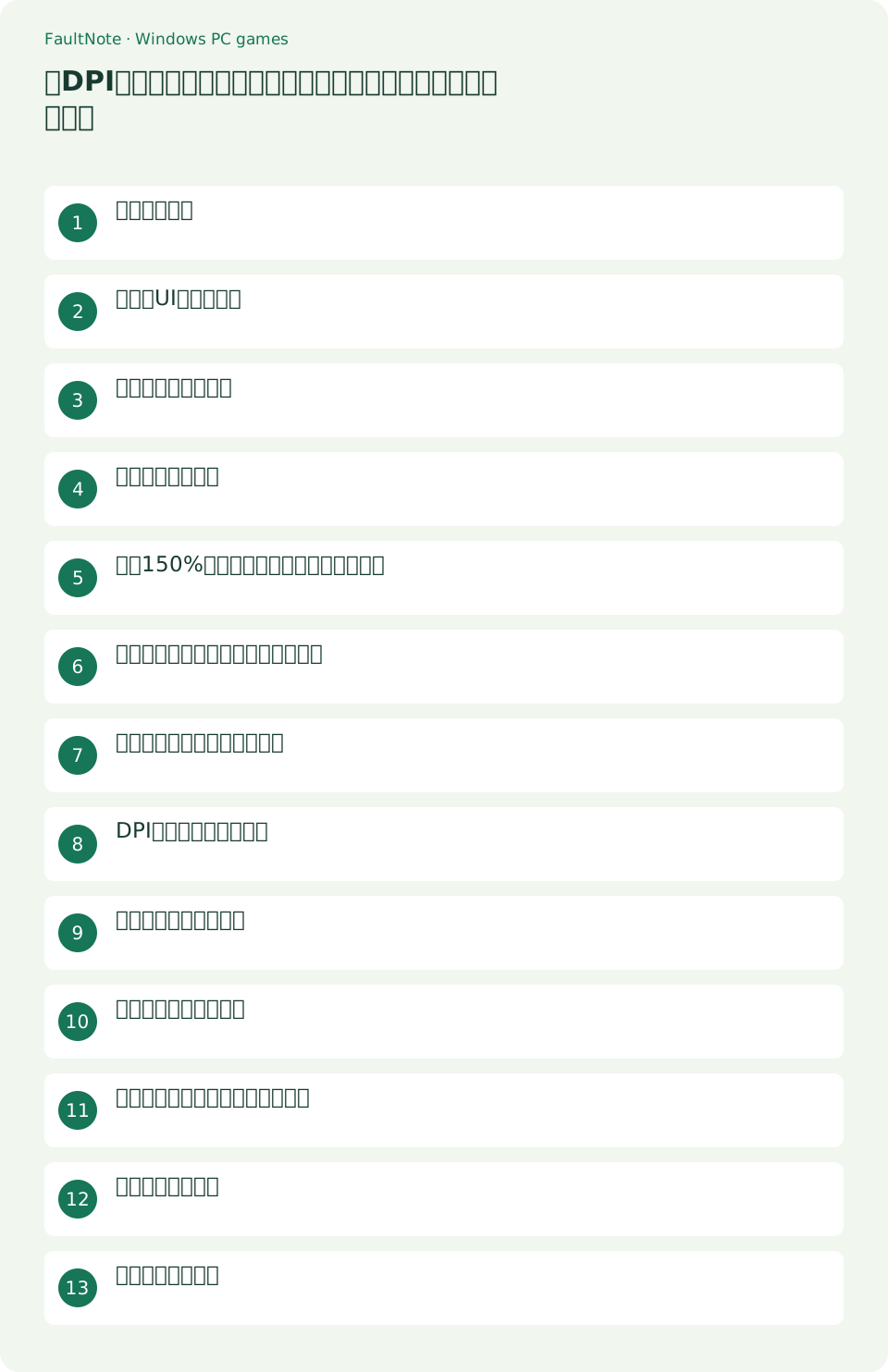
この記事が役立つ人・作業前の準備
- Windowsでゲームを使う人
- 症状を分けて確認したい人
用意するもの
- 作品のReadmeと必要環境を確認する
- ゲームを閉じ、元の設定を記録する
症状を分ける
文字の小ささとクリック位置のずれを分け、中央と端で比較する。Windowsの拡大率と画面モードを記録する。
作品のUI設定を見る
文字サイズやUI倍率があれば先に試す。Windowsの倍率変更前にゲームを閉じ、元の値を記録して起動し直す。
実際に比較する順序
DPIの比較では、Windowsの拡大率だけでなく、ゲームの解像度と画面モードを組にして残します。画面ごとに倍率が違う環境なら、どの画面で起動しどの画面へ移したかも記録します。途中で解像度まで変えると倍率との関係が分からなくなるため、一つずつ比較します。クリックのずれは見えるボタンの中央と端を別々に試し、どちらも使えるかを確認します。ゲームパッドで選択できてもマウスがずれるなら、その違いも問い合わせの情報になります。
- Windowsの表示解像度と拡大率、ゲームの画面モードを記録する。
- ゲームの文字サイズやUI倍率を一つだけ変更して中央と端のボタンを比較する。
- 複数画面なら一つの画面上で起動から終了まで試し、移動の影響を除く。
- 作者推奨のDPI互換設定があれば元の状態を記録して一候補ずつ比較する。
- タイトル、設定スライダー、実プレイの選択を試し、不一致が残れば元へ戻す。
一画面で比較する
倍率の違う画面間で移すときだけ起きるなら、一画面で起動から確認する。途中で動かさず、発生条件を絞る。
例:150%の画面へ移すとボタンがずれる
たとえば倍率の違う二画面で、最初の画面では操作でき、もう一方へ移した後にボタン位置がずれるなら、移動前後の倍率と画面モードを記録します。問題の画面上でゲームを起動し直して同じボタンを試すと、起動時と移動時の違いを比較できます。これは説明用の条件で、全ての作品に起きる現象ではありません。作者へは倍率だけでなく、移動すると発生するかも伝えます。
プロパティで比較対象を間違えない
高DPIの互換設定を試す場合は、作者が指定する実行ファイルのプロパティを開きます。起動用ショートカットや別のランチャーだけを変更すると、実際のゲームへ適用されない場合があるため、どのexeを変えたかを記録します。複数の候補をまとめて変更せず、一つの実行ファイルと一つの項目で比較します。作者の説明がない場合は先に作品内のUI設定と画面モードを確認します。
見やすさと操作の両方を戻す
倍率を変えてボタンが押せても、文字が小さく読めなければ普段使いの解決とは言えません。元のWindows倍率を保ちながら作品内の文字設定で改善できるかを比較します。互換設定を戻す場合は変更したチェックだけを元の状態へ戻し、再起動して入力位置を確認します。問い合わせには中央と端の操作差、タイトルと実プレイの差を残すと、画面全体か特定UIだけかを説明できます。
DPI互換設定を限定する
作者が案内する場合はexeの互換性から高DPI設定を確認する。元のチェックを控え一つずつ試し、入力が悪化したら戻す。
- Windowsの設定→システム→ディスプレイで対象画面を選び、拡大縮小の元の値を記録する。
- 対象exeを右クリック→プロパティ→互換性→高DPI設定の変更を開く。
- 作者が指定した候補だけを変更し、適用してゲームを起動し直す。
- 中央と端のボタンを比較し、悪化したら同じ画面で変更前のチェックへ戻す。
複数の操作で判断する
決定、スライダー、画面端のボタン、実プレイの選択で確認する。中央だけで成功と判断せず、可読性と入力一致を両方見る。
結果に応じて次へ進む
作品内のUI設定がある場合は、文字サイズとUI全体の倍率が別かを見ます。文字だけ大きくなる設定ではボタンの領域や配置が変わらない場合があるため、読めるかと押せるかを分けて確認します。設定のスライダーが動かない場合はキーボードで調整できるかを作品の操作説明で確かめます。操作不能のまま設定を確定せず、元の値へ戻す方法を先に確認します。タイトルと実プレイでUIが違う作品なら、両方の画面で比較します。
表は横にスクロールできます →
| 結果 | 次の確認 |
|---|---|
| 文字だけ小さい | 文字サイズとUI拡大機能を確認する |
| ボタンの当たり位置が違う | DPIと画面モードの比較結果を記録する |
| 画面移動後だけずれる | 画面間の拡大率差を含む条件を作者へ伝える |
比較条件と回復を詳しく確認する
互換設定の比較では、プロパティの変更前の状態を画像で残します。高DPIに関する候補を一つ変え、ゲームを閉じて起動し直してから同じ操作を試します。改善しなければ元へ戻して次の候補を検討します。管理者実行や他の互換チェックまで同時に加えると、入力位置の改善と別の動作変化を区別しにくくなります。作者が高DPIに対応した更新を配布しているなら、古い設定を増やす前に更新の案内とセーブ互換を確認します。
結果の記録では、倍率、画面数、起動した画面、移動先、ずれるボタンの位置を並べます。ずれ方が中央より端で大きい、タイトルだけずれる、実プレイだけずれるといった違いは作者がUIの問題を判断する情報になります。Windows全体を読みにくい倍率にして一時的に押せたとしても、その設定を普段の解決と決めつけません。ゲーム側の設定と更新、対応環境の中で可読性と正確な入力を両立できるかを確認します。
確認を終える条件
高DPIの改善確認では、文字の読みやすさ、クリック位置、設定の保存、画面移動後の動作を別々に見ます。特定の倍率でタイトルだけ正常でも、ゲーム内の別UIでずれる可能性があるため、実際に使う選択画面まで確認します。普段は画面を移さない用途なら、その使い方で安定する設定を候補にできますが、移動後も直ったとは書きません。Windows倍率を下げた比較が有効でも、文字が読みにくくなれば日常設定として保持する理由にはなりません。作品内の拡大や作者の更新で同じ操作ができるかを確認します。互換性のチェックを戻したあとも結果が変わらない場合は、起動しているexeと設定の適用先を見直します。問い合わせでは、同じ場所をクリックしたつもりではなく、見えるボタンの中央と端でどの操作が起きたかを具体的に説明します。設定変更の記録があれば、作者へ試した条件を渡しながら元の読みやすい環境へ戻せます。
戻して情報を残す
改善しなければ倍率と互換設定を元に戻す。解像度、倍率、モニター数、ずれる操作を作者へ伝える。DPI変更だけでは作品のUI機能は増えない。
注意点・利用条件
- 変更前の設定とファイルを保全し、一つずつ比較します。
- 対応しない機能は共通手順で追加できません。
よくある質問
全ての作品で使えますか?
いいえ。該当する設定がなければReadmeと作者の案内を確認します。入力、表示、依存ライブラリは作品ごとに異なります。
何を記録すればよいですか?
作品とWindowsの版、エラー全文、変更前後の設定、メニューと実プレイでの結果を残します。購入番号など個人情報は公開しません。
Windowsを常に100%にしますか?
普段の可読性を損なう場合があるため、恒久的な共通対策にはしません。試す場合も元の倍率を記録し、作品のUI設定で解決できるか先に確認します。
大きく表示されたら成功ですか?
クリック位置と表示位置が一致することも必要です。画面端やスライダーを含め、実際に操作する複数の場所で確認してください。
出典・確認日
情報確認日:。仕様・操作方法・価格などの確認に使用した出典を掲載しています。適用条件や現在の情報は各リンク先で確認してください。